PS混合器画笔在哪?混合器画笔怎么用?

 时间:2026-04-22 23:58:49

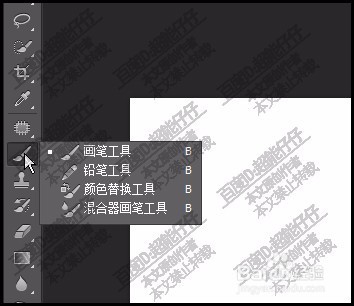
1、PS混合器画笔在哪?鼠标放在画布左侧的画笔工具这里,长点住,就会弹出一列工具。那么,混合器画笔就在其中。
PS混合器画笔在哪?混合器画笔怎么用?

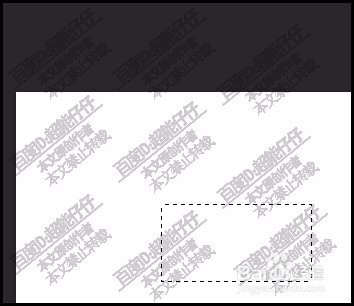
1、新建画布后,再新建一个空图层;

调出框选工具,在画布上画出一个选区。

PS混合器画笔在哪?混合器画笔怎么用?

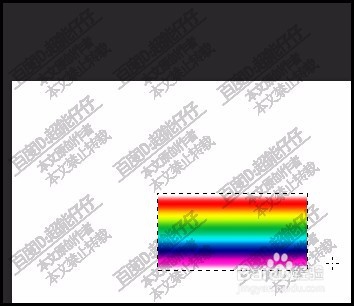
2、调出渐变工具,设置一个渐变颜色。

鼠标再在矩形选区上画,给选区填充一个渐变。
PS混合器画笔在哪?混合器画笔怎么用?

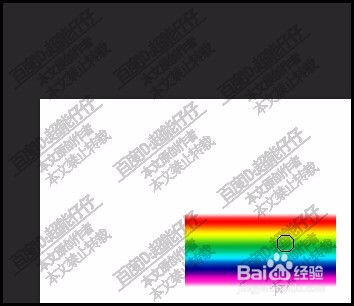
3、CTRL+D取消选区;再在工具箱这里,调出混合器画笔;

鼠标移到矩形这里,
PS混合器画笔在哪?混合器画笔怎么用?

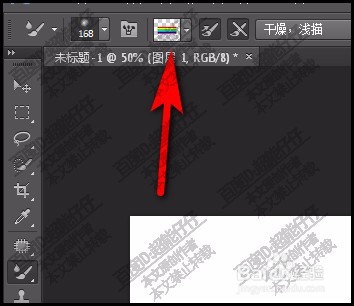
4、那么,再按ALT键,鼠标点击一下矩形,把矩形的渐变色吸取,生成一个渐变色画笔。
PS混合器画笔在哪?混合器画笔怎么用?

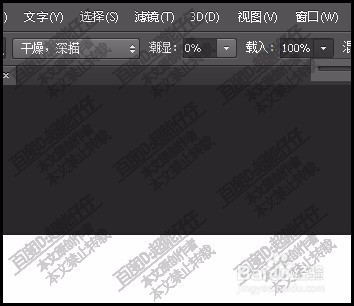
5、再设置其属性,如下图所示。比如,我们要在画布上用混合器画笔写字。

PS混合器画笔在哪?混合器画笔怎么用?

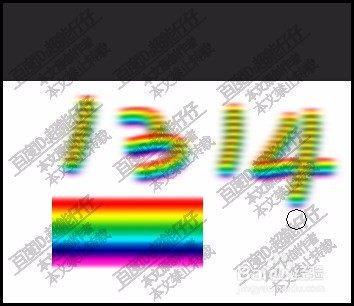
6、比如,写出1314,可以看到,所写出的字,就是刚才所设置的渐变色。

PS混合器画笔在哪?混合器画笔怎么用?

  • PS2021图形如何变扇形并可以进行细节调整?
  • 如何用PS的滤镜制作出炫酷的视觉效果?
  • ps怎么给文字添加光泽效果
  • 在ps中给图片添加成角的线条和查找边缘效果
  • PS球体快速设计
  • 热门搜索
    校庆手抄报 环保手抄报内容资料 元旦手抄报图片 五一劳动节的手抄报 初中数学手抄报 抗疫英雄手抄报 安全知识手抄报内容 交通规则手抄报 中学生手抄报 快乐成长手抄报