PPT中怎么让图片一张一张显示出来

 时间:2026-04-24 17:45:04

1、首先在幻灯片中插入需怕裕要一张一张显示出来的图片。

PPT中怎么让图片一张一张显示出来

2、为了让图片更美观,我们为图片添加上一个白色的边框,然后调整下这些图片的位置。

PPT中怎么让图片一张一张显示出来

3、接下来选择需要最先出来的一张图片吩离撤。

PPT中怎么让图片一张一张显示出来

4、选择“动画”菜单,在动画中选择一种“进入动画”。这里选择的“擦除”进入动画,这样就为第一张要出来的图片设置了一种动画效果。

PPT中怎么让图片一张一张显示出来

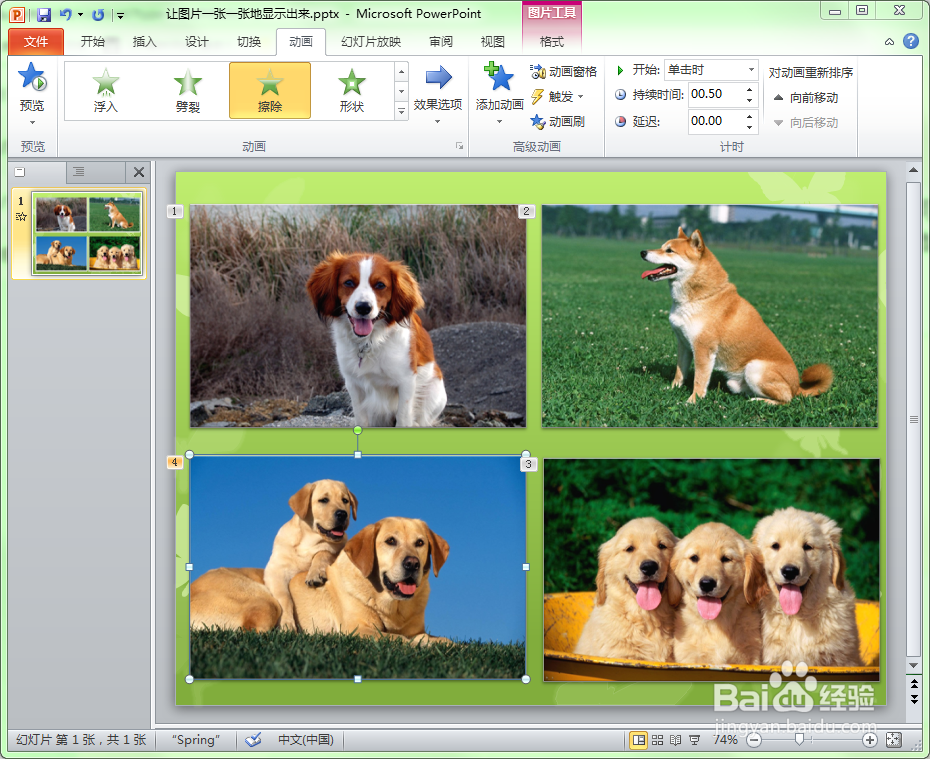
5、采用上述第2至3步的方法为其它图片设置一种动画效果。你可以设置相同的动画效果,也可以设置成不同的动画效果。设置什么样的动画效果,要根据用户的需要来设置。
PPT中怎么让图片一张一张显示出来

6、从图片的左上角可以看到有一个阿拉伯数字,这个数字就代表了图片显示出来的顺序。这样我们就达到了让图片一张一张显示出联羞来的效果。

PPT中怎么让图片一张一张显示出来

  • ppt怎么让图片一张一张出来
  • ppt怎么让图片一张一张出来
  • PPT如何设置图片一个一个出现?
  • ppt怎么让图片一张一张出来
  • ppt图片怎么一张一张出现
  • 热门搜索
    关于环保的手抄报图片 手抄报花 元旦节手抄报图片 心理健康手抄报素材 传统文化手抄报模板 小学生元旦手抄报 平安出行手抄报 七彩童年手抄报图片 圣诞节手抄报英语 保护眼睛的手抄报