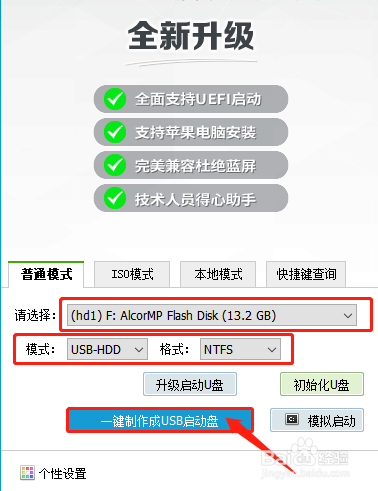
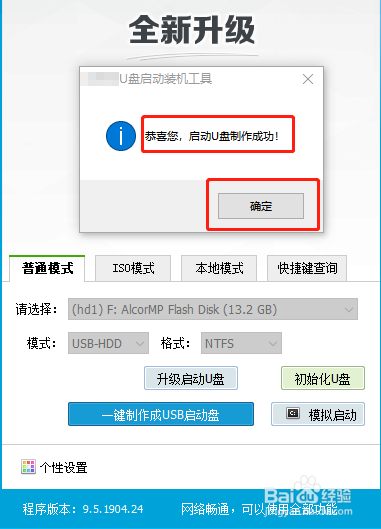
1、搜索并下载U盘启动盘制作工具,制作U盘winpe,U盘内存8G以上为佳
2、下载win8的镜像系统,并保存在制作好的U盘启动盘中,或者保存在电脑中除系统盘外的其他分区中
3、查询该电脑型号的U盘启动快捷键,下面提供部分电脑型号的U盘启动快捷键图
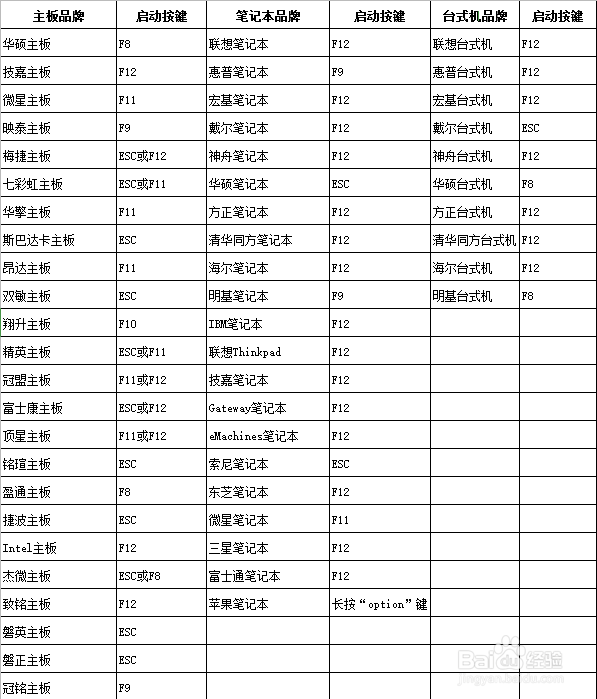
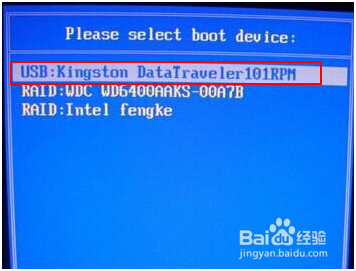
1、插入U盘启动盘,开机或重启电脑,出现开机画面时,迅速按下U盘启动快捷键进入优先启动项设置界面,选中U盘选项为第一启动项,回车进入winpe 主菜单
2、选中【1】Win10X64PE(2G以上内存),按回车进入下一步

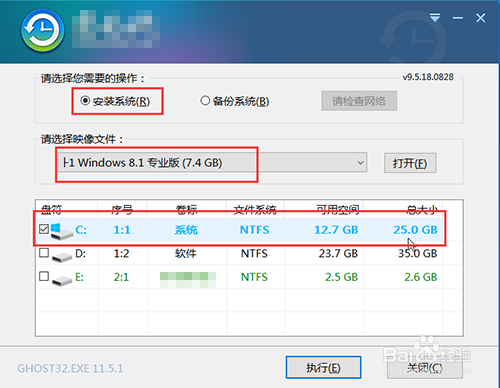
3、进入winpe桌面后,打开winpe一键装机软件,如下图所示勾选,选中之前已下载的镜像系统,安装在“C盘”,点击“执行”,跳转到第5步
如果没下载镜像系统,请继续阅读第4步
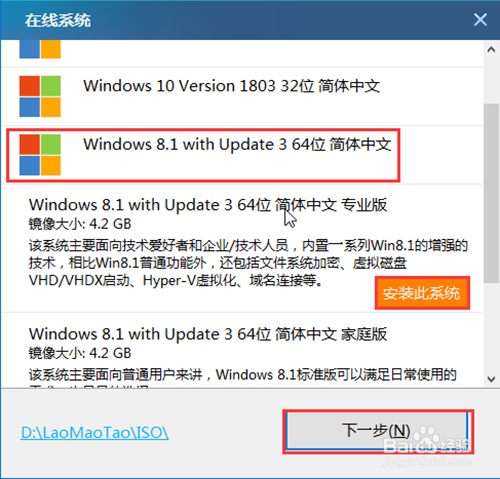
4、联网状态下,在一键装机界面中选择“系统下载”,选择需要的镜像系统,点击“下一步”,下载完成后点击“立即安装”


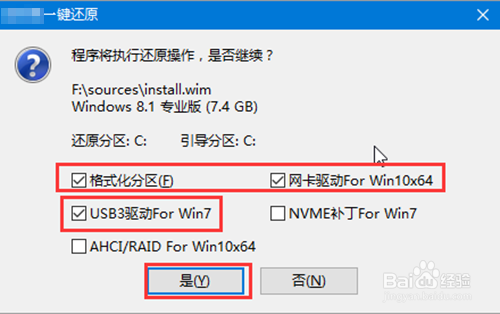
5、出现一键还原窗口时,建议勾选“网卡驱动”以及“USB驱动”复选框,防止重装后出现网络连接不上或者鼠标无法使用的情况,点击“是”进入下一步
6、安装过程中,根据提示重启笔记本,拔掉U盘

7、随后电脑会自动进入系统部署阶段,需要等待一段时间,最后进入win8桌面代表重装成功