win7电脑怎么增加c盘空间?

 时间:2026-02-14 01:37:31

1、首先关闭C盘虚拟内存将节省至少5%C盘总空间大小的容量:右击“计算机”图标,从弹出的右键菜单中选择“属性”项。

win7电脑怎么增加c盘空间?

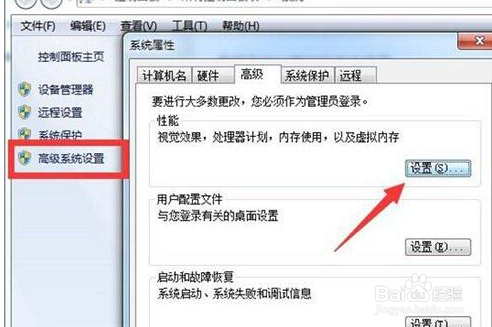
2、从打开的“系统”窗口中点击“高级系统设置”按钮,并在弹出的窗口中切换到“高级”选项卡,点击“性能 设置”按钮。
win7电脑怎么增加c盘空间?

3、将打开“性能选项”窗口,切换到“高级”选项卡,点击“虚拟内存更改”按钮。

win7电脑怎么增加c盘空间?

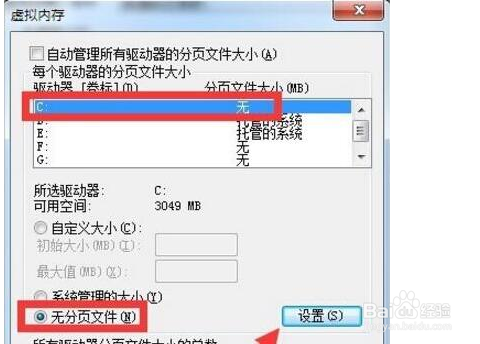
4、此时将打开“虚拟内存”窗口,清除勾选“自动管理所有驱动器的分页大小”项,选中“C盘”,勾选“无分页大小”,点击“设置”按钮进行应用操作。同时将“系统分页”分配给其它磁盘。最后重启一下电脑使设置生效。
win7电脑怎么增加c盘空间?

5、将“回收站”清空,可以释放一些C盘空间。同时将桌面上的其它大文件转存到C盘以外的盘符,也可以释放一些C盘空间。

win7电脑怎么增加c盘空间?

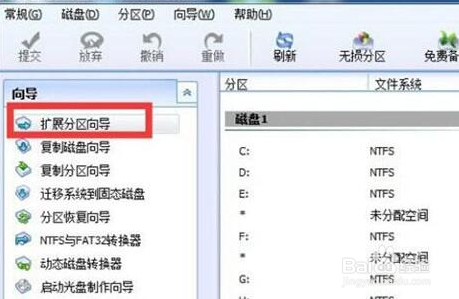
6、更有效的方法是使用程序中的“C盘搬家”工具将C盘中的大文件转移到其它磁盘。“C盘搬家”工具将自动搜索C盘中的大文件。
win7电脑怎么增加c盘空间?

  • win10 1903 如何永久激活
  • 深度技术Win7系统如何开启储存器直接访问功能
  • win10用U盘安装,怎样把windows10做U盘启动安装
  • Windows 7如何使用EFS文件加密系统?
  • 如何快速备份Windows7操作系统简单备份方法?
  • 热门搜索
    关于钓鱼岛的手抄报 环保手抄报内容50字 语文手抄报大全 新中国成立70周年手抄报 猴年春节手抄报 文明礼仪手抄报花边 国庆节的手抄报图片简单又漂亮 关于校车的手抄报 初中英语手抄报图片 三四年级中秋节手抄报