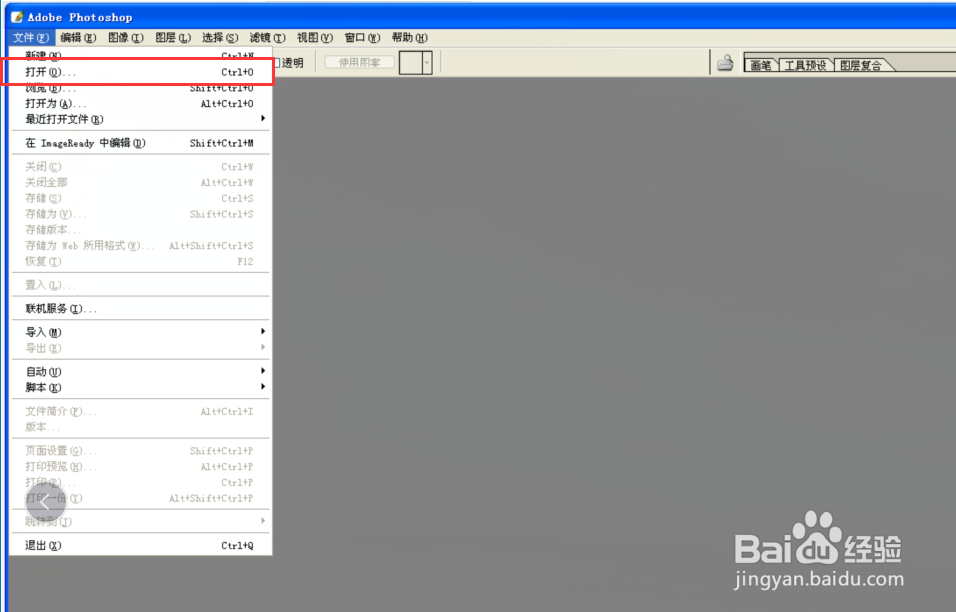
1、打开PS软件,在左上角找到文件---打开
2、选择需要PS的图片
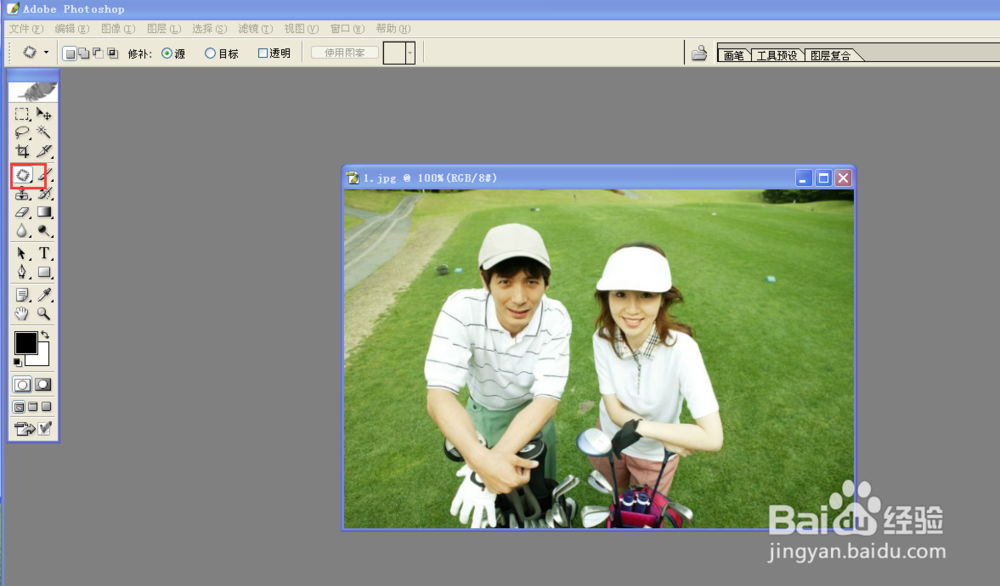
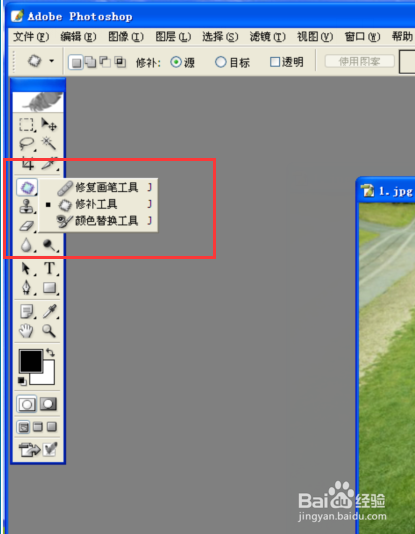
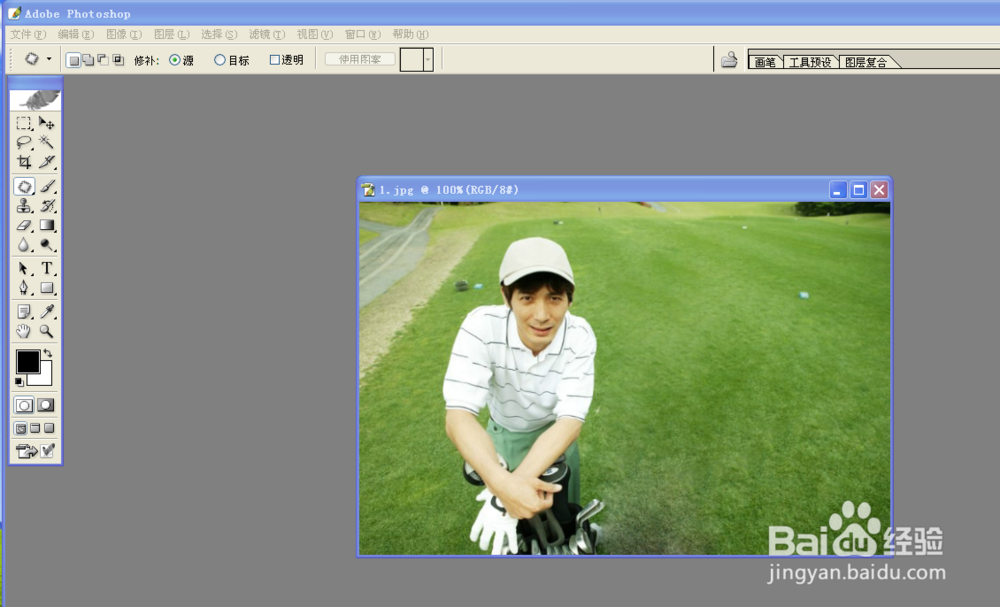
3、在左边的工具栏中找到修补工具(没有看到的话在右键修补画笔就能显示出来)
4、按住alt键+鼠标左键圈出要P掉的人物
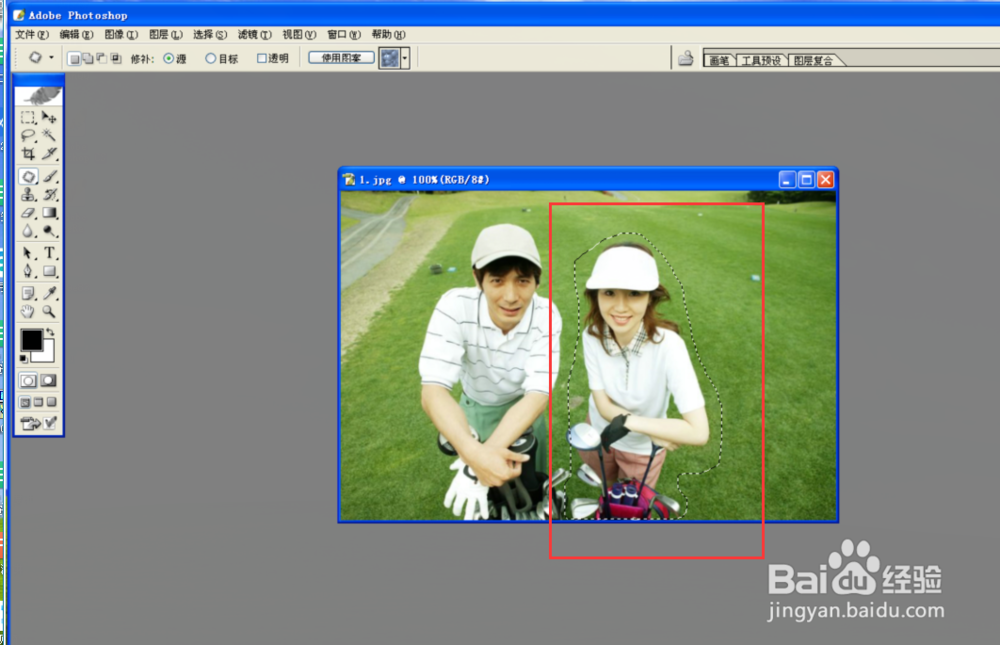
5、圈出后,左键按住圈出选框的中间,拖动到其他相近的位置,圈出人物的地方会被替换掉,人物就P掉啦。
时间:2026-04-25 22:18:13
1、打开PS软件,在左上角找到文件---打开
2、选择需要PS的图片
3、在左边的工具栏中找到修补工具(没有看到的话在右键修补画笔就能显示出来)
4、按住alt键+鼠标左键圈出要P掉的人物
5、圈出后,左键按住圈出选框的中间,拖动到其他相近的位置,圈出人物的地方会被替换掉,人物就P掉啦。
