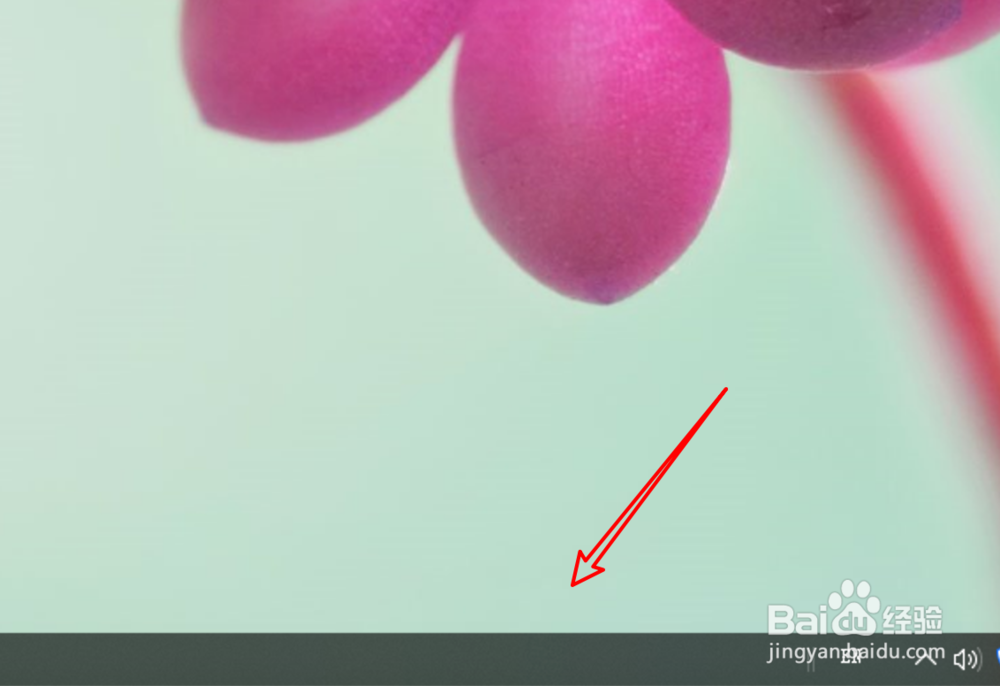
1、先右键点击任务栏上的空白地方。
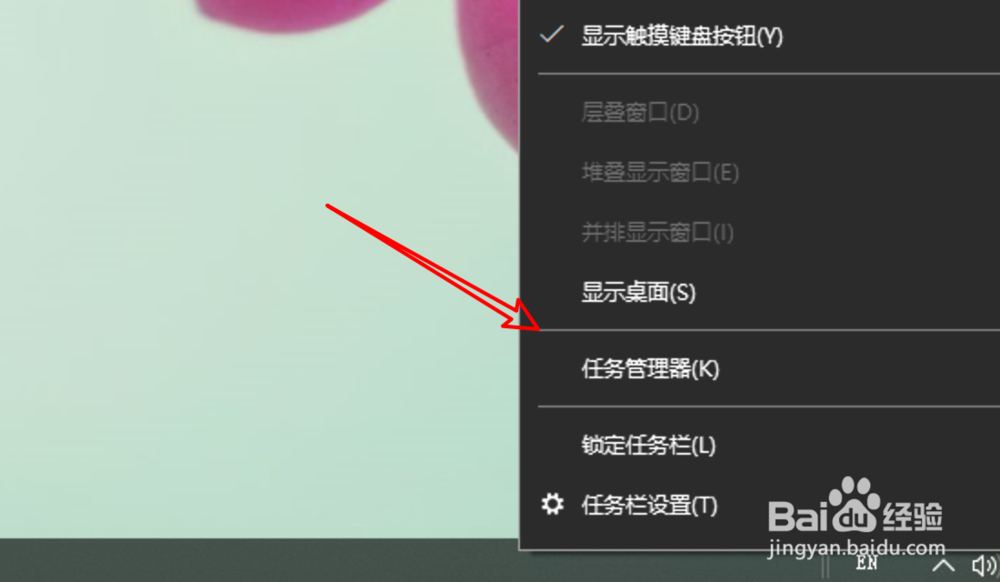
2、再点击右键菜单上的「任务管理器」。
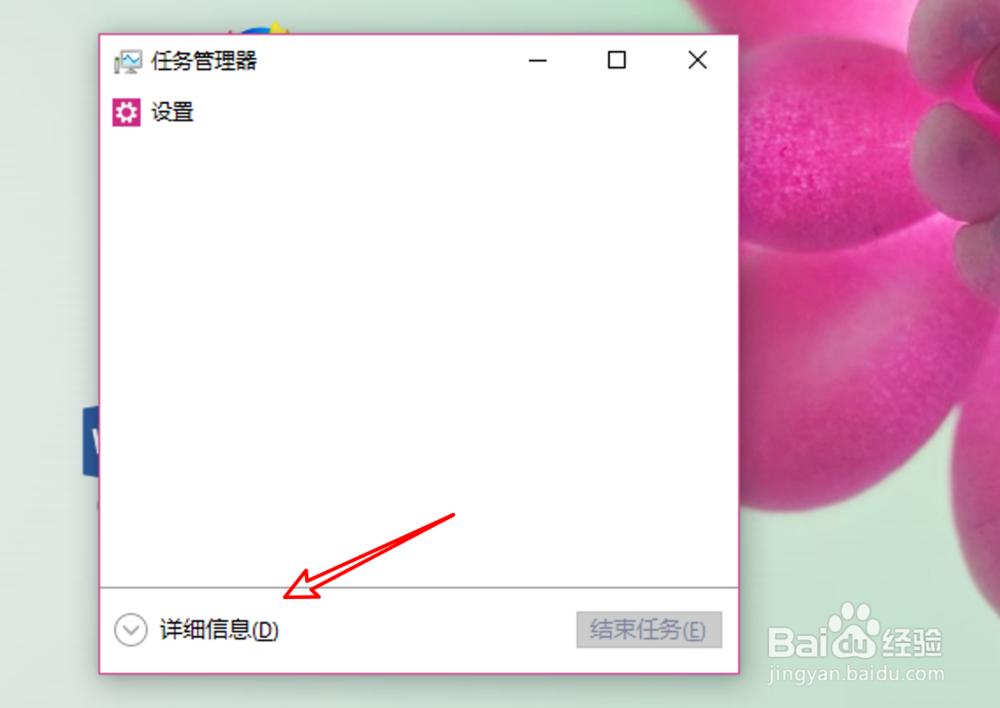
3、打开任务管理器后,点击下方的「详细信息」。
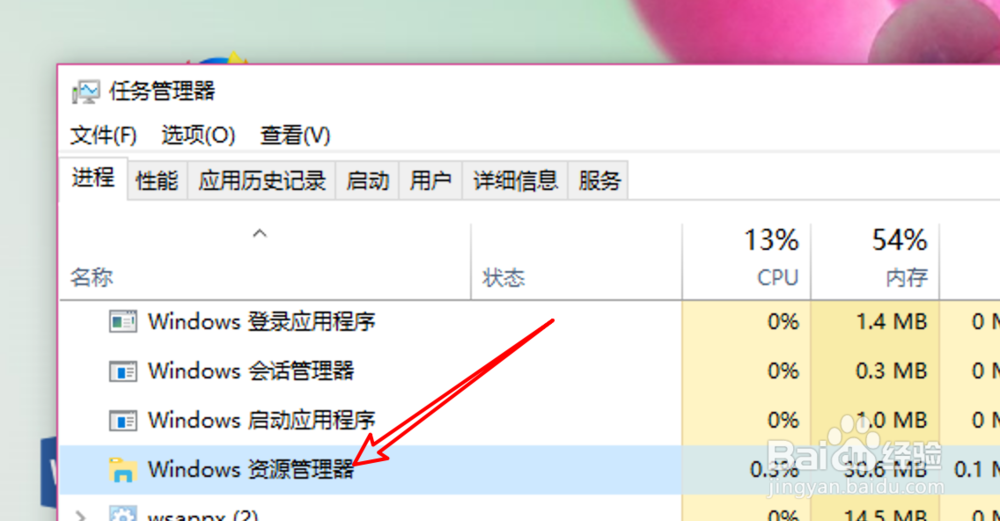
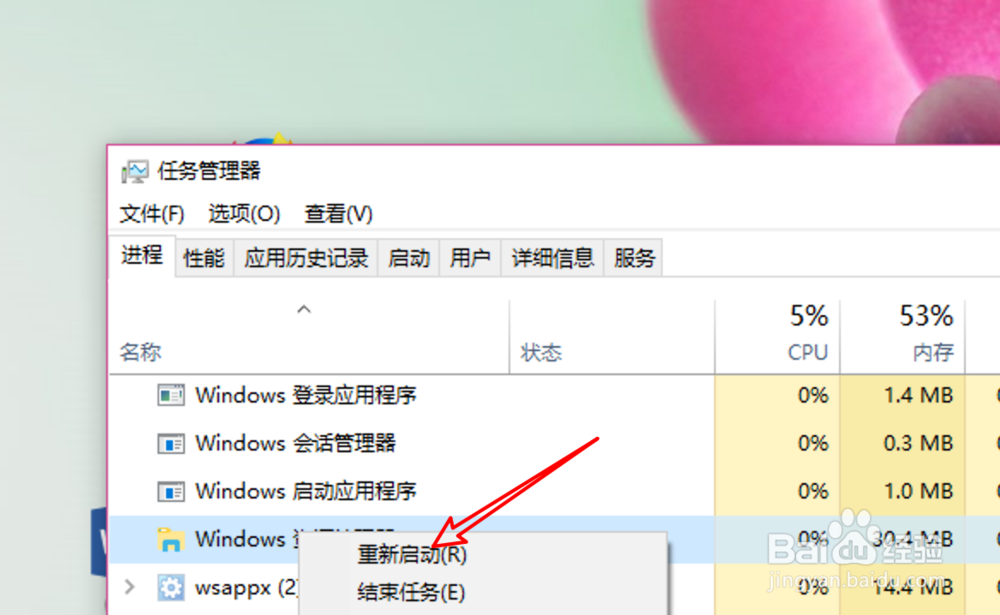
4、然后在这个列表里找到没有响应的系统程序。右键点击。
5、再点击右键菜单上的「重新启动」就可以了。
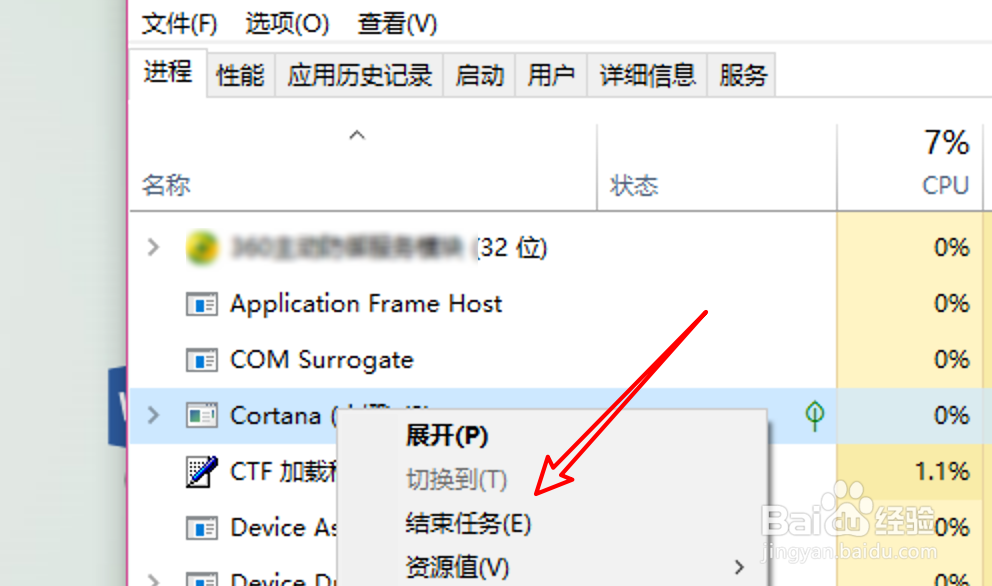
6、有的系统程序,在右键后并没有重新启动选项的,我们就选择「结束任务」。
7、总结:
1. 右键点击任务栏。
2. 点击任务管理器。
3. 点击详细信息。
4. 右键点击未响应程序。
5. 点击重新启动或结束任务。
时间:2026-04-25 08:42:04
1、先右键点击任务栏上的空白地方。
2、再点击右键菜单上的「任务管理器」。
3、打开任务管理器后,点击下方的「详细信息」。
4、然后在这个列表里找到没有响应的系统程序。右键点击。
5、再点击右键菜单上的「重新启动」就可以了。
6、有的系统程序,在右键后并没有重新启动选项的,我们就选择「结束任务」。
7、总结:
1. 右键点击任务栏。
2. 点击任务管理器。
3. 点击详细信息。
4. 右键点击未响应程序。
5. 点击重新启动或结束任务。
