巧用CAD的图层,隐藏不需要的图层?

 时间:2026-02-14 02:36:03

1、首先我们先打开一个需要改动的CAD文件,里面有我们需要的和不需要的图层,如下图。
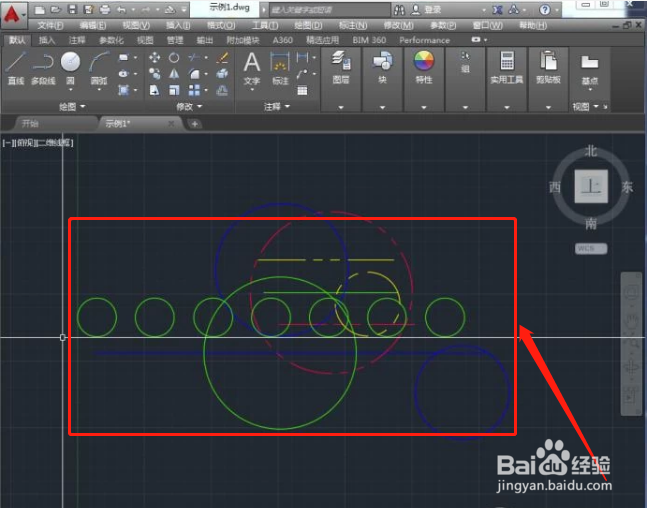
巧用CAD的图层,隐藏不需要的图层?

2、然后我们打开管理器找到我们需要隐藏你给的一个图层,再点击图中的灯泡标志键后就把同种的绿色线条隐藏起来了,如下图。
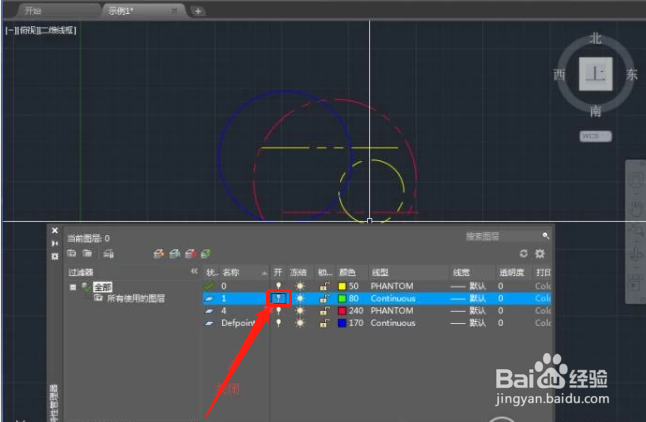
巧用CAD的图层,隐藏不需要的图层?

3、但是如果我们需要单独查看图层0的话,就直接关系到其他的图层了,方法如下图。
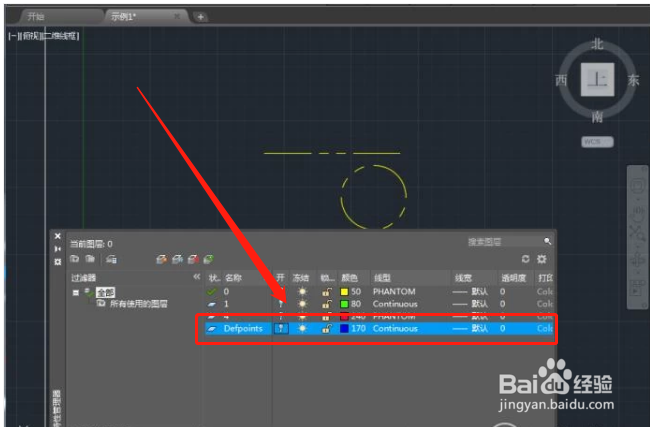
巧用CAD的图层,隐藏不需要的图层?

4、当我们再次点击灯泡按钮就可以显示我们隐藏起来的图层了,具体方法请看下图。

巧用CAD的图层,隐藏不需要的图层?

1、1:打开一个需要改动的CAD文件。

2:单独查看图层0的话,就直接关系到其他的图层了。

3:当我们再次点击灯泡按钮就可以显示我们隐藏起来的图层。

  • CAD平面制图如何进行填充?
  • CAD中如何快速填充图案
  • 怎样画景观手绘平面图上色
  • CAD怎么修改光标指针大小
  • 用PS实现瓷砖效果
  • 热门搜索
    家庭文明公约手抄报 英语手抄报的英文 我爱校园手抄报 礼仪手抄报 军训手抄报内容 关于体育精神的手抄报 快乐的暑假手抄报 时代广场的蟋蟀手抄报 民间故事手抄报 关于科普类的手抄报