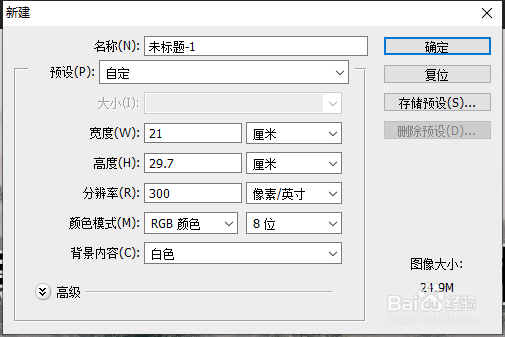
1、首先新建一个背景板。
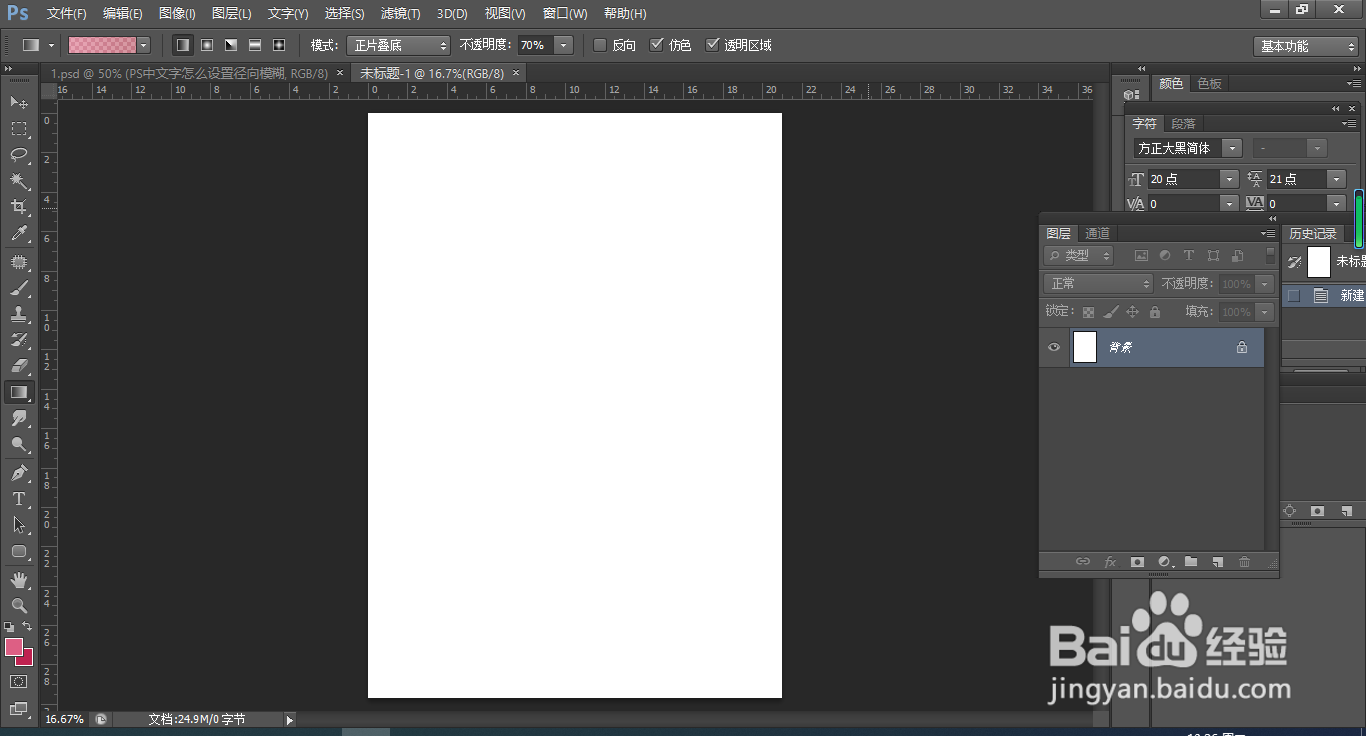
2、效果如下图:
3、在背景板中插入需要的图片。

4、然后选择上方工具栏的滤镜-渲染-风层云彩工具。

5、完成效果如下图:

6、再点击图层下方的显示工具可以取消效果。
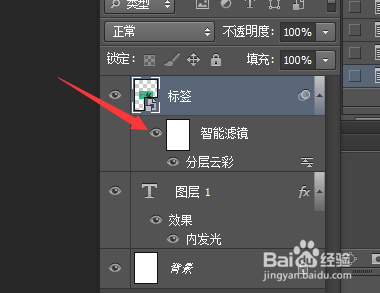
7、效果如下图,感谢大家的观看~

时间:2026-05-09 23:00:30
1、首先新建一个背景板。
2、效果如下图:
3、在背景板中插入需要的图片。
4、然后选择上方工具栏的滤镜-渲染-风层云彩工具。
5、完成效果如下图:
6、再点击图层下方的显示工具可以取消效果。
7、效果如下图,感谢大家的观看~
