1、将图片插入到Word文档中,能够看到图片的四周有锚点。
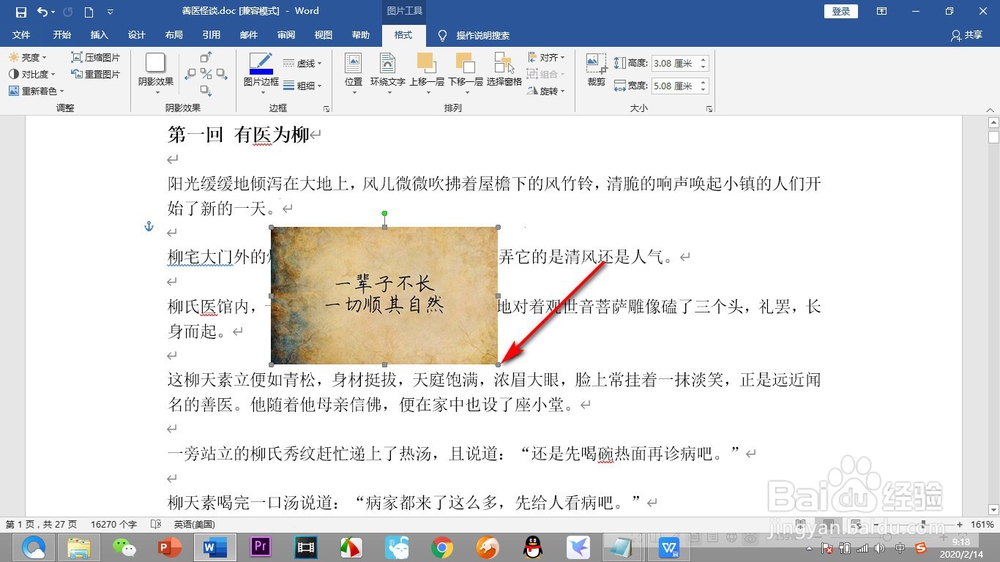
2、鼠标点击锚点进行拖动是可以将图片进行缩放的,这不是裁剪,裁剪是直接裁剪图片中的像素。

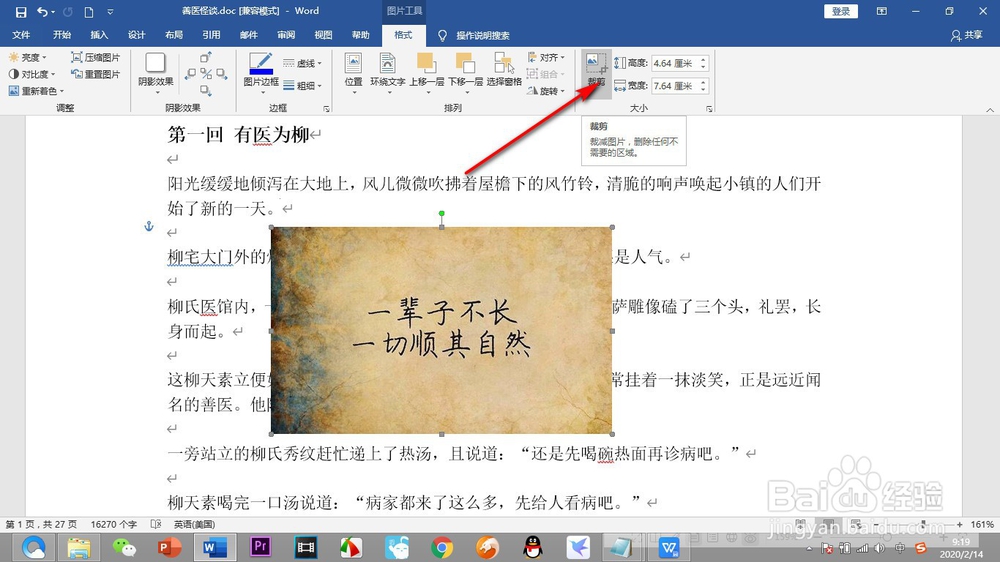
3、在上方的格式选项卡下面的菜单中找到并点击裁剪按钮。
4、点击之后就能够看到在图片的四周出现黑色的小方格。
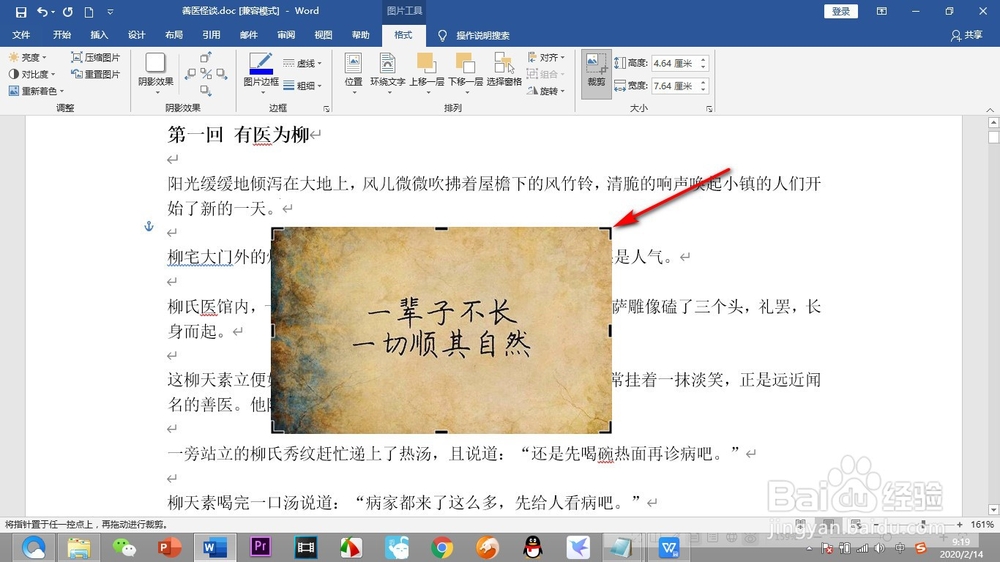
5、鼠标点击侧边的黑色方块进行拖拽就可以实现画面的裁剪。

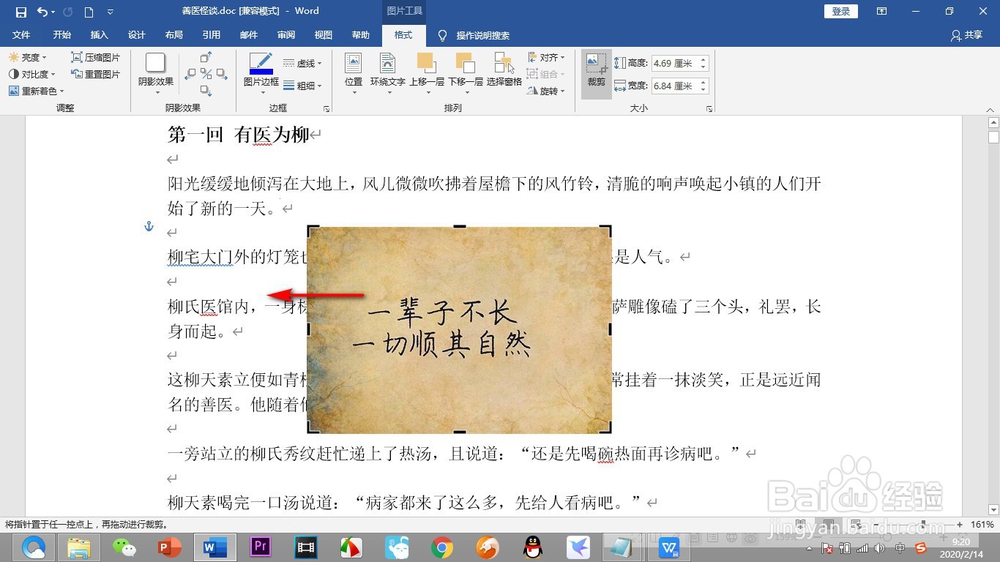
6、如果我们想要恢复裁剪的部分,只需要将黑色小方块拖拽到原位即可。
1、1.将图片插入到Word文档中,能够看到图片的四周有锚点。
2.鼠标点击锚点进行拖动是可以将图片进行缩放的,这不是裁剪,裁剪是直接裁剪图片中的像素。
3.在上方的格式选项卡下面的菜单中找到并点击裁剪按钮。
4.点击之后就能够看到在图片的四周出现黑色的小方格。
5.鼠标点击侧边的黑色方块进行拖拽就可以实现画面的裁剪。
6.如果我们想要恢复裁剪的部分,只需要将黑色小方块拖拽到原位即可。
