1、首先在菜单栏的空白处右键点击,选择【自定义功能区】

2、然后在弹窗中勾选【开发工具】,点击确定

3、然后菜单栏就多了一项【开发工具】,我们点击【插入=》复选框】

4、然后在单元格中拖动,就形成了一个复选框

5、双击可以编辑文字
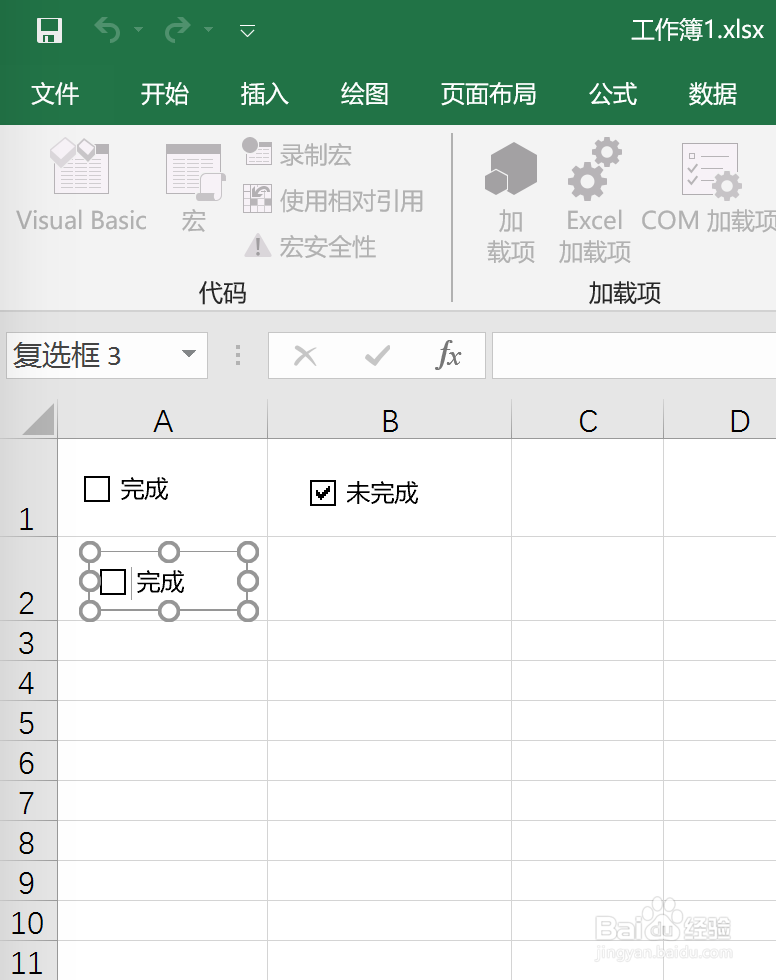
6、按住Ctrl键进行拖动,可以快速赋值一个复选框,如果要移动的话,就按住鼠标右键进行拖动

7、详细步骤如下

时间:2026-04-23 08:56:38
1、首先在菜单栏的空白处右键点击,选择【自定义功能区】
2、然后在弹窗中勾选【开发工具】,点击确定
3、然后菜单栏就多了一项【开发工具】,我们点击【插入=》复选框】
4、然后在单元格中拖动,就形成了一个复选框
5、双击可以编辑文字
6、按住Ctrl键进行拖动,可以快速赋值一个复选框,如果要移动的话,就按住鼠标右键进行拖动
7、详细步骤如下
