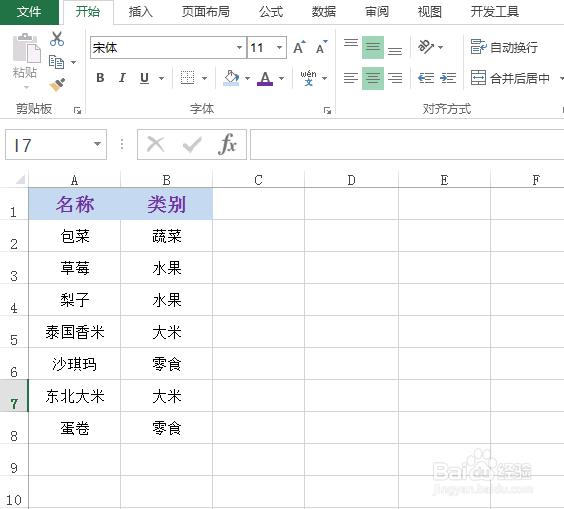
1、如图为原始数据区域,需要统计一共出现过几种类别。
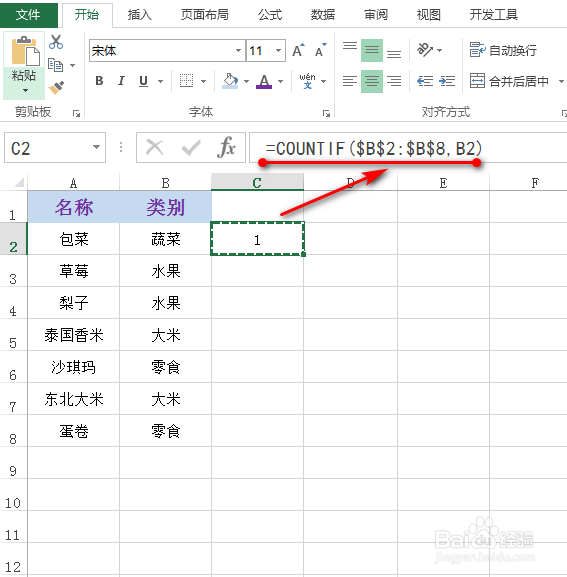
2、首先,在一空白单元格中输入公式:=COUNTIF($B$2:$B$8,B2),用于对其中一个物品对应的类别出现的次数进行统计,具体如图所示:
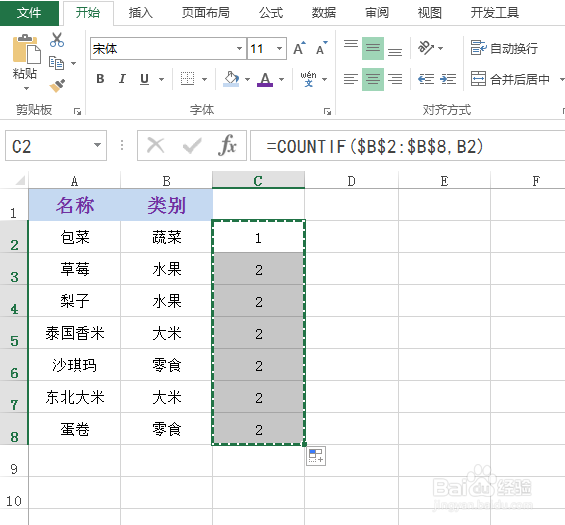
3、选中上述得到的统计值,进行双击或填充,进而得到其他的物品对应的类别出现的次数,具体如图所示:
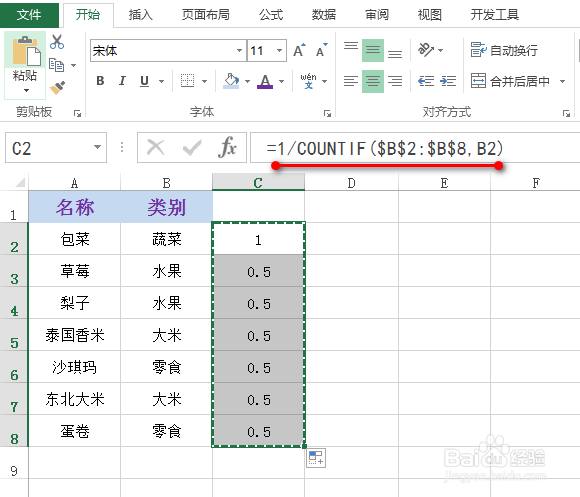
4、进一步,对上述公式修改为:=1/COUNTIF($B$2:$B$8,B2),对物品对应的类别进行归一化处理,具体如图所示:
其中,上述归一化意思为:类别出现了2次,那么每个物品就占0.5;类别出现了4次,每个物品就占0.25;从而保证同一类别总计为1,进而可以统计类别的总个数。
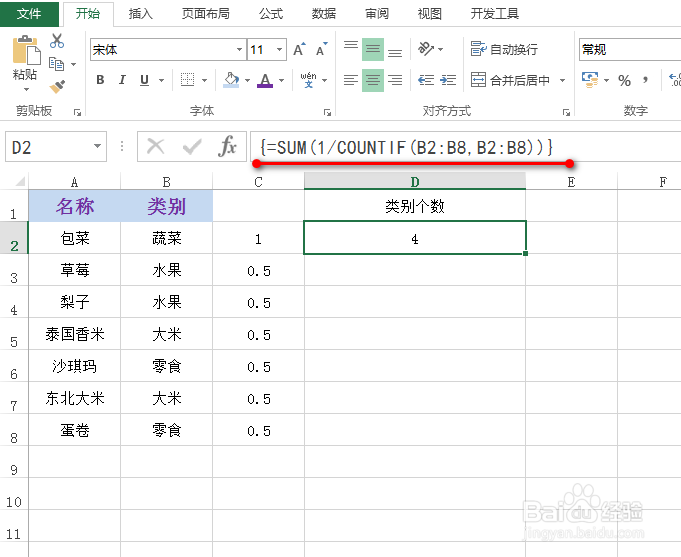
5、将上述公式进行优化处理,选一个单元格,输入终极公式:=SUM(1/COUNTIF(B2:B8,B2:B8)),之后按下Shift+Ctrl+Enter键,得到类别总个数,具体如图所示:
其中,由于该公式为数组类型(是对多个单元格构成的数组进行统计),所有使用的快捷键不一样。