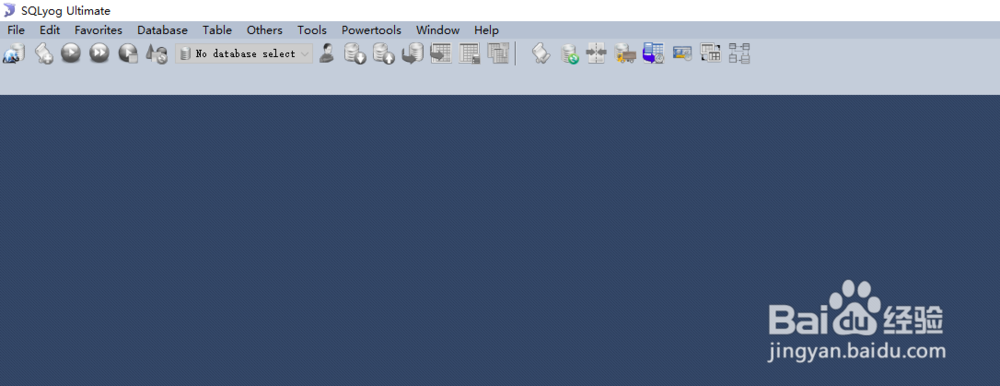
1、首先下载好sqlyog,然后打开
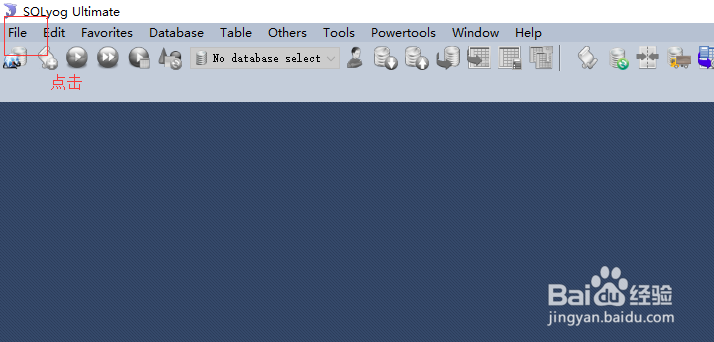
2、点击左上角的File
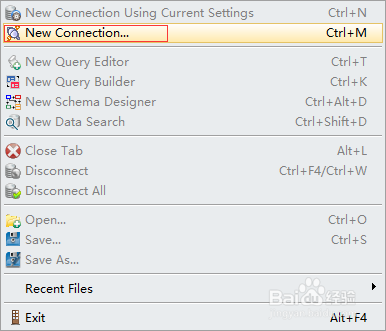
3、在弹出的框中选择New Connection
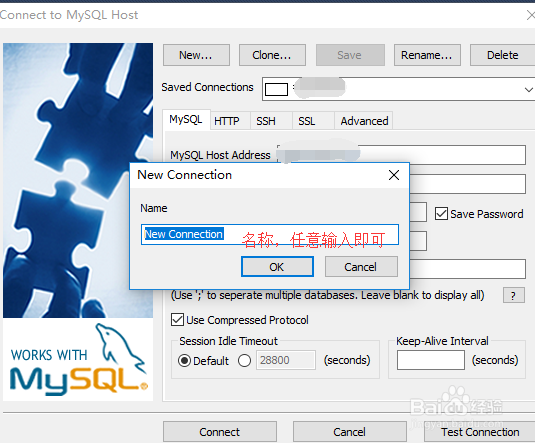
4、这时候弹出一个框,点击New,然后输入连接名称
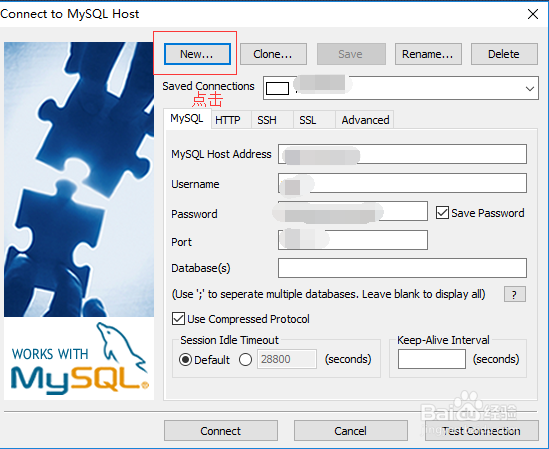
5、然后按下入所示输入
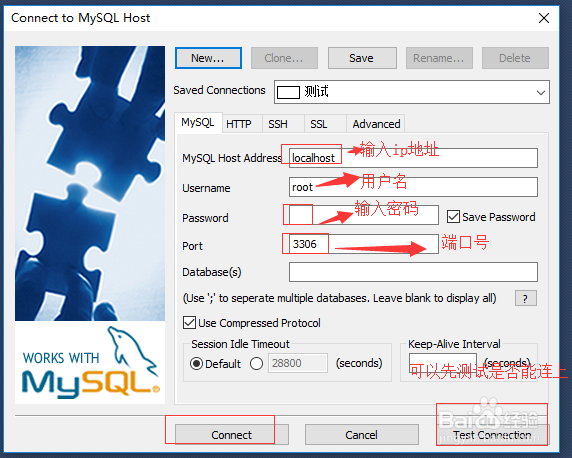
6、点击Test Connection通过后点击Connection这时候就连上数据库了
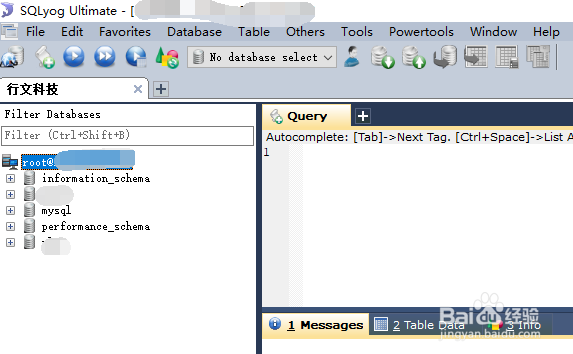
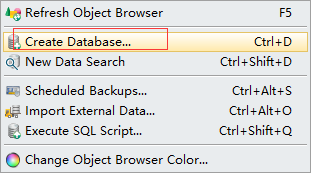
7、然后上面第一行root所在行右键弹出如下框中在选择Create DataBase
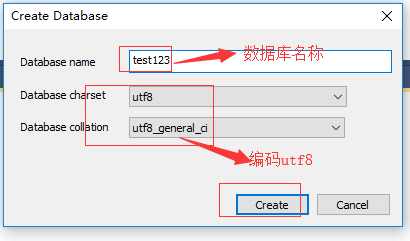
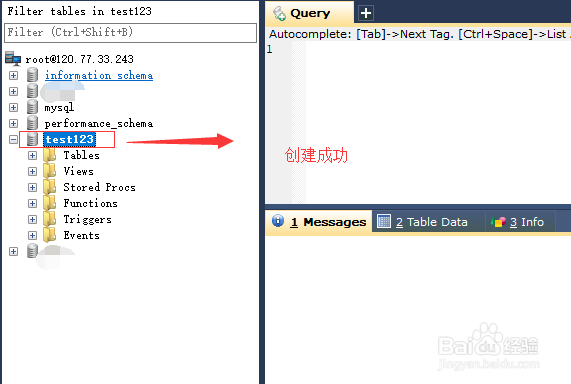
8、最后点击create,创建成功,如下:
时间:2026-04-24 21:34:41
1、首先下载好sqlyog,然后打开
2、点击左上角的File
3、在弹出的框中选择New Connection
4、这时候弹出一个框,点击New,然后输入连接名称
5、然后按下入所示输入
6、点击Test Connection通过后点击Connection这时候就连上数据库了
7、然后上面第一行root所在行右键弹出如下框中在选择Create DataBase
8、最后点击create,创建成功,如下:
