1、打开excel2016,新建一个空白的表格,
另存为:
Excel2016如何给单元格填充渐变色

2、选中一些单元格,作为演示所用。
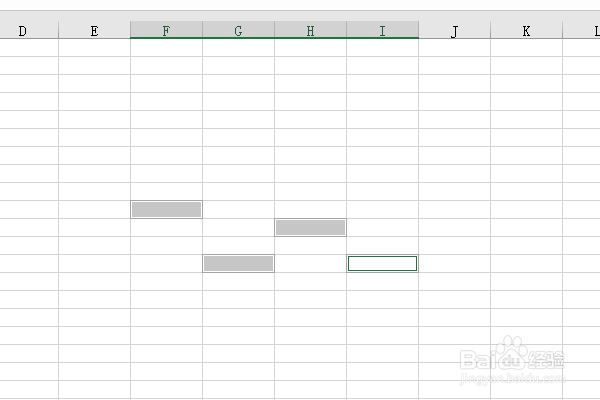
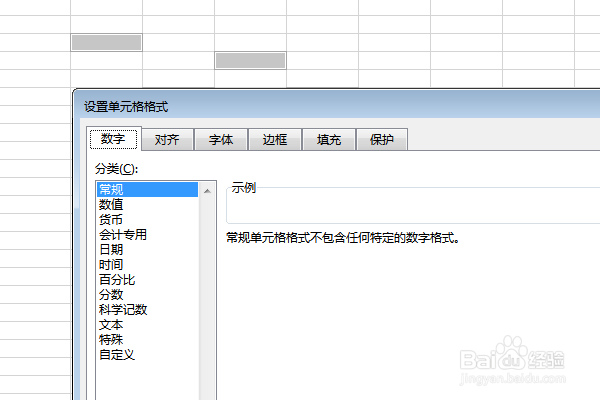
3、右键单击,点击“设置单元格格式”,
弹出对话框,
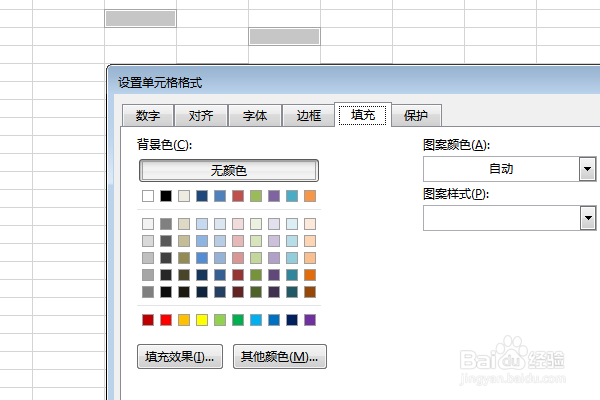
4、点击对话框中的标题“填充”
5、点击‘填充效果’,弹出“渐变”对话框,默认双色为白色和蓝色。
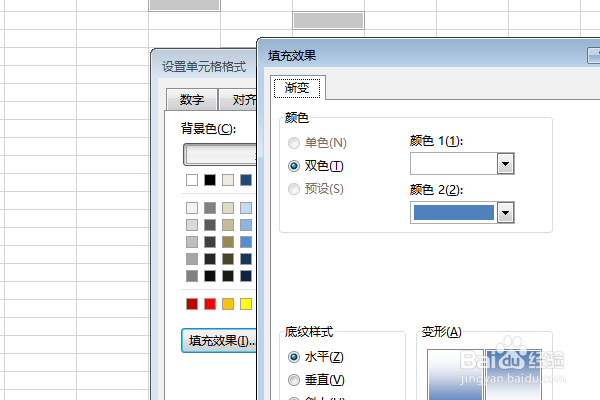
6、修改颜色为黑色和明黄色,
点击确定。
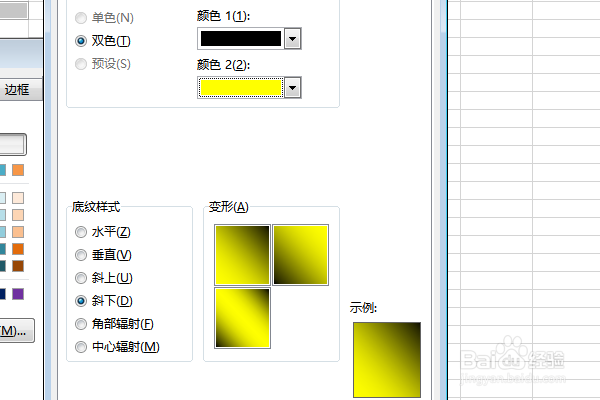
7、看着预览效果,点击确定。
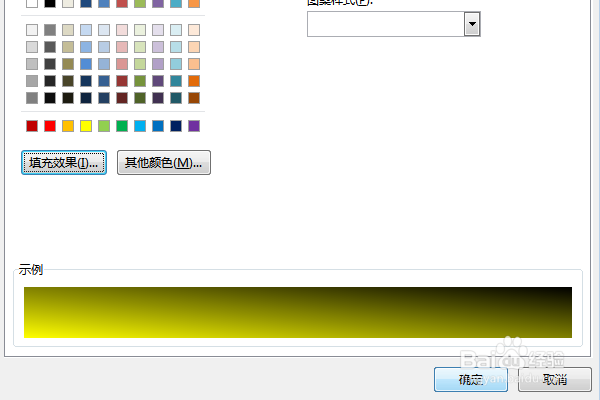
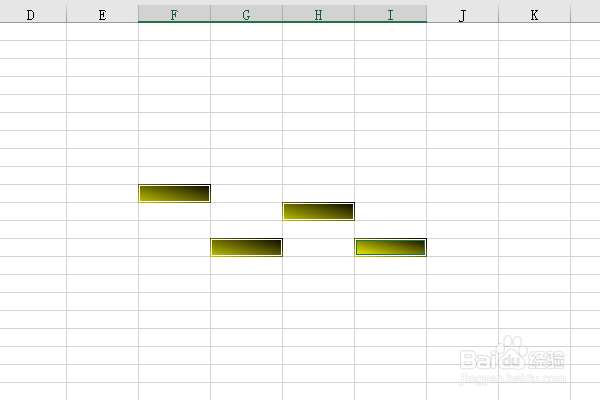
8、如下所示,
看着单元格中的颜色效果,渐变色填充完成。
时间:2026-04-25 13:24:38
1、打开excel2016,新建一个空白的表格,
另存为:
Excel2016如何给单元格填充渐变色
2、选中一些单元格,作为演示所用。
3、右键单击,点击“设置单元格格式”,
弹出对话框,
4、点击对话框中的标题“填充”
5、点击‘填充效果’,弹出“渐变”对话框,默认双色为白色和蓝色。
6、修改颜色为黑色和明黄色,
点击确定。
7、看着预览效果,点击确定。
8、如下所示,
看着单元格中的颜色效果,渐变色填充完成。
