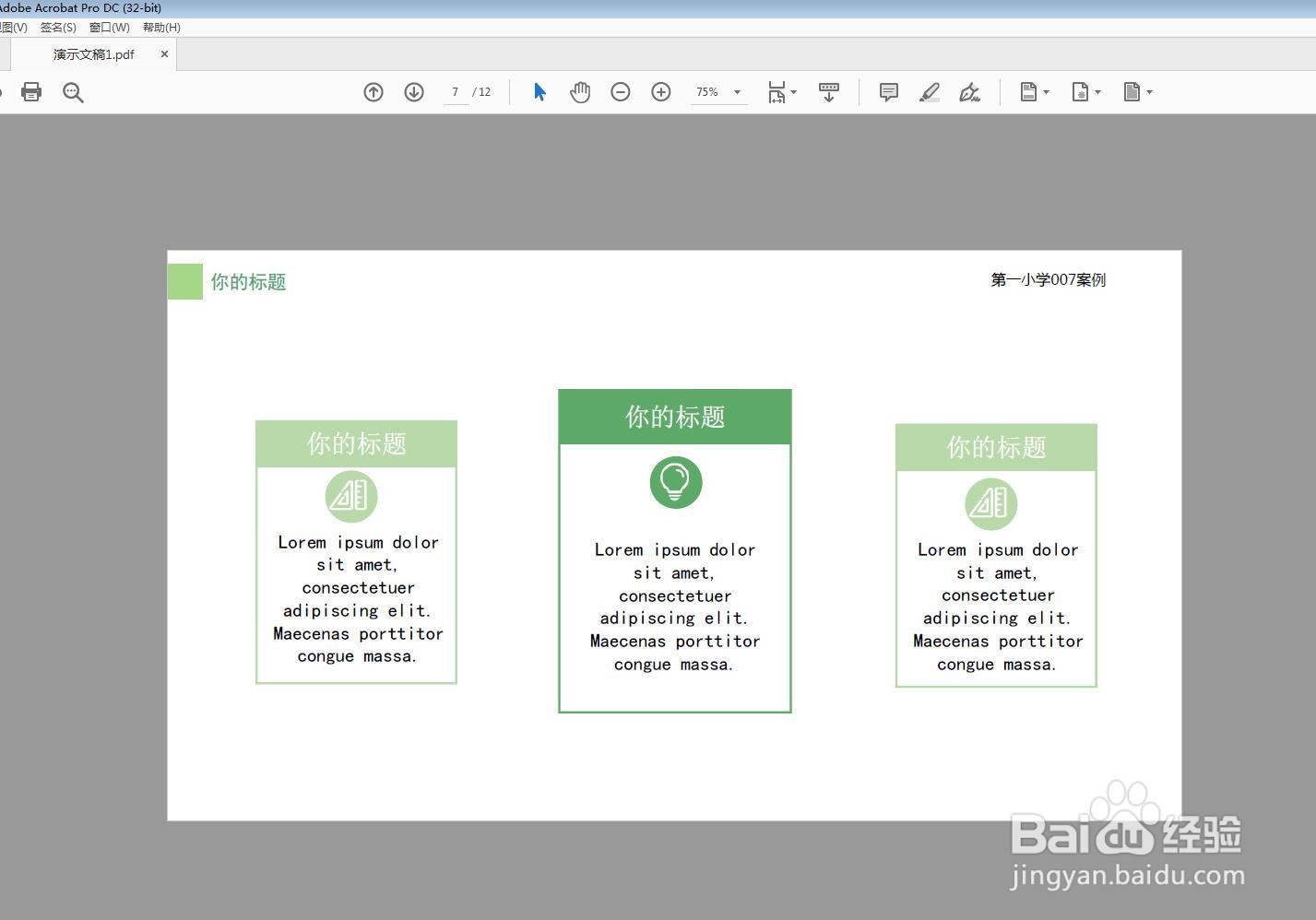
1、启动软件,新建一个页面,打开一个PDF文件。
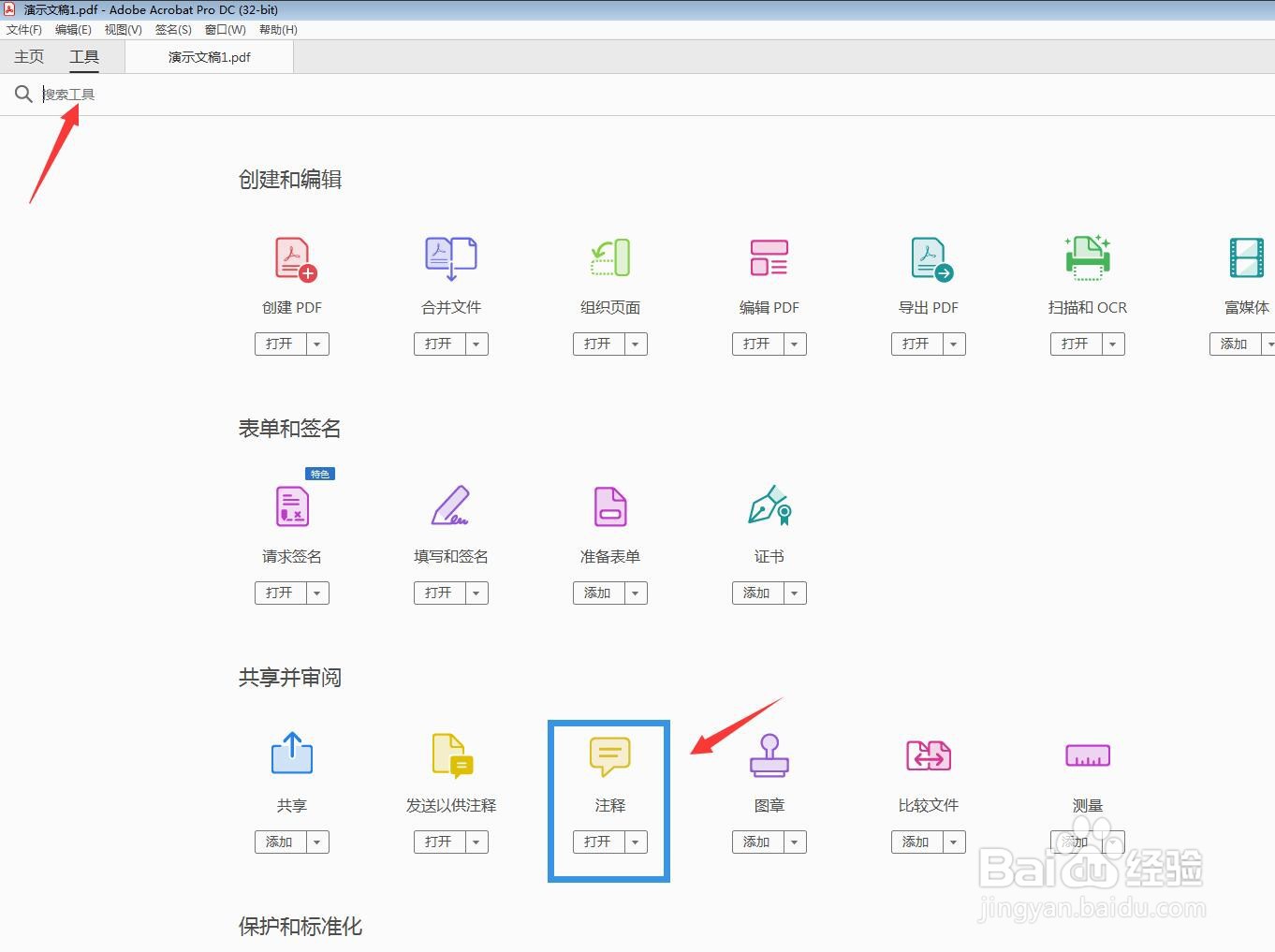
2、点击工具,向下拖动,选择注释。
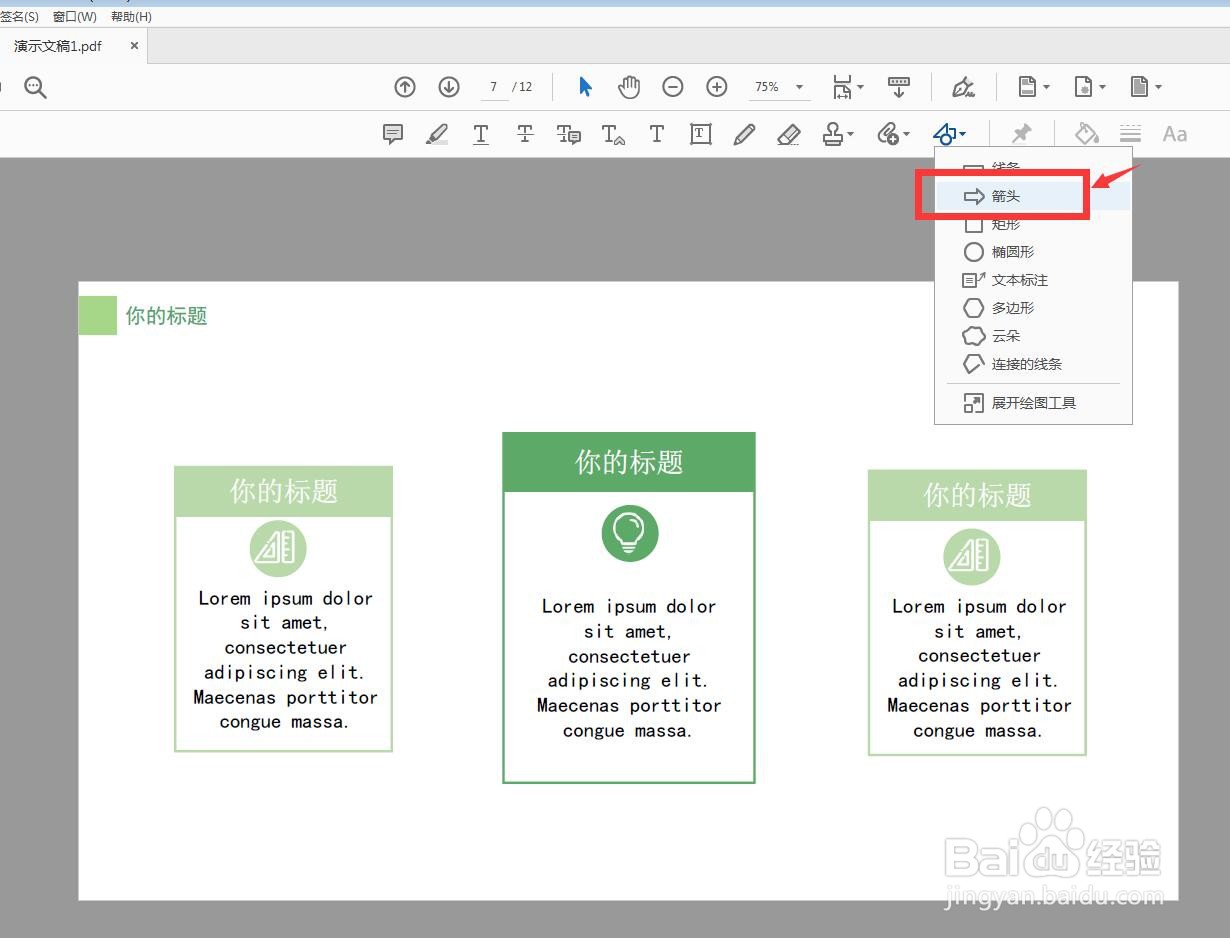
3、选择属性栏的图形,第二个工具箭头。
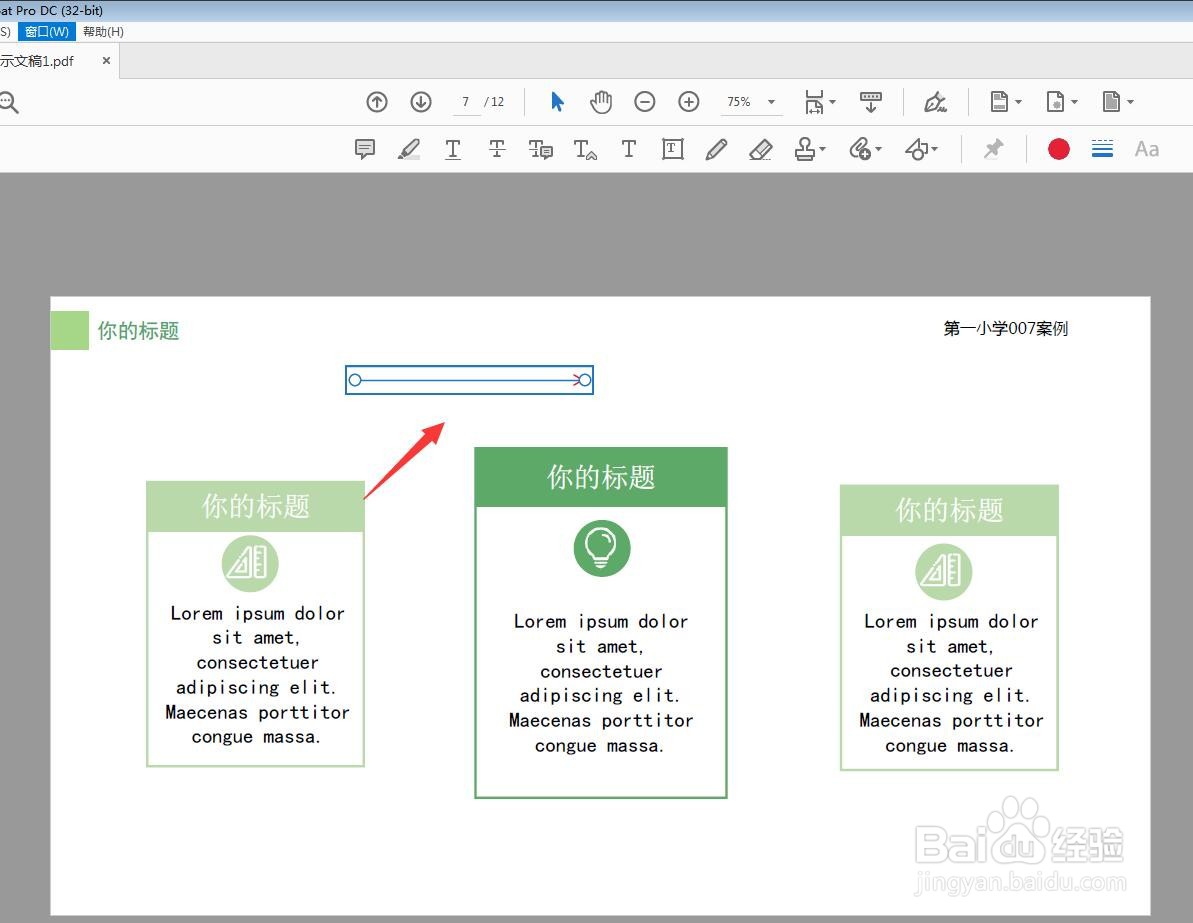
4、直接拖动绘制,可以画出一个箭头的形状。
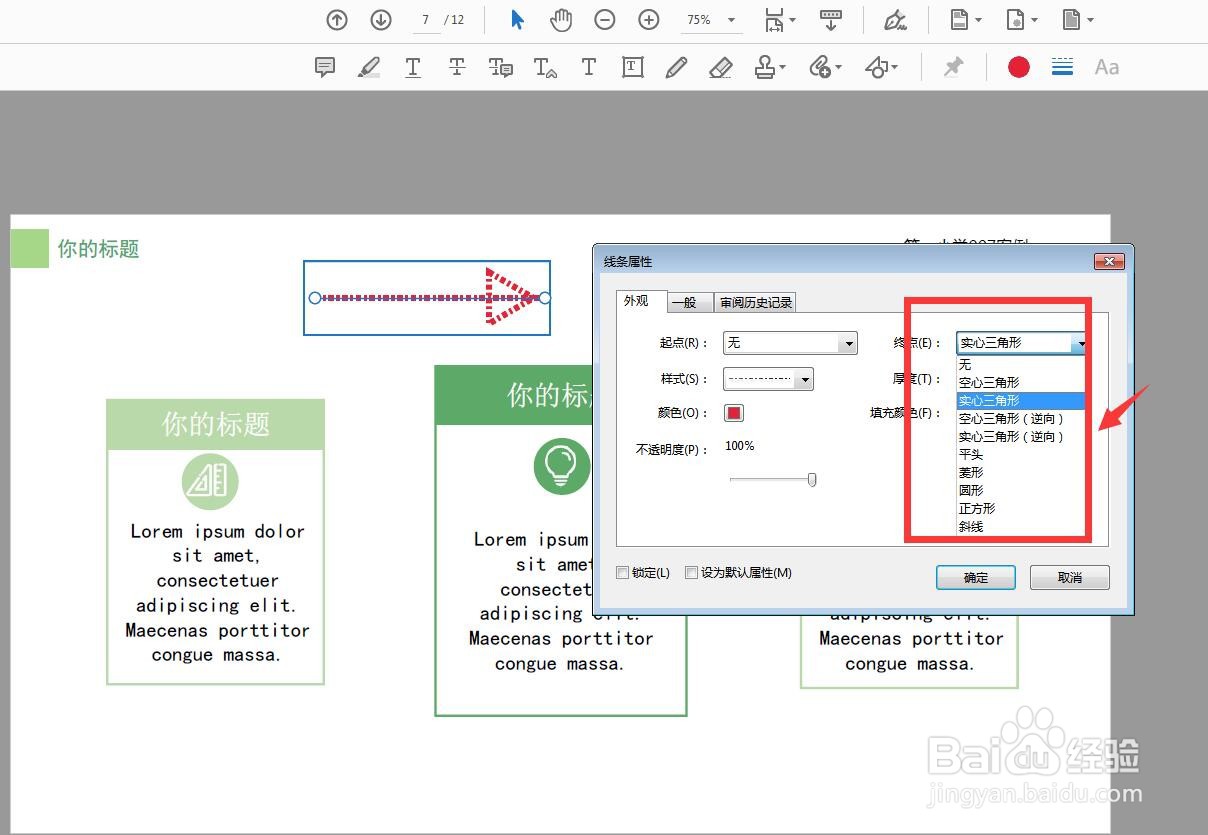
5、点击鼠标右键打开属性面板,可以设置线条的类型。
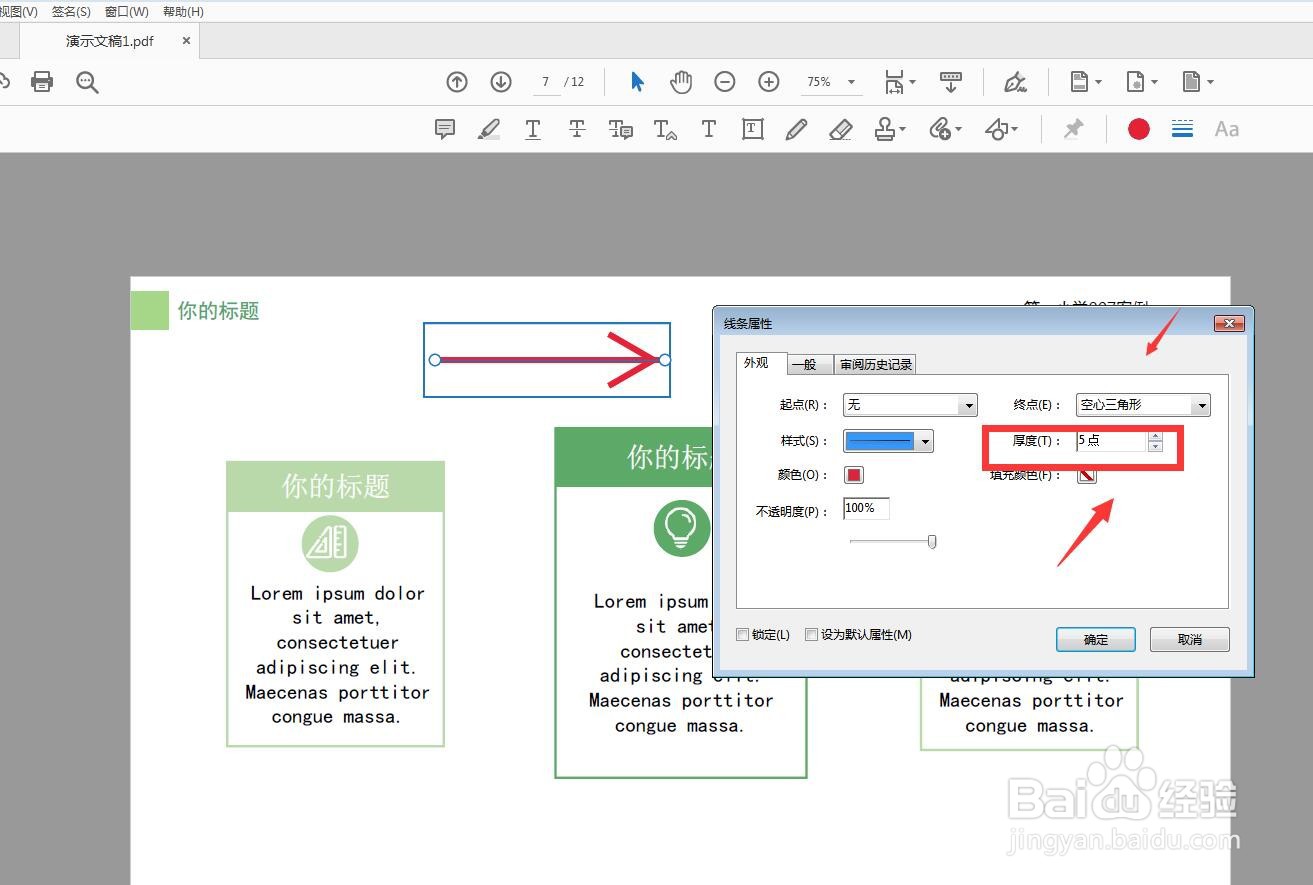
6、可以设置线的粗细,设置线的颜色。
时间:2026-04-26 19:03:00
1、启动软件,新建一个页面,打开一个PDF文件。
2、点击工具,向下拖动,选择注释。
3、选择属性栏的图形,第二个工具箭头。
4、直接拖动绘制,可以画出一个箭头的形状。
5、点击鼠标右键打开属性面板,可以设置线条的类型。
6、可以设置线的粗细,设置线的颜色。
