如何利用word和excel批量制作工牌

 时间:2026-02-12 10:28:29

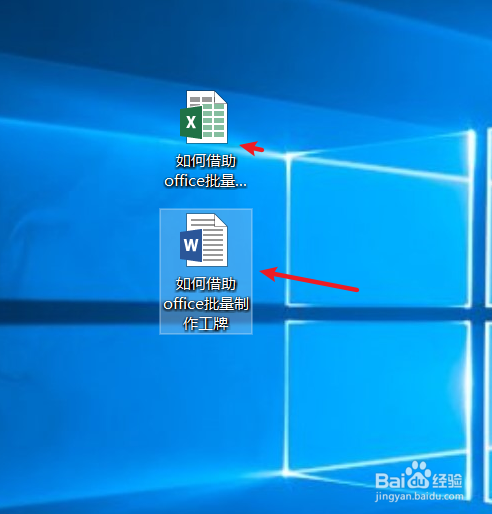
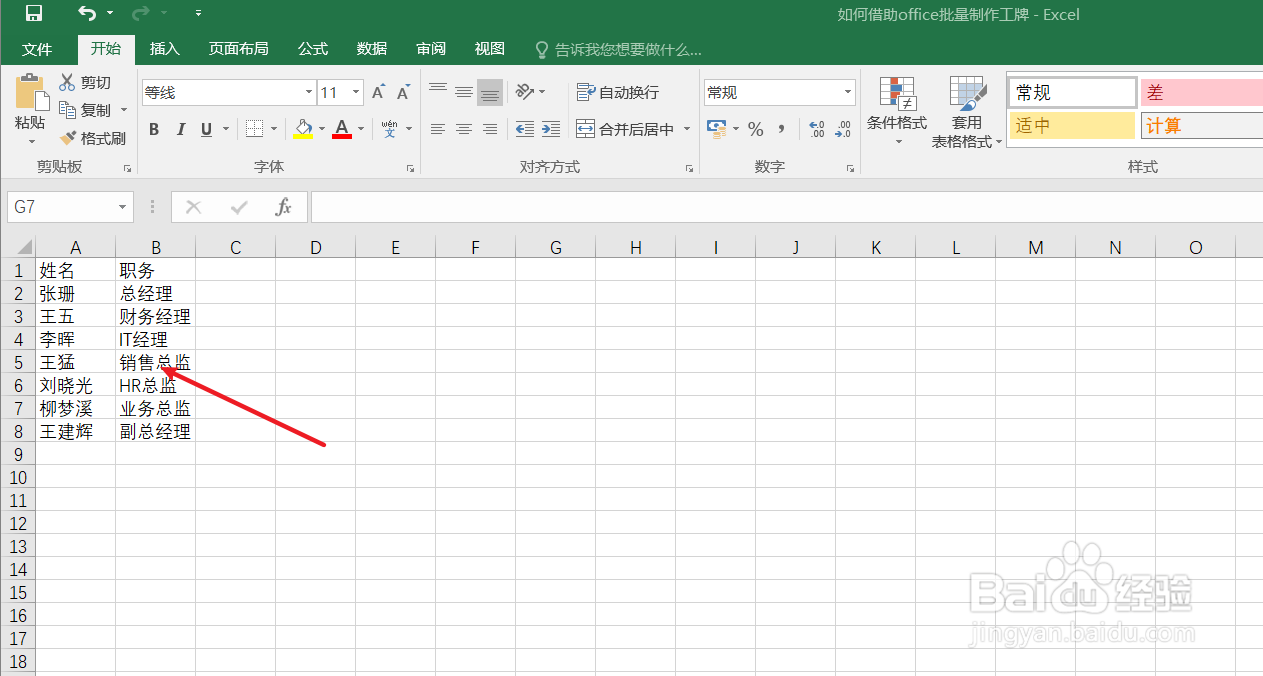
1、首先我们新建一个excel表和word,并准备excel和word数据源。如下图:
如何利用word和excel批量制作工牌

如何利用word和excel批量制作工牌

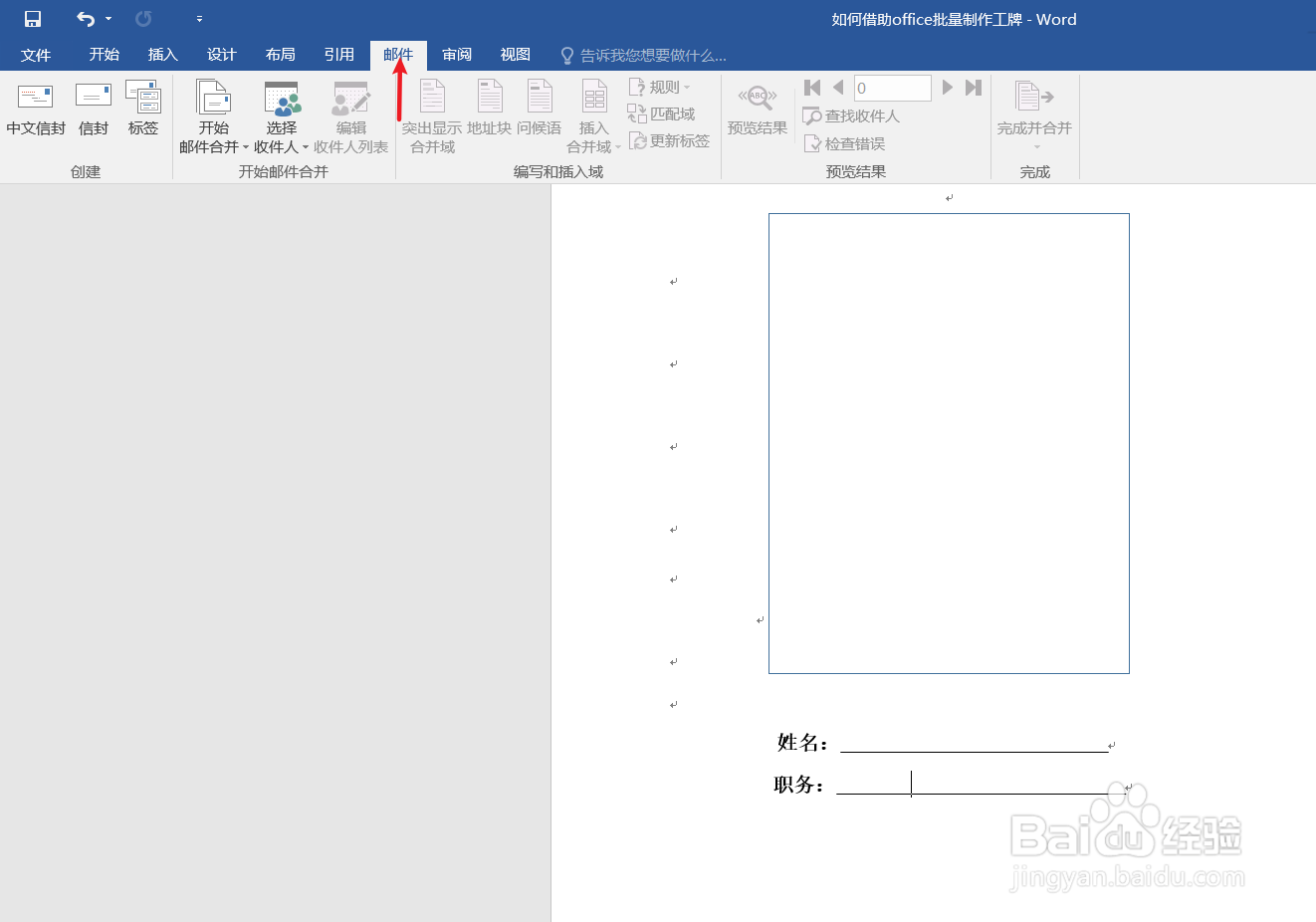
2、点击“邮件”工具栏中的“收件人”,并选择“使用现有列表”如下图:

如何利用word和excel批量制作工牌

如何利用word和excel批量制作工牌

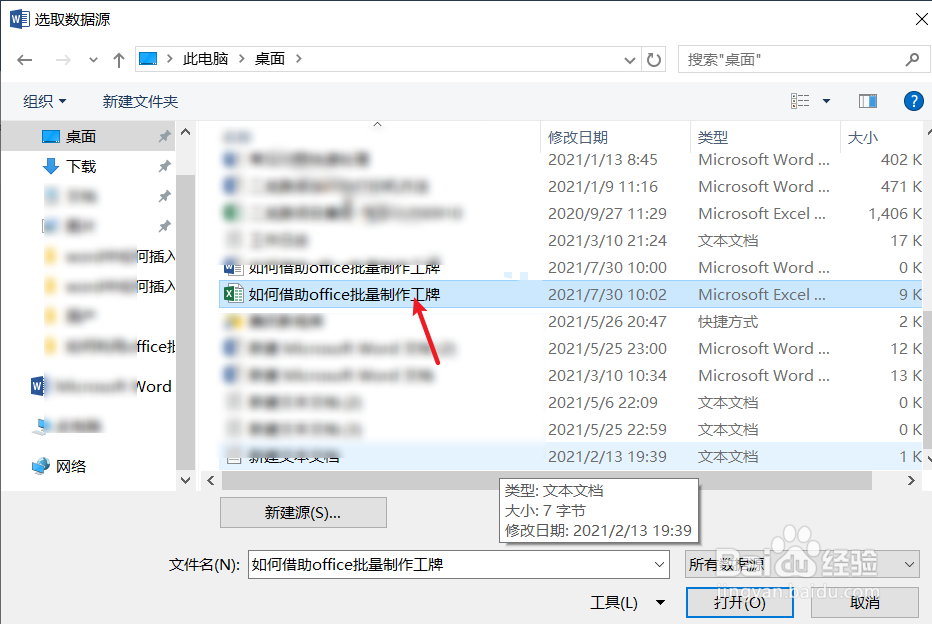
3、选择制作好的“excel数据源”如下图:

如何利用word和excel批量制作工牌

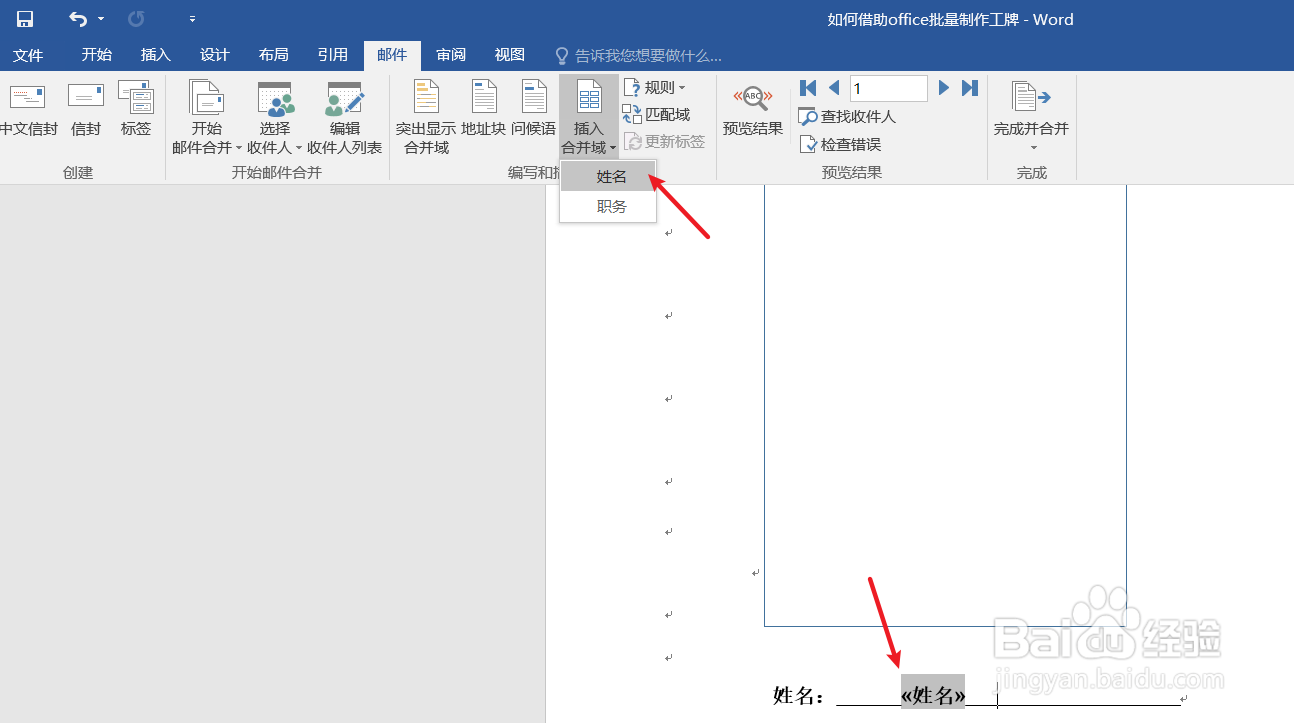
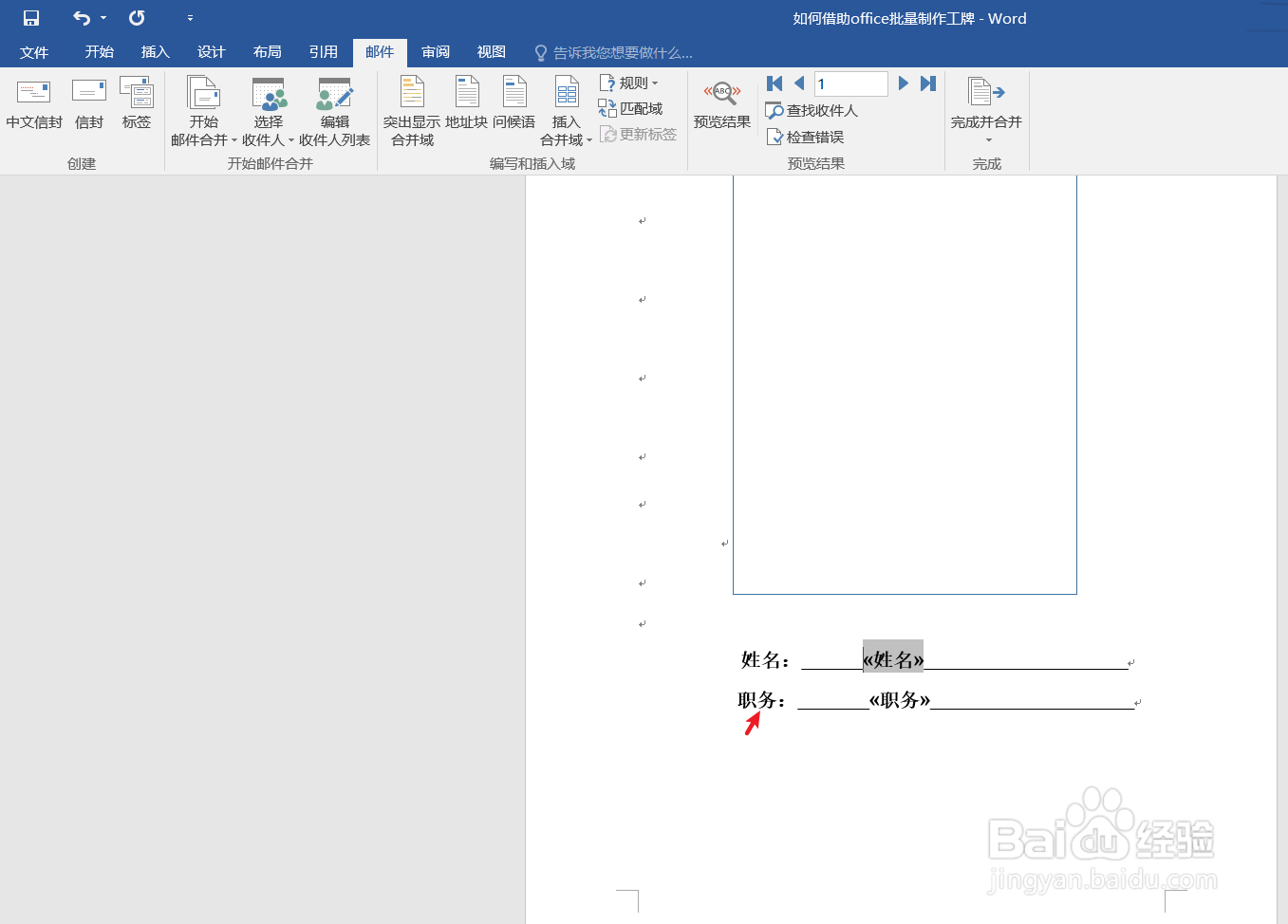
4、点击邮件工具栏中的“插入域”并分别选择“姓名”“职务”如下图:

如何利用word和excel批量制作工牌

如何利用word和excel批量制作工牌

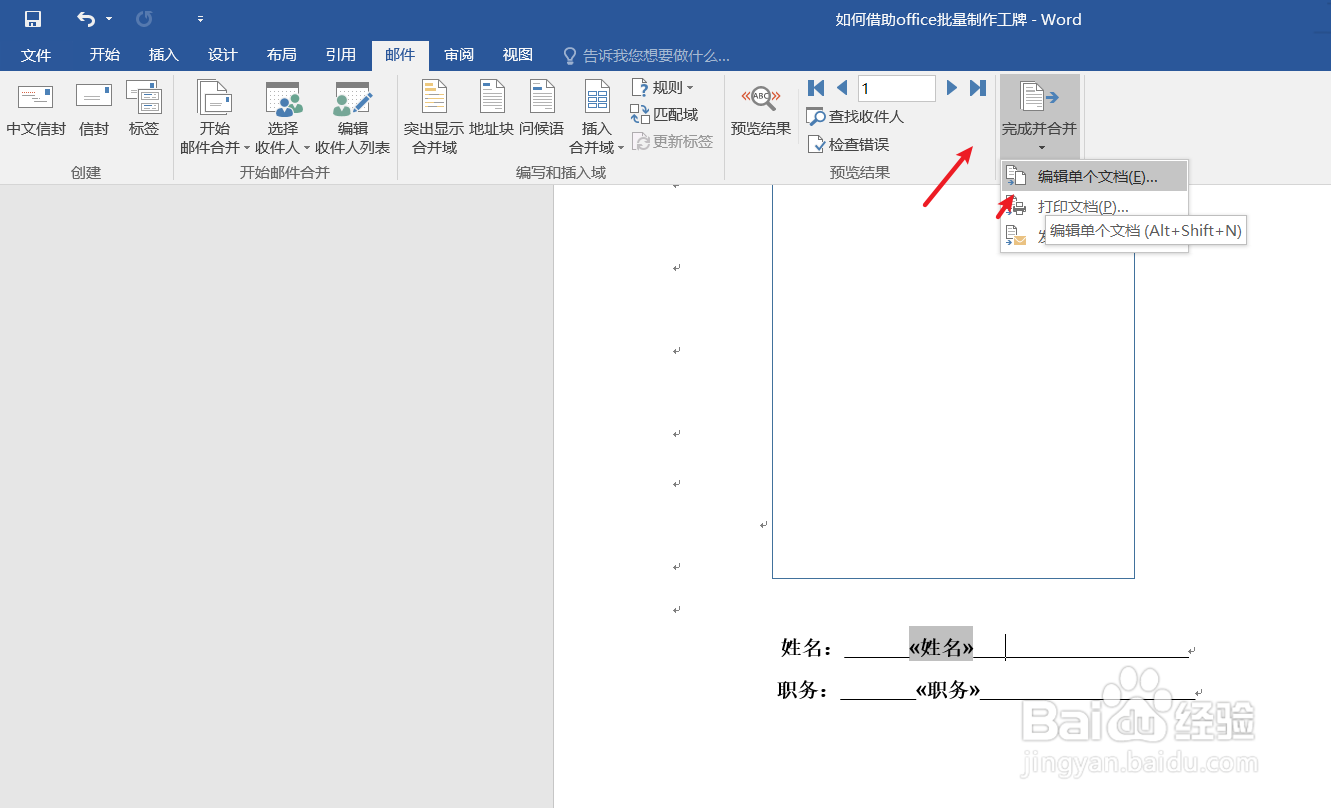
5、最后我们点击“完成并合并”选择“编辑单个文档”就完成了批量制作工牌。一起看一下效果。如下图:
如何利用word和excel批量制作工牌

如何利用word和excel批量制作工牌

6、总结:如何利用word和excel批量制作工牌、

(1)首先我们新建一个excel表和word,并准备excel和word数据源

(2)点击“邮件”工具栏中的“收件人”,并选择“使用现有列表”

(3)选择制作好的“excel数据源”

(4)点击邮件工具栏中的“插入域”并分别选择“姓名”和“职务”

(5)点击“完成并合并”选择“编辑单个文档”

  • 如何批量制作工牌?
  • 在Excel中,怎样把文本型数字转换成数值型数字?
  • 如何批量制作工牌
  • Excel中如何把日期中的双休标记出来?
  • EXCEL让数据同时具备几个并且关系条件显示提醒
  • 热门搜索
    数学手抄报图片 科普手抄报 中国传统节日手抄报 法制手抄报 世界水日手抄报内容 普通话手抄报 我读书我快乐手抄报 端午节手抄报图片 英语手抄报内容 科技节手抄报