1、1. 双击打开桌面的Excel2016软件。

2、2. 单元格输入文字,文字格式是默认的。

3、3. 双击鼠标光标放文字中间,按空格键可以隔开文字间距离。

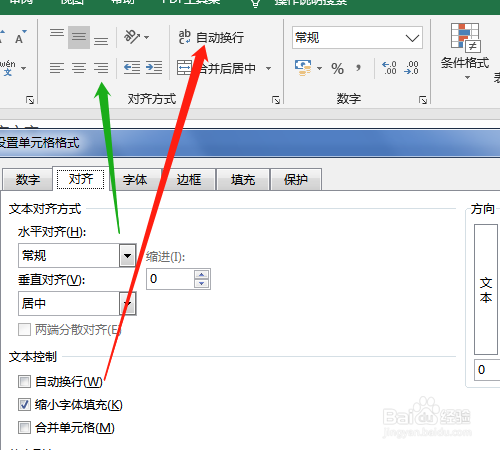
4、4. 单击对齐方式中箭头处,弹出对话框,选水平对齐中的分散对齐,确定,单元格的文字分散占满整个单元格。


5、5. 缩小字体填充,单元格文字多时会超出位置。

6、6. 对话框中选缩小字体填充,确定,文字自动缩小在一个单元格中显示。


7、7. 对话框中其他较的选项和对齐方式工具操作是一样的。
时间:2026-04-21 15:16:55
1、1. 双击打开桌面的Excel2016软件。
2、2. 单元格输入文字,文字格式是默认的。
3、3. 双击鼠标光标放文字中间,按空格键可以隔开文字间距离。
4、4. 单击对齐方式中箭头处,弹出对话框,选水平对齐中的分散对齐,确定,单元格的文字分散占满整个单元格。
5、5. 缩小字体填充,单元格文字多时会超出位置。
6、6. 对话框中选缩小字体填充,确定,文字自动缩小在一个单元格中显示。
7、7. 对话框中其他较的选项和对齐方式工具操作是一样的。
