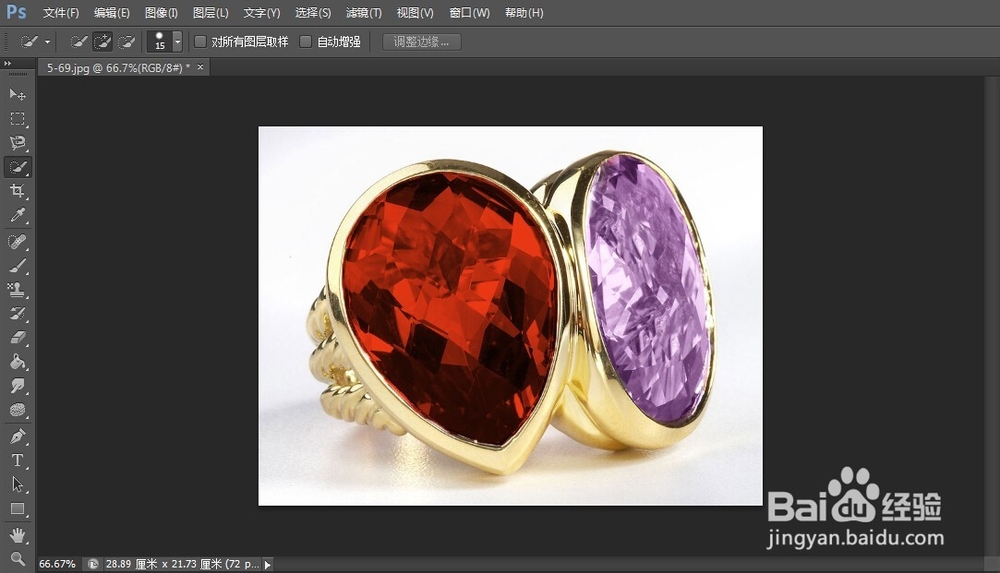
1、Step01打开素材文件
单击“文件”|“打开”命令,打开素材文件,如下图所示。

2、Step02创建选区
选区快速选择工具,在紫色钻戒上创建合适的选区,如下图所示。

3、Step03“渐变编辑器”对话框
单击“图像”|“调整”|“渐变映射”命令,弹出“渐变映射”对话框,单击“点按可编辑渐变”图标,弹出“渐变编辑器”对话框,在渐变条上一次设置黑色、红色(RGB参数值为185、0、0)、白色的渐变色,如下图所示。

4、Step04“渐变映射”对话框
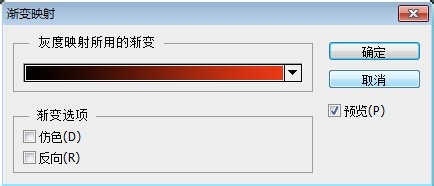
单击“确定”按钮,返回“渐变映射”对话框,“灰度映射所用的渐变”选项中的渐变色将改变,如下图所示。
5、Step05填充渐变色
单击“确定”按钮,为选区内的图像填充渐变色,单击“选择”|“取消选择”命令,取消选区,效果如下图所示。