1、点击文件,脚本,将文件载入堆栈。

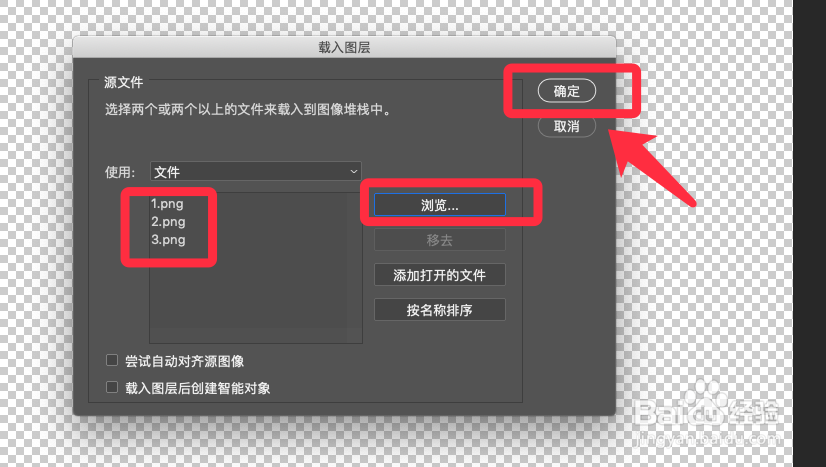
2、点击浏览,导入照片,需要拍摄多张照片。
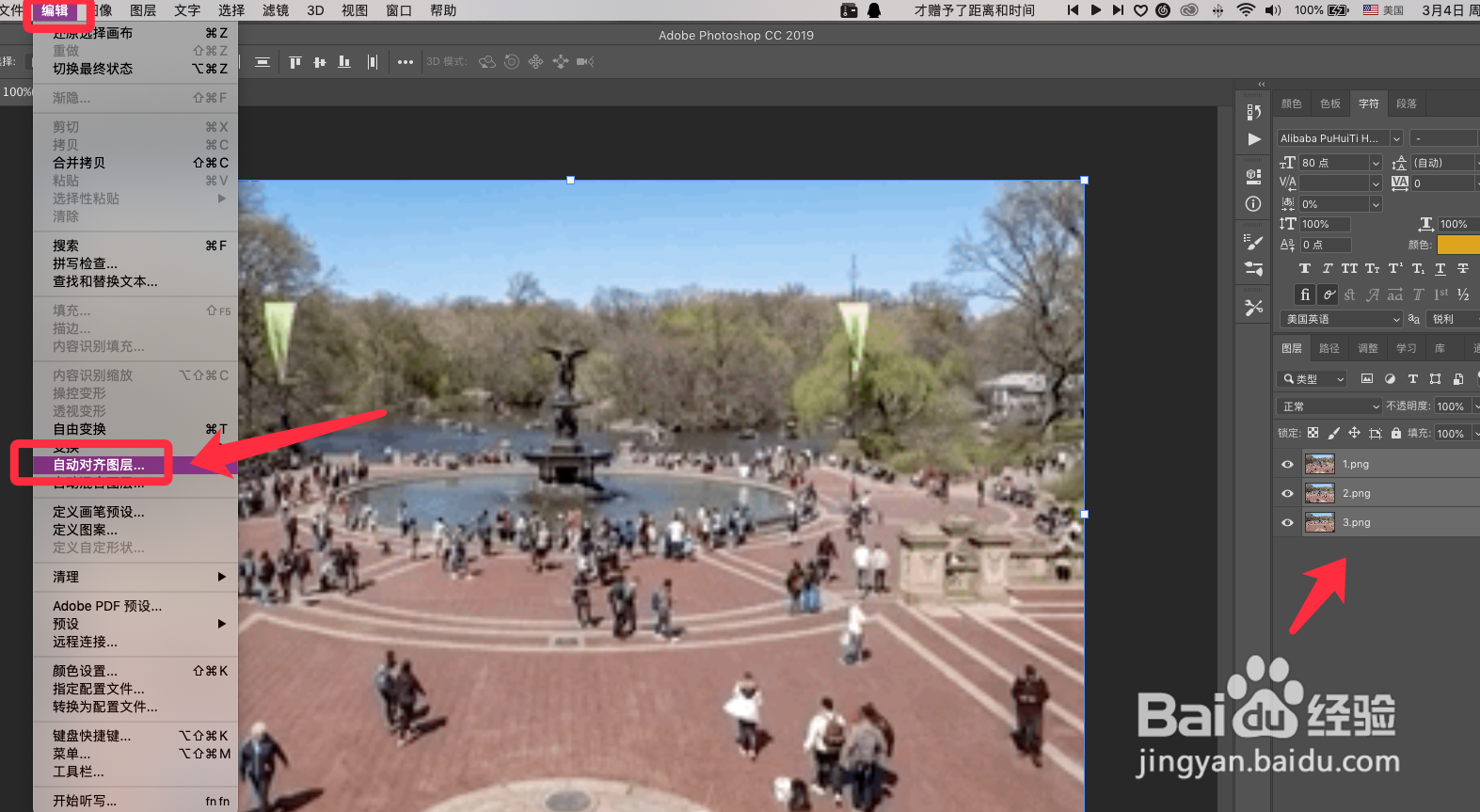
3、导入后按Shift选择全部图层,点击编辑,自动对齐图层。
4、选择自动,点击确定按钮。

5、点击图层智能对象,堆栈模式,中间值。

6、再次全选图层,右键转换为智能对象。

7、照片中多余的游客被去掉,效果如下图所示。

时间:2026-05-18 23:22:10
1、点击文件,脚本,将文件载入堆栈。
2、点击浏览,导入照片,需要拍摄多张照片。
3、导入后按Shift选择全部图层,点击编辑,自动对齐图层。
4、选择自动,点击确定按钮。
5、点击图层智能对象,堆栈模式,中间值。
6、再次全选图层,右键转换为智能对象。
7、照片中多余的游客被去掉,效果如下图所示。
