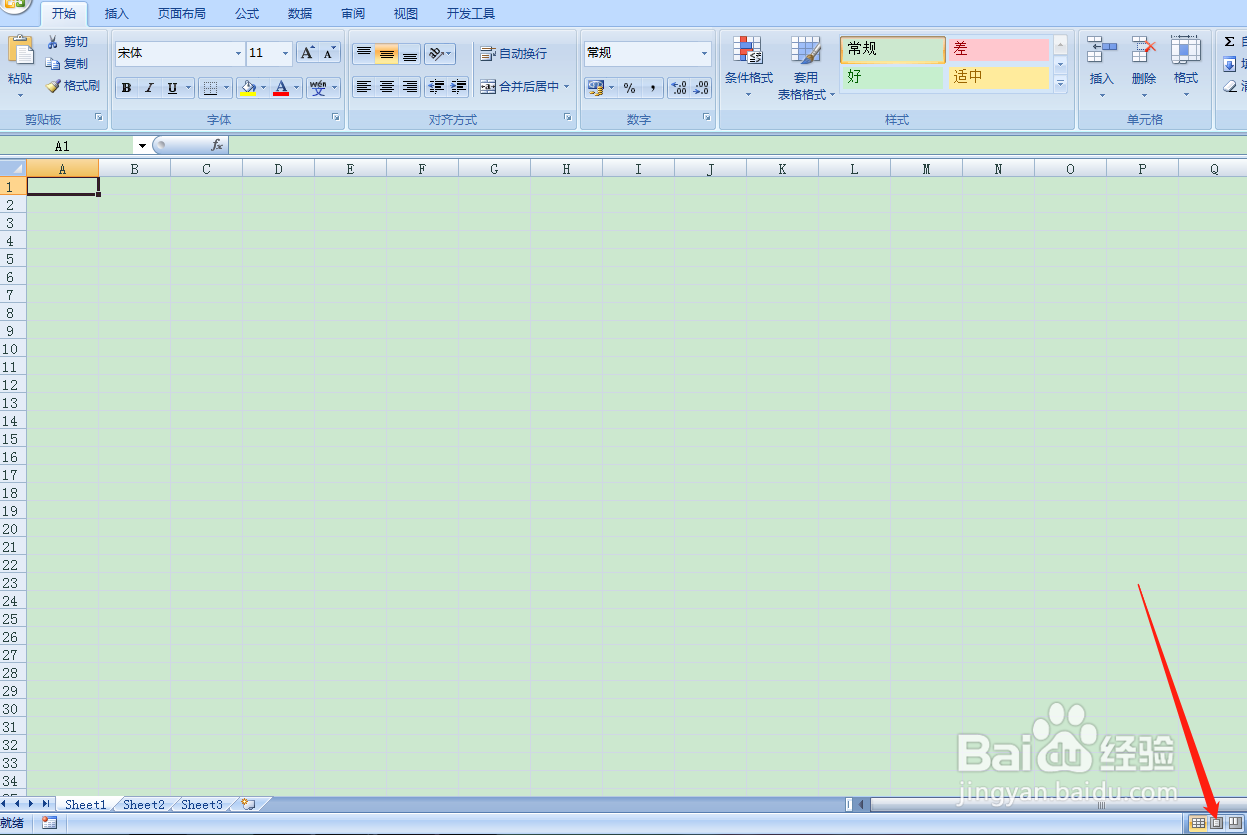
1、首先打开Excel2007,点击右下角页面布局。
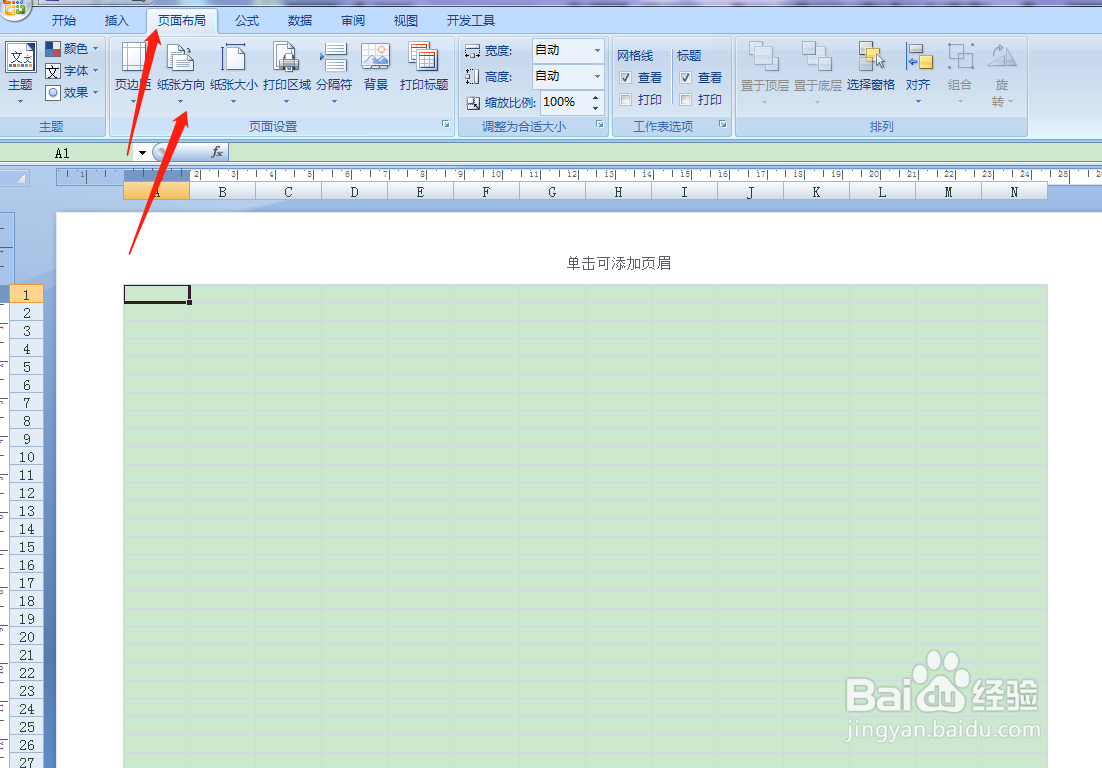
2、点击工具栏上【页面布局】选择【纸张方向】选择【横向】。
3、如下图所示,在红圈标记处按住鼠标左键向右拖动至第十四列,接着松开鼠标左键。
要点说明:因为我们做这个表格需要用到十五列,而这个横向表格,系统初始状态是十四列,那么我们就需要增加一列。增加一列的方法就是调整列宽,将原有十四列的宽度调整的窄一些,这样呢就能增加至十五列了。
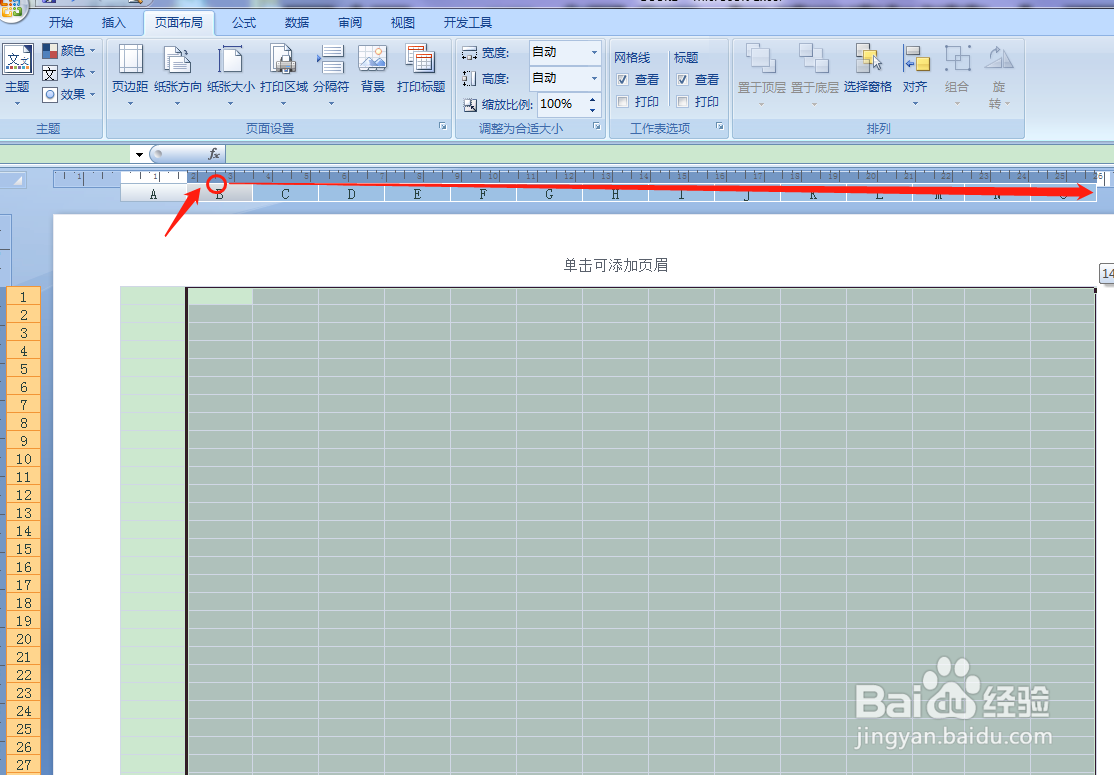
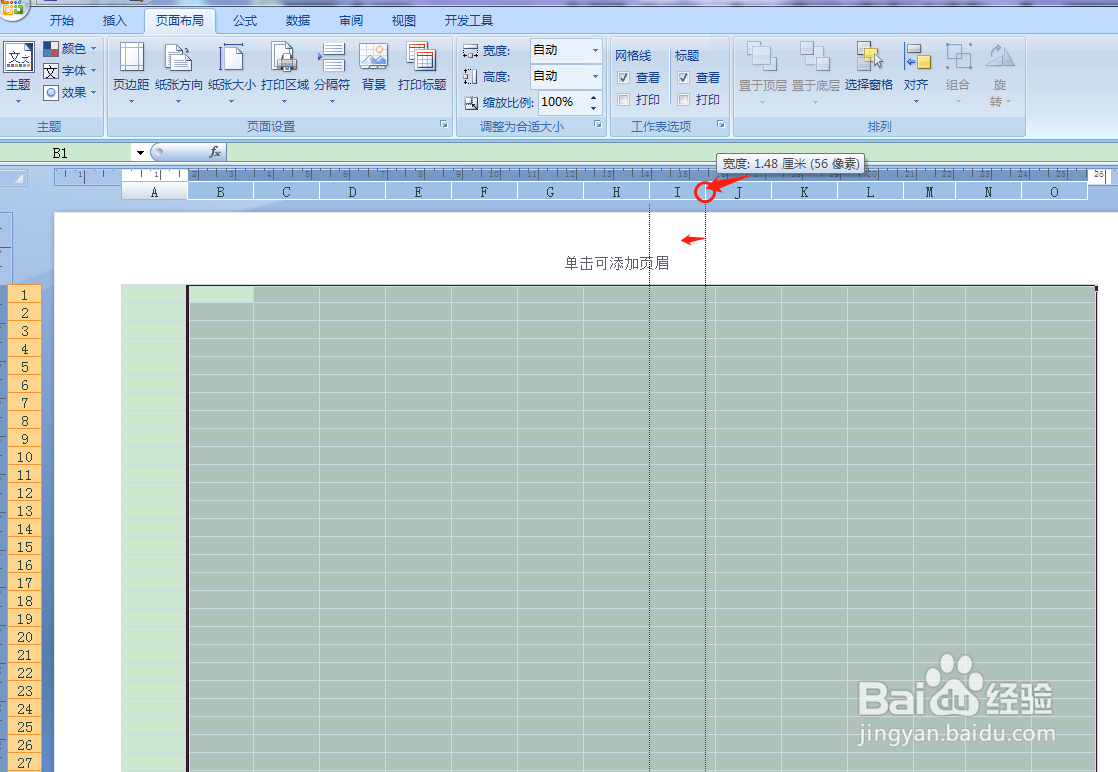
4、然后在其中任然意两列交接处按住鼠标左键,当出现两条虚线时,将列宽调整得窄一些。如此反复几次,将列宽调整成15列,并保持列宽一至。
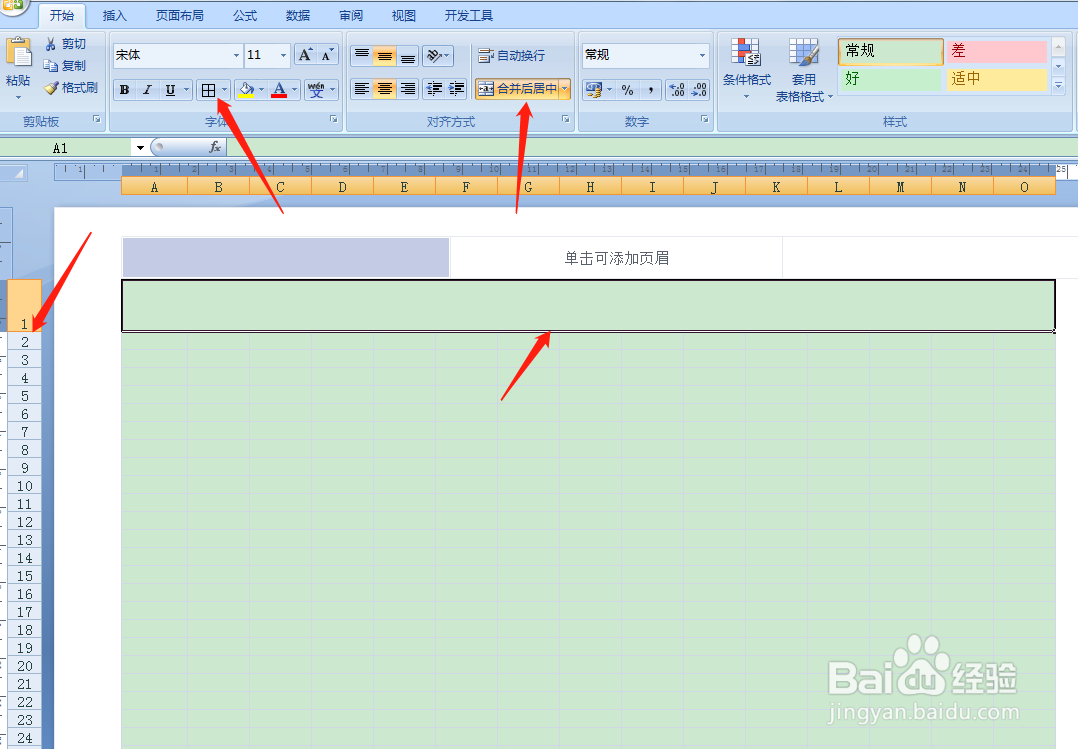
5、按住鼠标左键,框选第一行,点击工具栏,合并单元格,添加所有框线。然后在左侧调整行高。
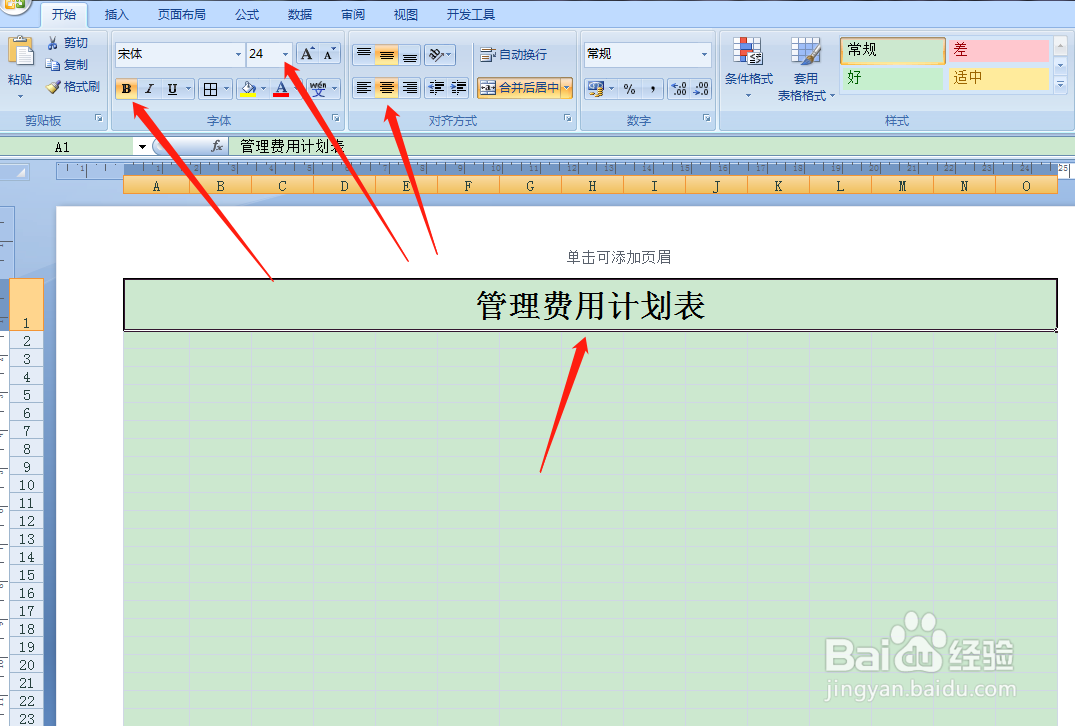
6、在第一行表头,填写表格名称【管理费用计划表】,然后字体设置24号,选择字体加粗,格式选择居中。
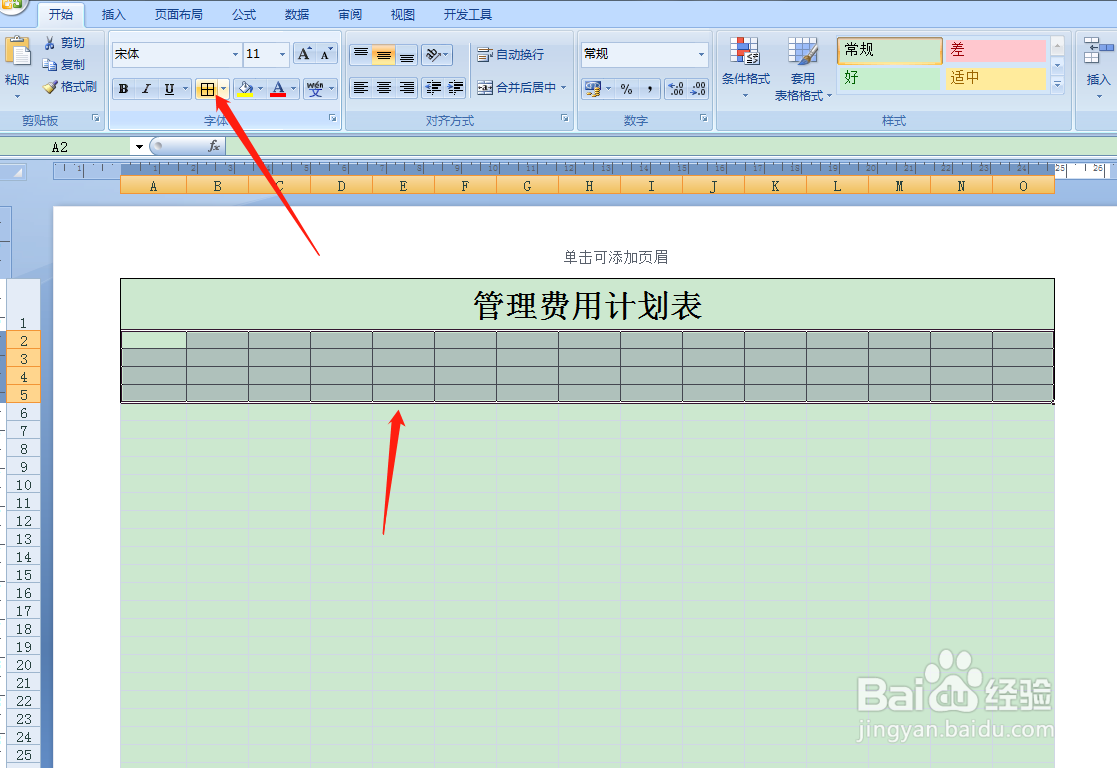
7、按住鼠标左键框选第2、第3、第4、第5,四行,然后点击工具栏,选择添加所有框线,
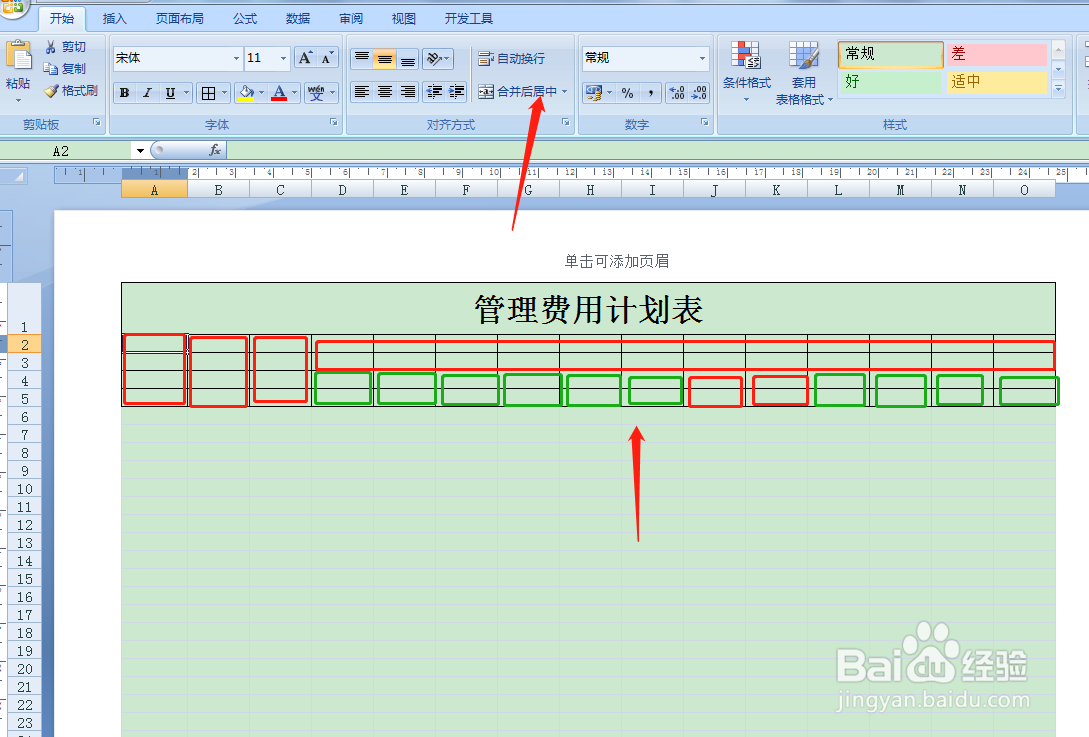
8、如下图所示,依次框选图中标记区域后,点击工具栏,合并单元格。
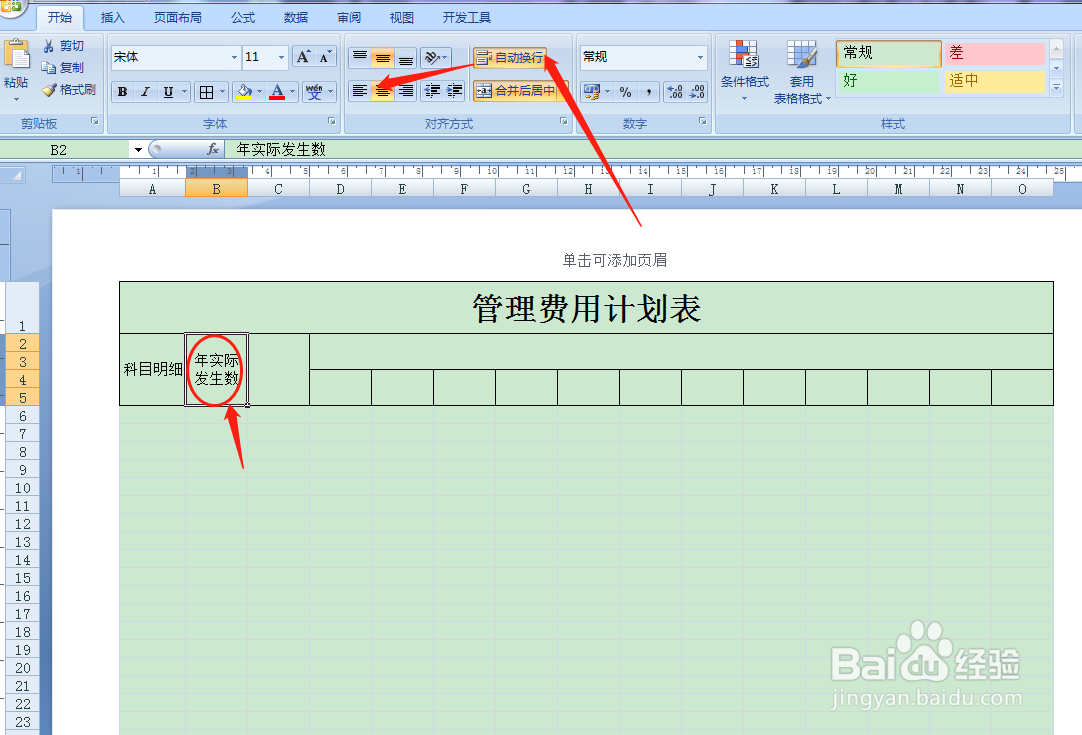
9、如下图所示,图中标记处项目名称字数较多,需要点击工具栏【自动换行】,然后点击居中对齐。
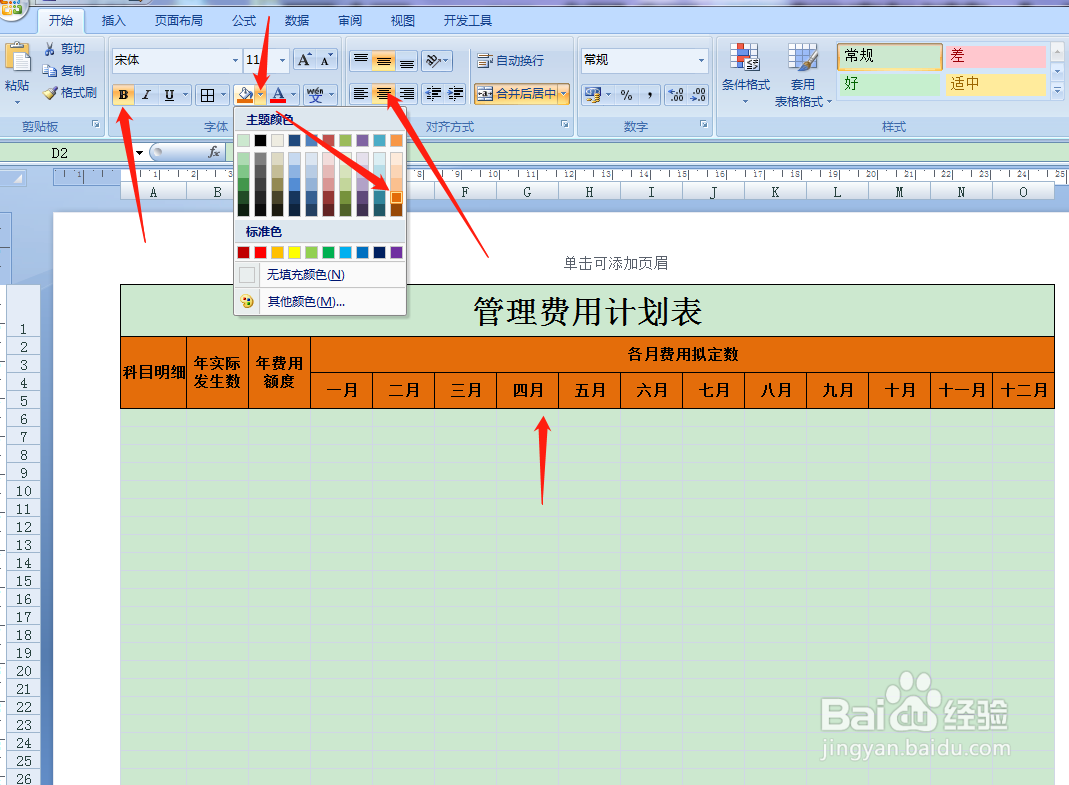
10、如下图所示,依次填写好对应的项目名称,然后按住鼠标左键框选表头,点击工具栏【居中】,【加粗】,然后点击【填充颜色】,选择底纹颜色。
11、如下图所示,按住鼠标左键框选下图区域,点击工具栏添加所有框线。
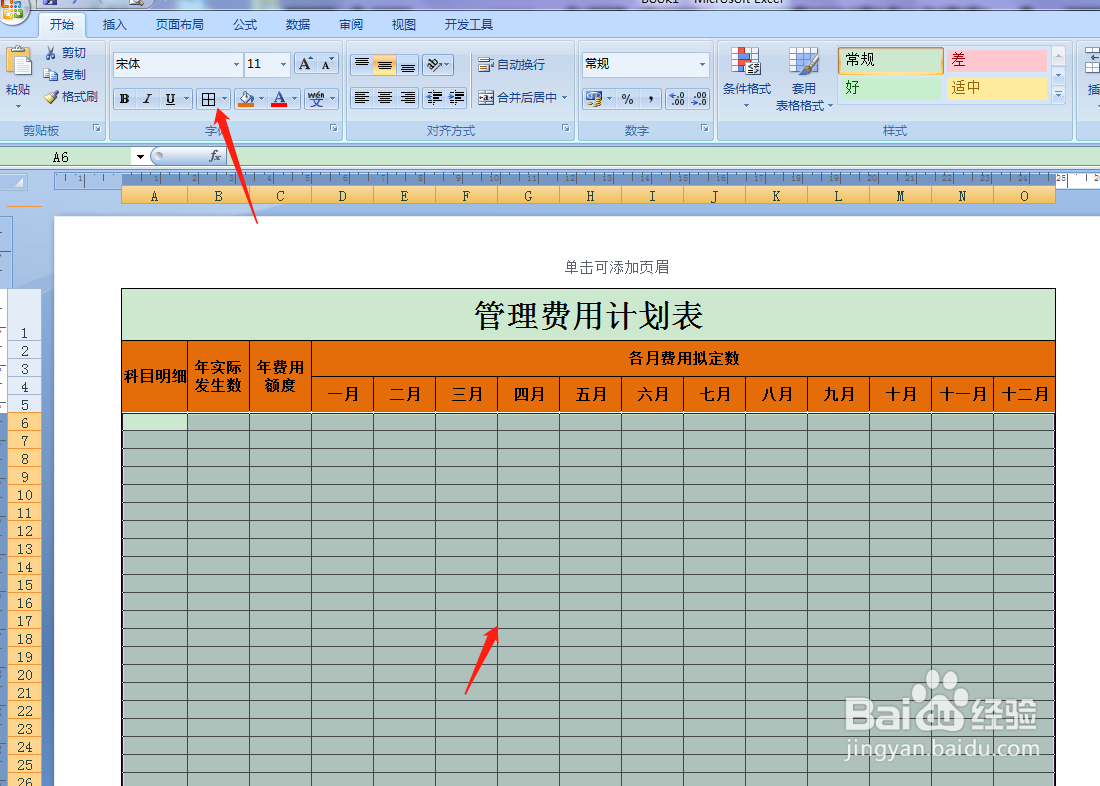
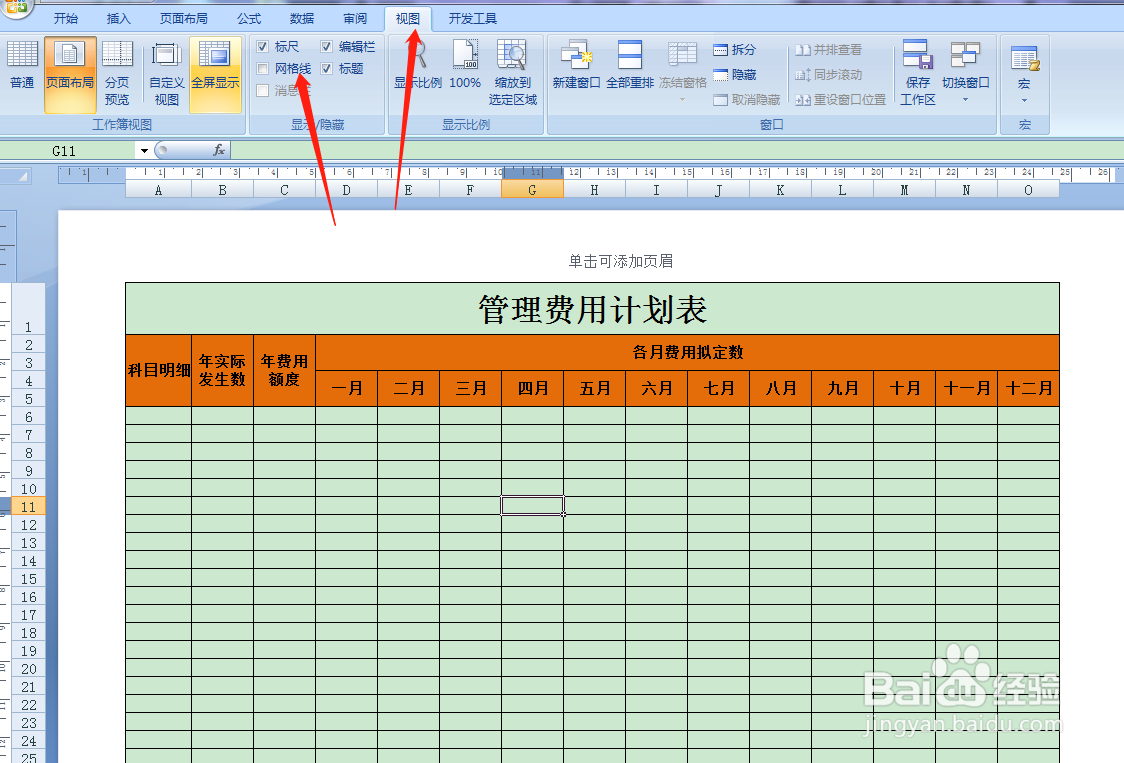
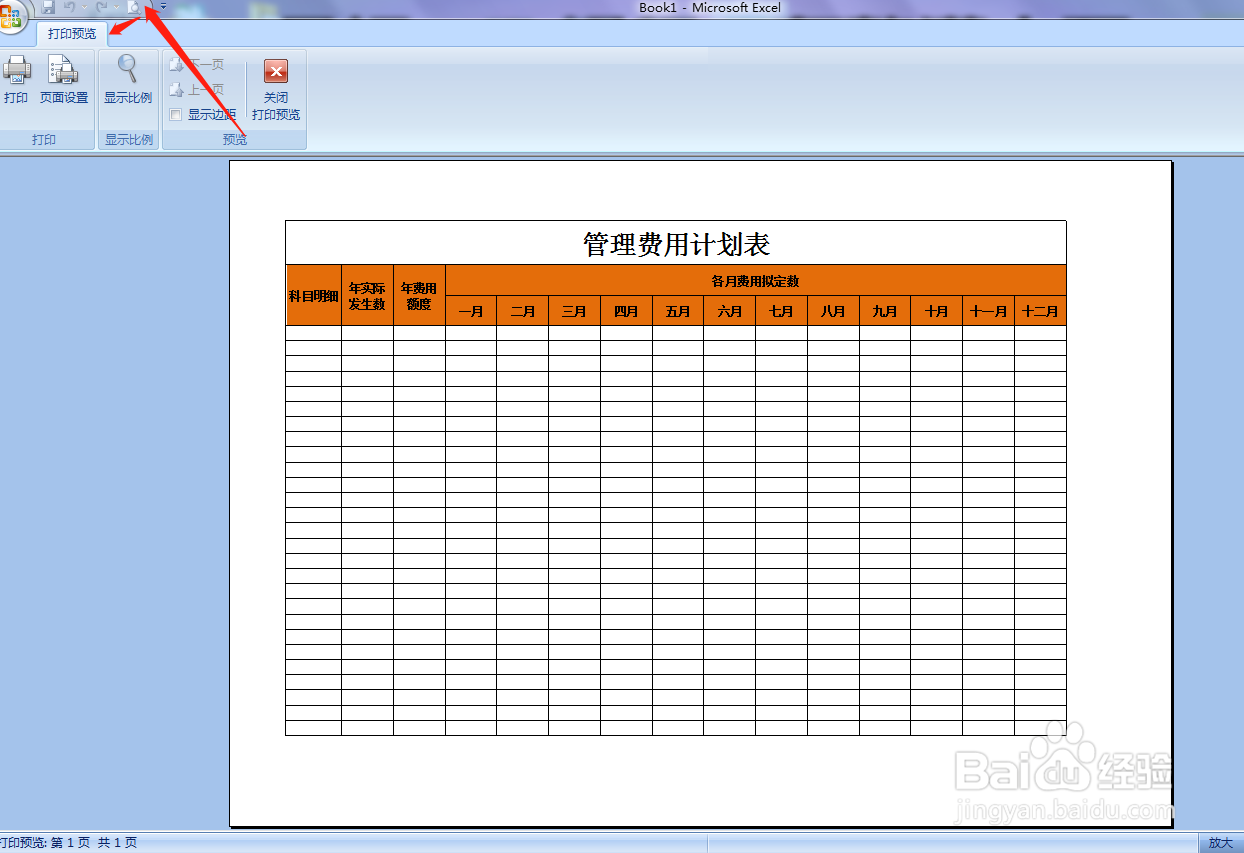
12、表格完成以后点击视图,取消网格线,然后点击打印预览,预览完毕,保存即可。