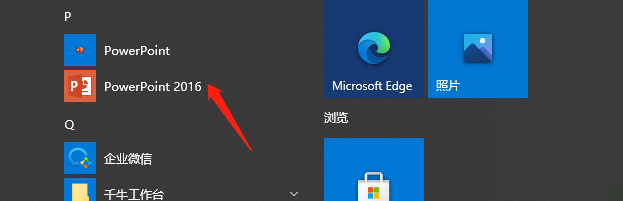
1、开始呢,打开这个ppt软件
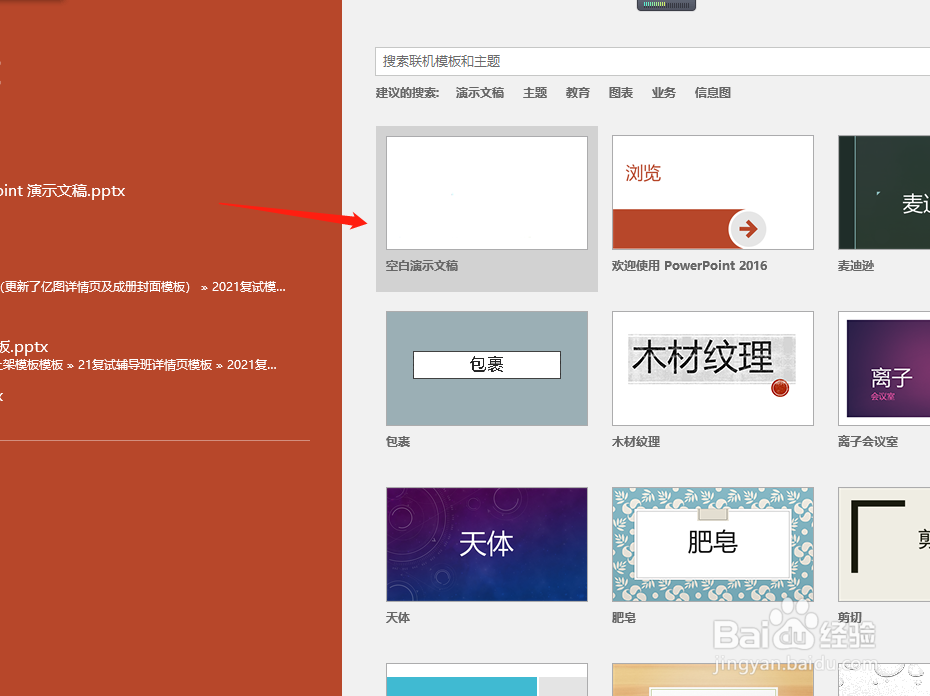
2、新建一个ppt
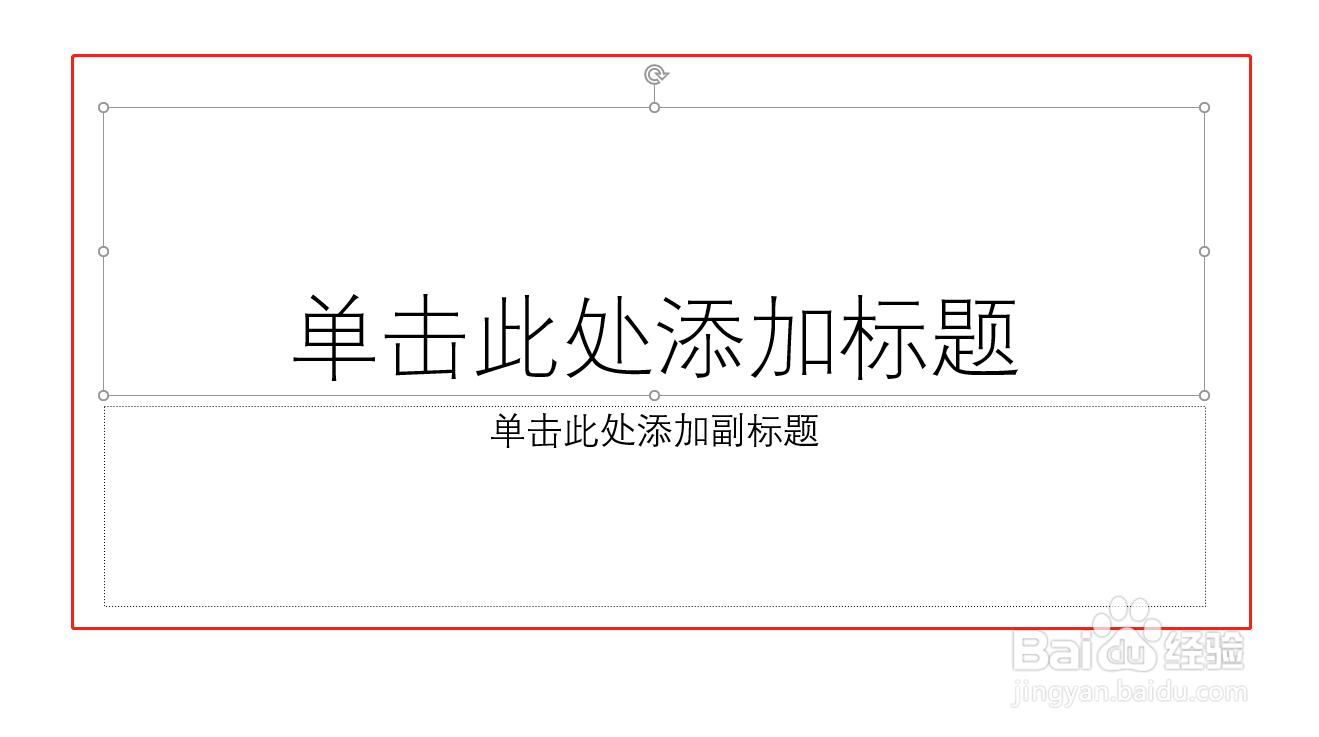
3、然后选中这个文本框删除它
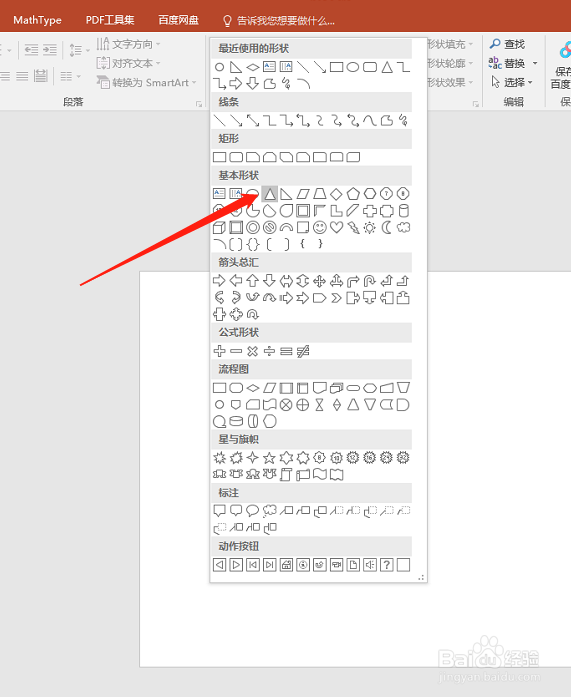
4、接着点击这个小三角形图标
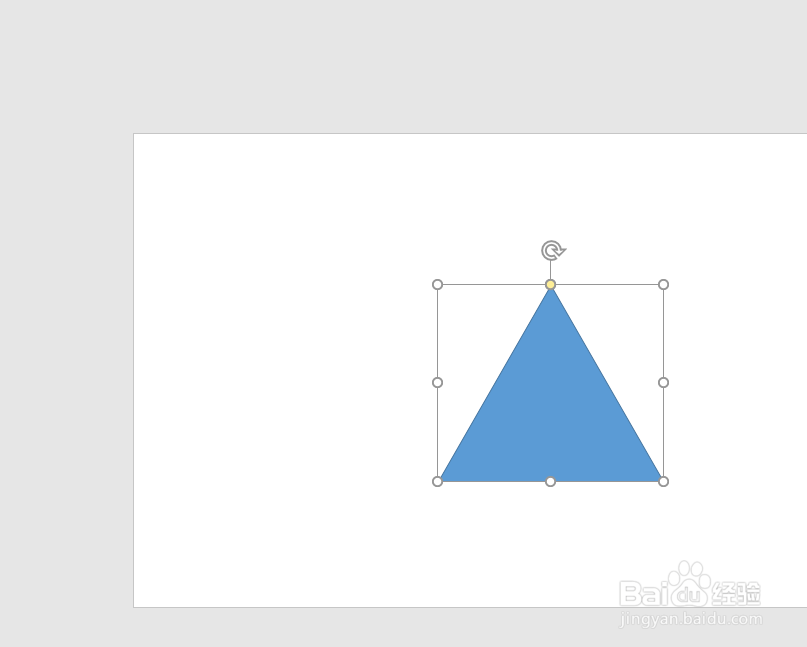
5、然后拖动鼠标绘制三角形
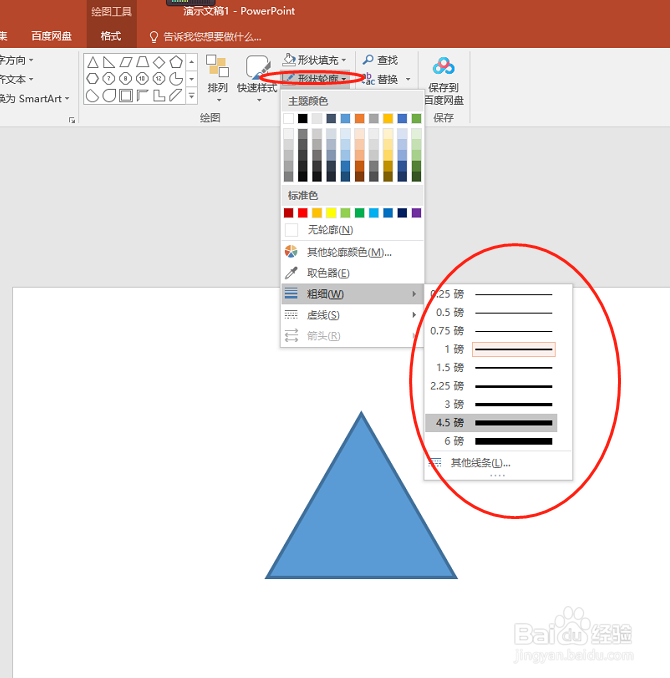
6、接着点击这个【形状轮廓】,可以改变边框粗细哦
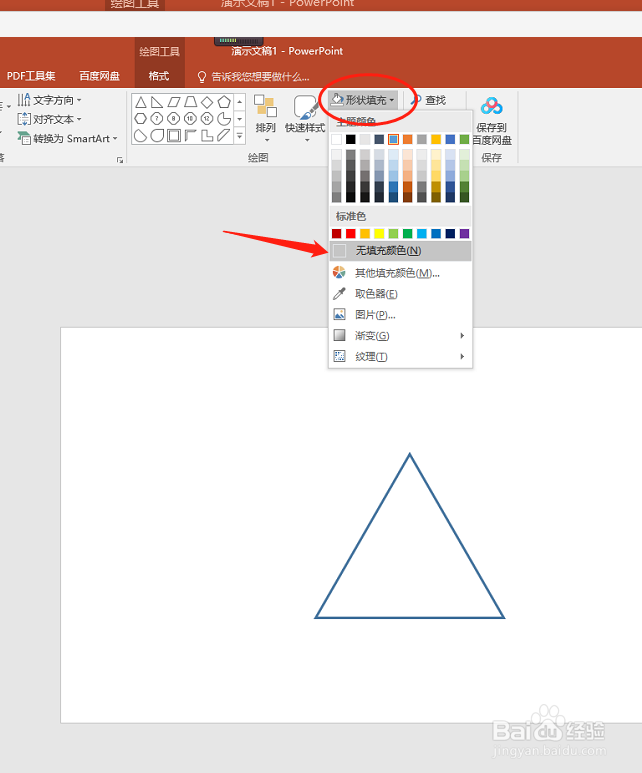
7、再点击这个【形状填充】,可以将其颜色设置为无
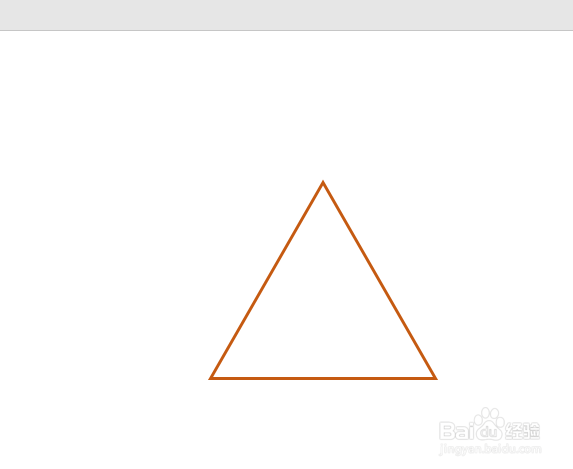
8、这样空心三角形就制作好啦,赶快学起来吧
时间:2026-04-21 23:04:33
1、开始呢,打开这个ppt软件
2、新建一个ppt
3、然后选中这个文本框删除它
4、接着点击这个小三角形图标
5、然后拖动鼠标绘制三角形
6、接着点击这个【形状轮廓】,可以改变边框粗细哦
7、再点击这个【形状填充】,可以将其颜色设置为无
8、这样空心三角形就制作好啦,赶快学起来吧
