如何使用ppt2016最新变体功能

 时间:2026-04-25 09:48:18

1、首先识别变体功能的位置,在“切换”-“变体”中。如下图所示

如何使用ppt2016最新变体功能

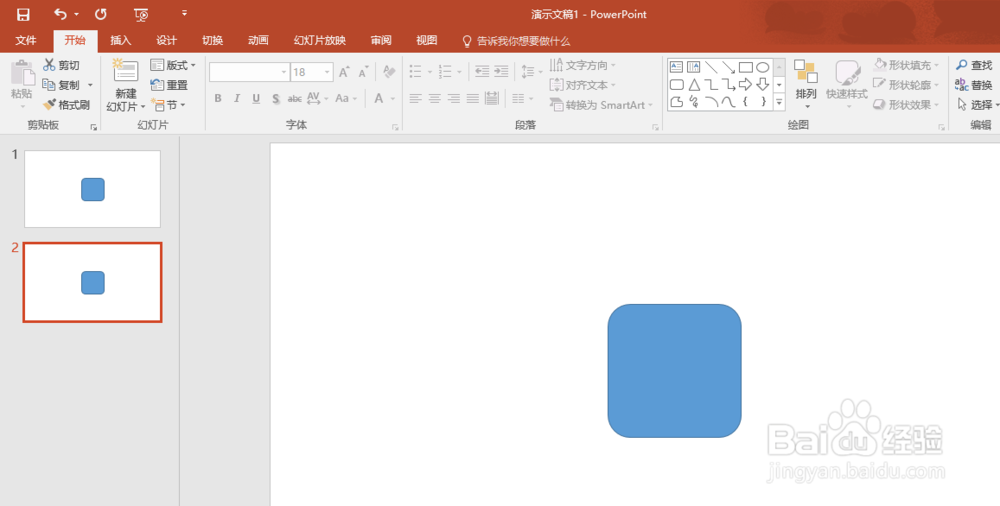
2、 现在来做一个简单的变体演示,例如方形变圆形。第一步:插入-形状,选择如图所示的形状,如果想画方形,则按住shift键再画。(此处注意,不能直接选择方形,具体原因不是很清楚,个人理解变体的元素必须是同类型的吧)

如何使用ppt2016最新变体功能

如何使用ppt2016最新变体功能

3、第二步:直接复制上一步的幻灯片。

如何使用ppt2016最新变体功能

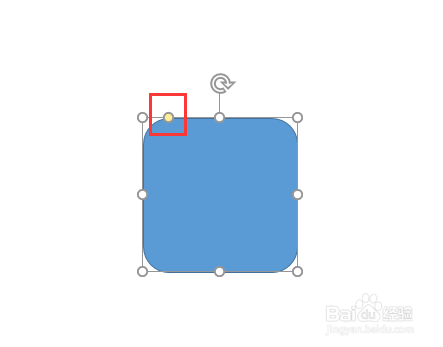
4、第三步:左击选中图中的黄点,然后向中间拖动,变为圆形,如图所示。

如何使用ppt2016最新变体功能

如何使用ppt2016最新变体功能

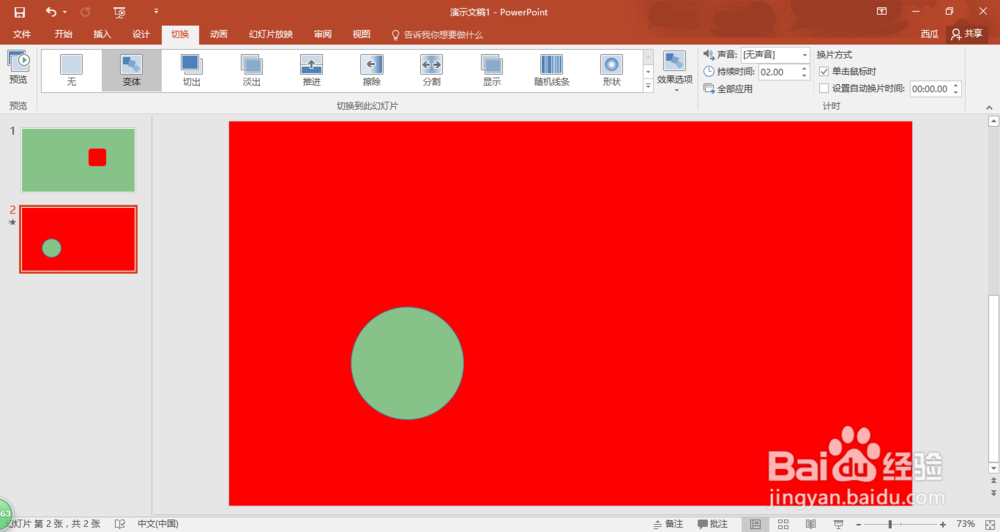
5、第四步:选中第二张ppt,选择“切换”中的“变体”功能。

如何使用ppt2016最新变体功能

6、第五步:简单为背景和图形配个色。如图所示

如何使用ppt2016最新变体功能

7、效果如下。

  • 幻灯片的设计模板设置为丝状
  • 如何加入动作按钮
  • PowerPoint如何设置页面的主题样式的变体样式
  • 幻灯片添加退出动画效果【菱形】的方法
  • ppt怎么添加动作按钮并超链接
  • 热门搜索
    初中法制手抄报 关于感恩手抄报 环保的手抄报图片 防火防电手抄报 爱护地球手抄报 小学生环保手抄报资料 感恩亲情手抄报 关于科学家的手抄报 数学手抄报四年级 手抄报简单