1、点击图片美化
打开美图秀秀,点击图片美化。

2、选择图片
点击需要抠图的图片。

3、
找到抠图
跳转页面后拉动底部菜单栏,找到抠图并点击。

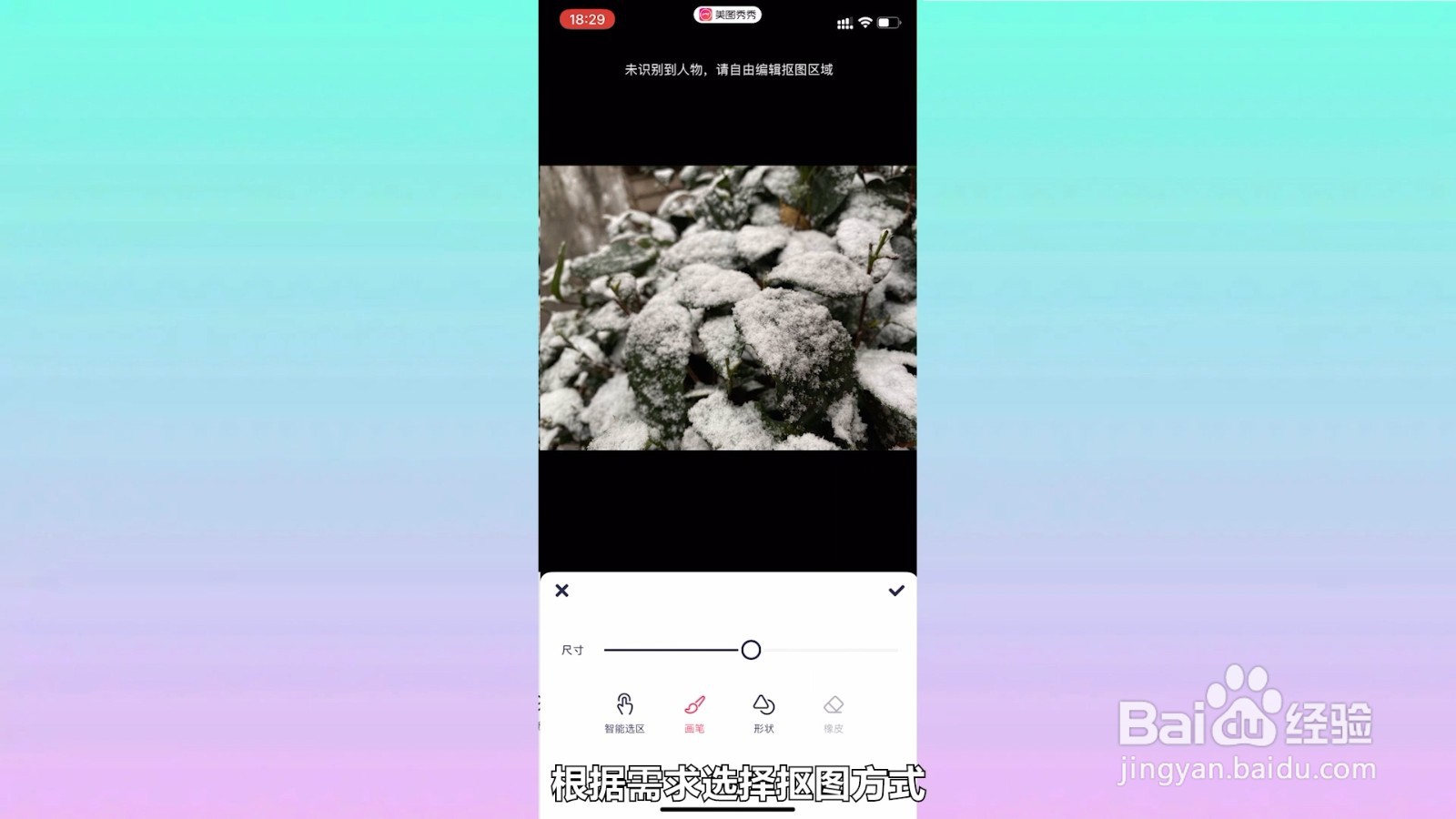
4、选择抠图方式
根据需求选择抠图方式。

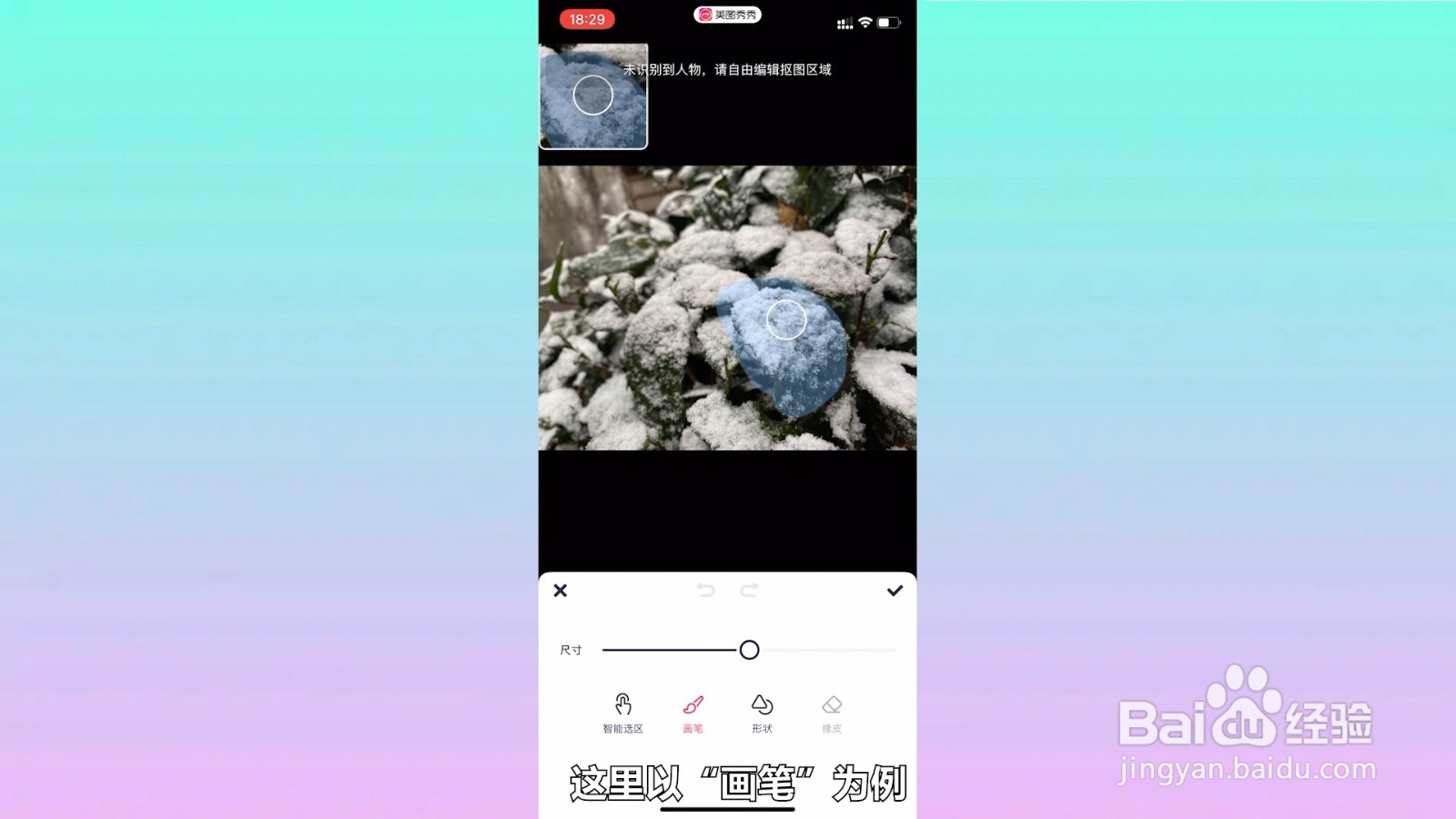
5、选择画笔
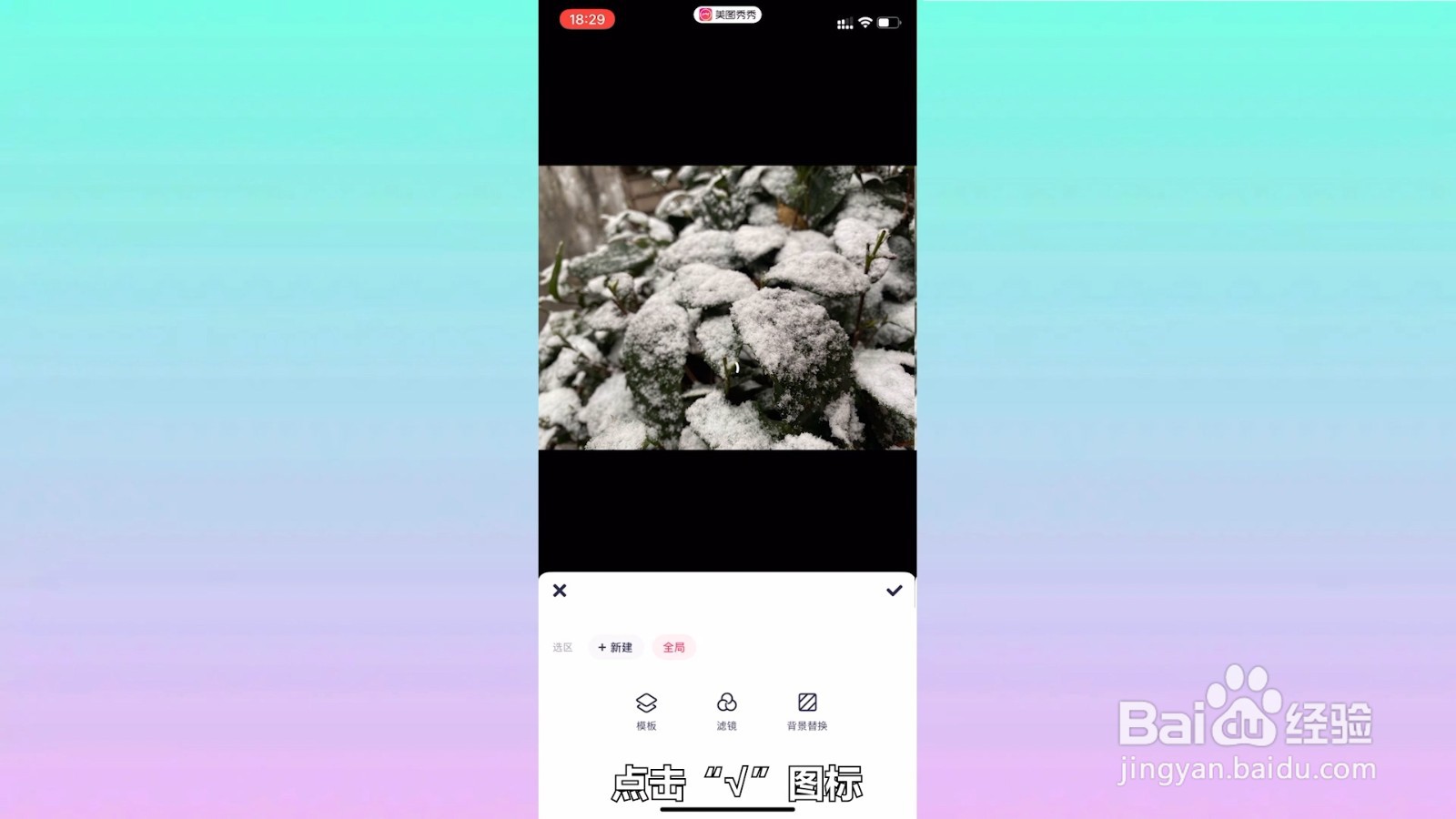
这里以画笔为例,确定好需要抠出的位置后,点击勾图标。

6、换背景
点击背景替换。

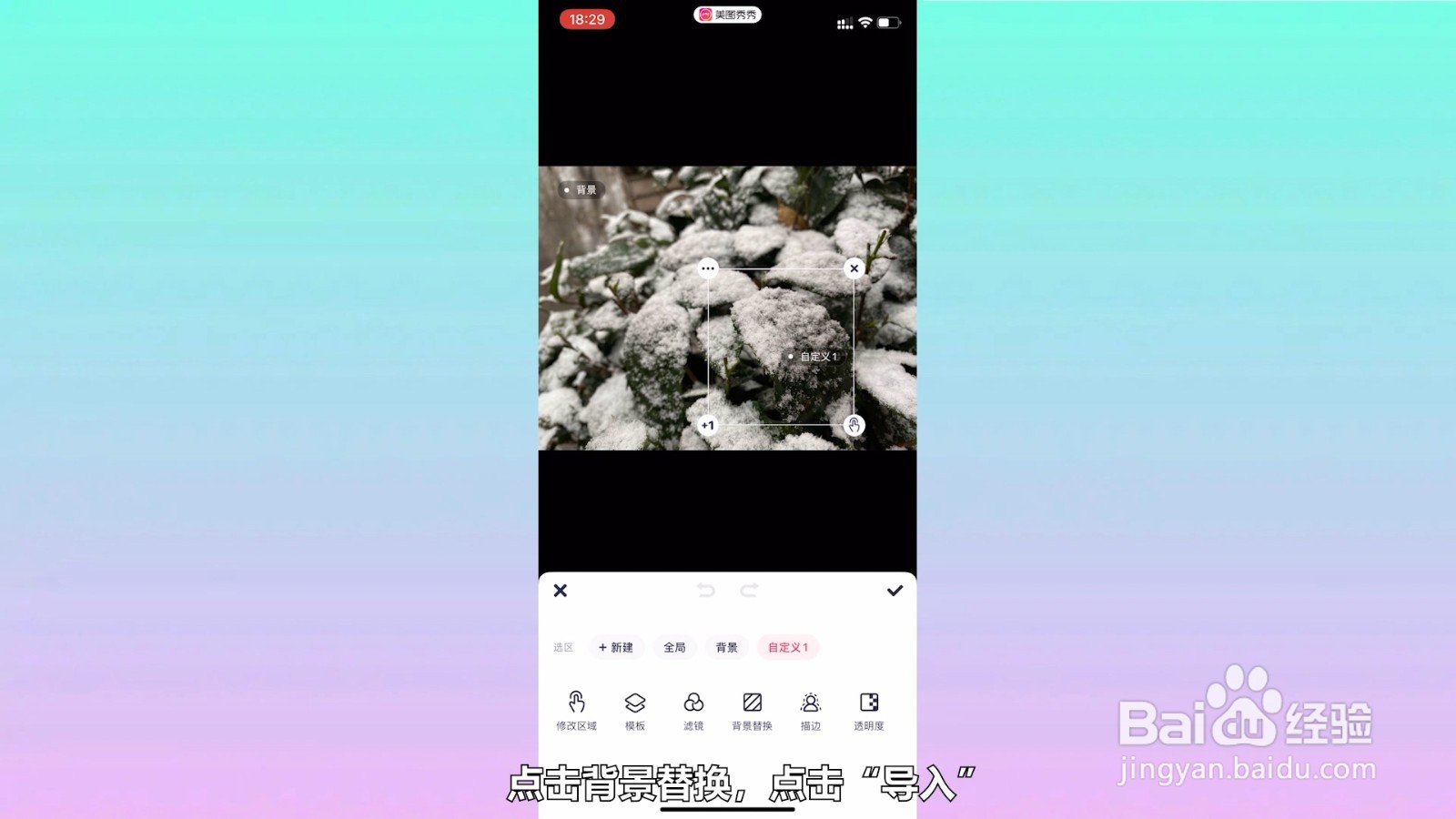
7、点击导入
点击背景替换将图片导入。

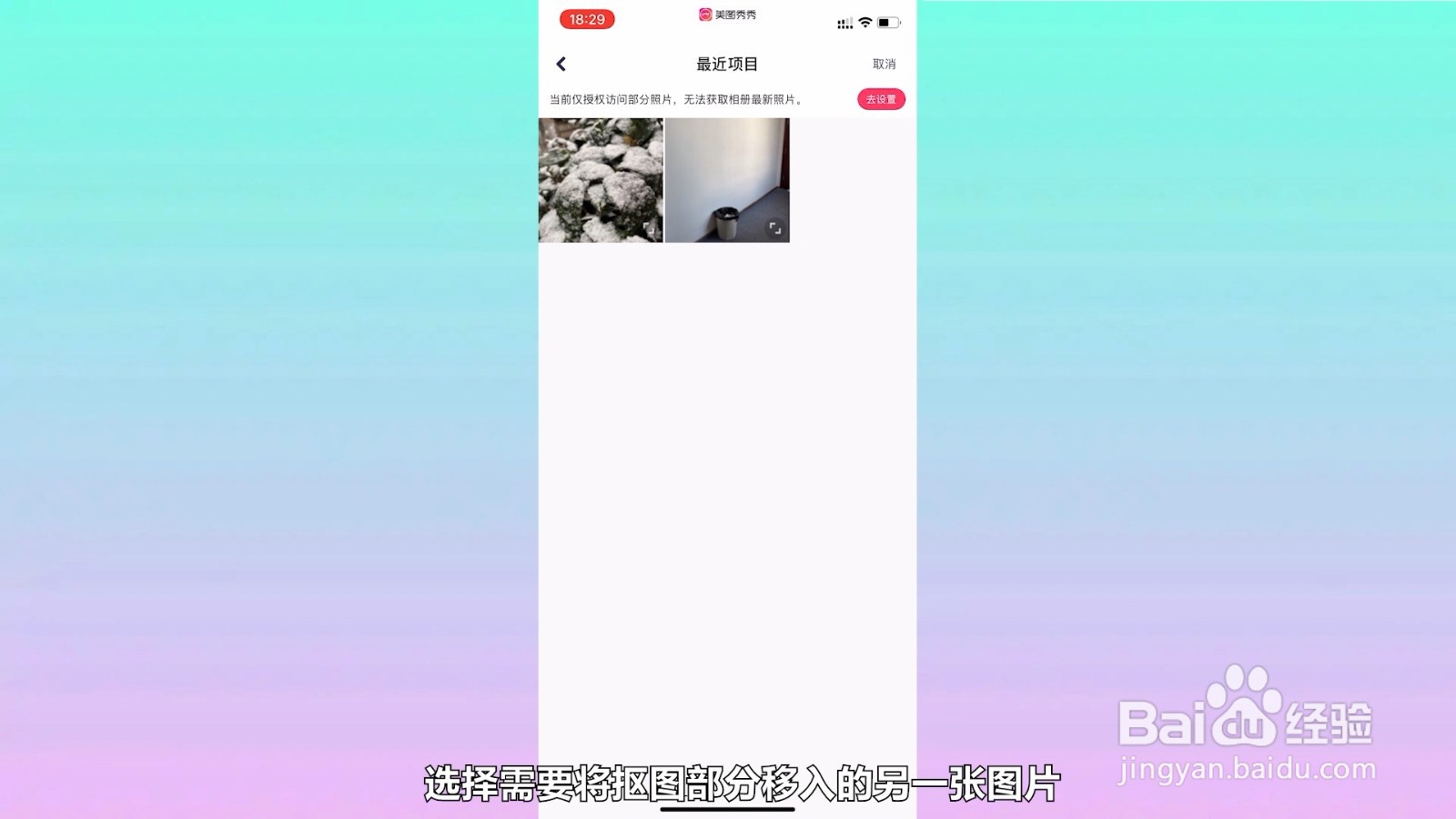
8、移动到另一张图
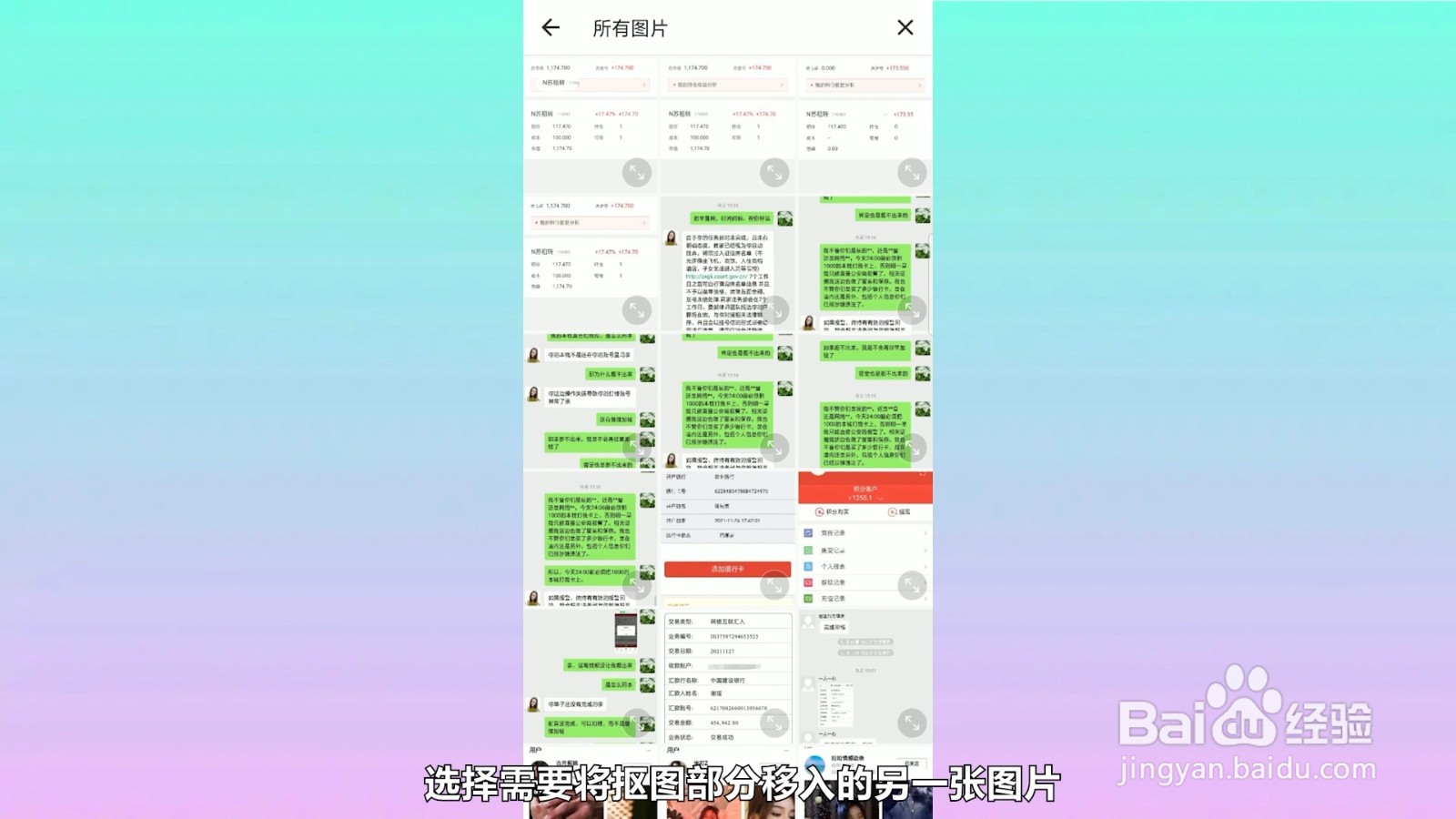
选择需要将抠图部分引入的另一张图片,点击勾号。
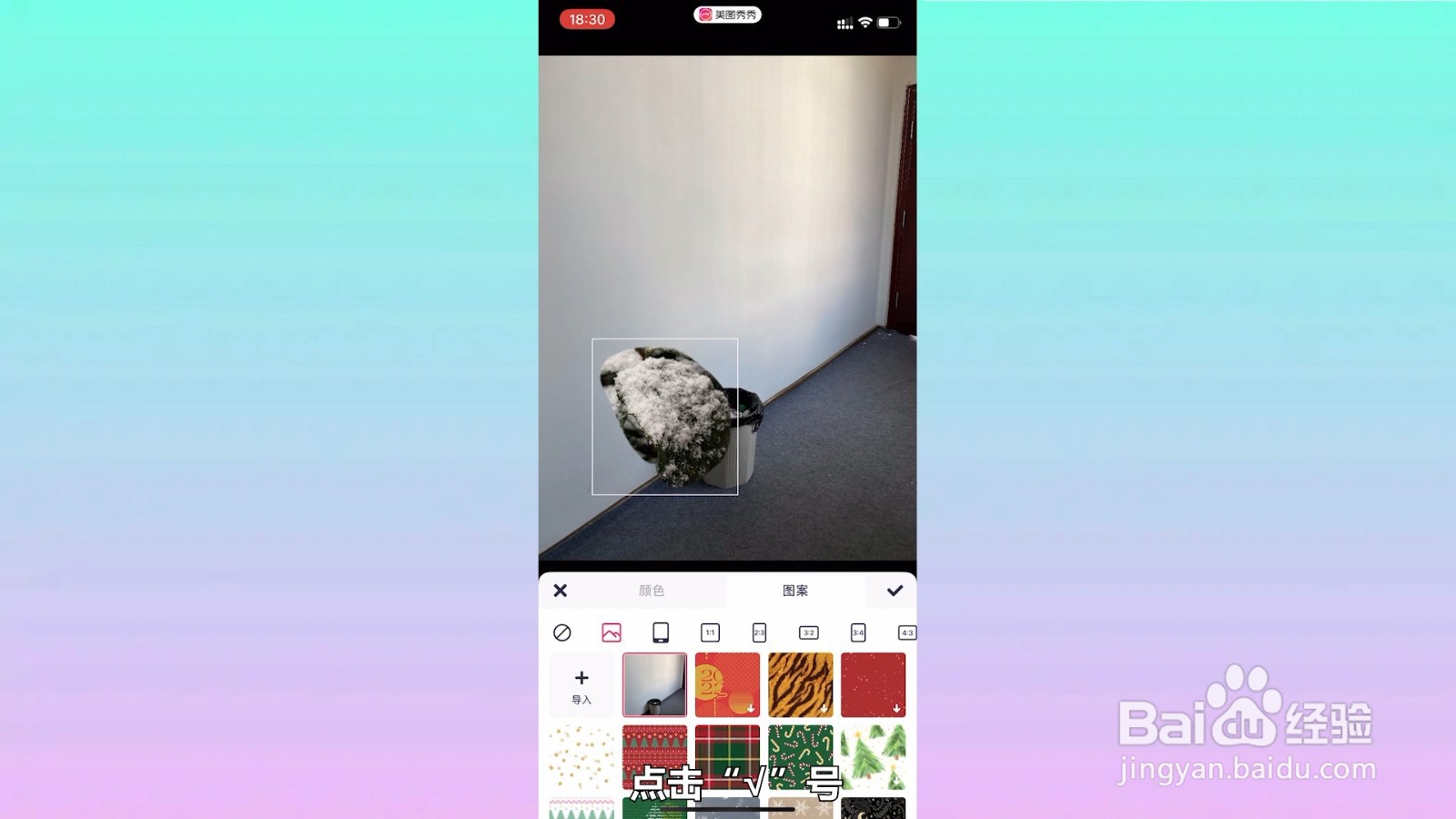
9、调整位置
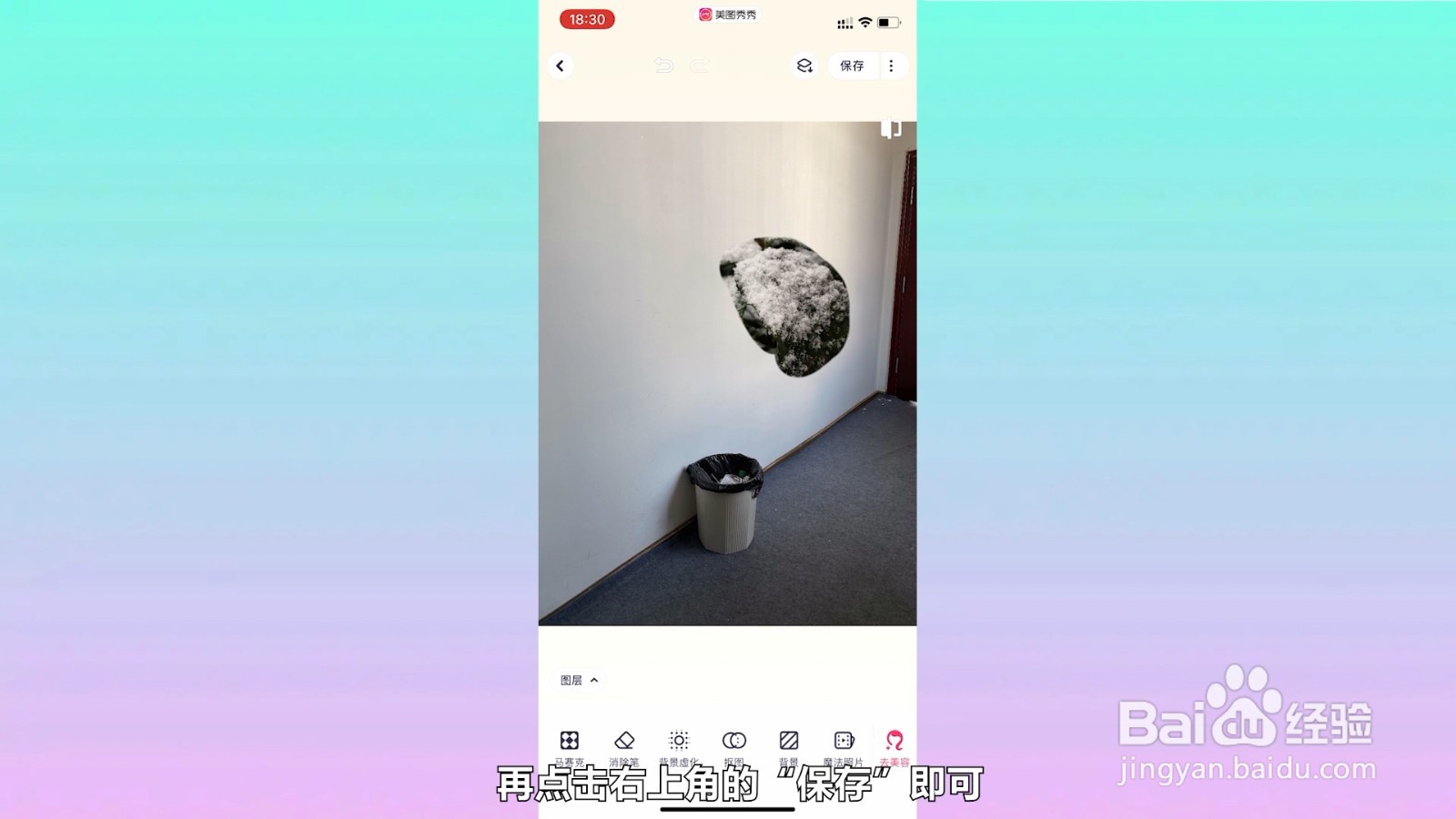
将抠出图放置在自己心仪的位置后,再点击勾号。

10、保存成功
再点击右上角的保存即可。

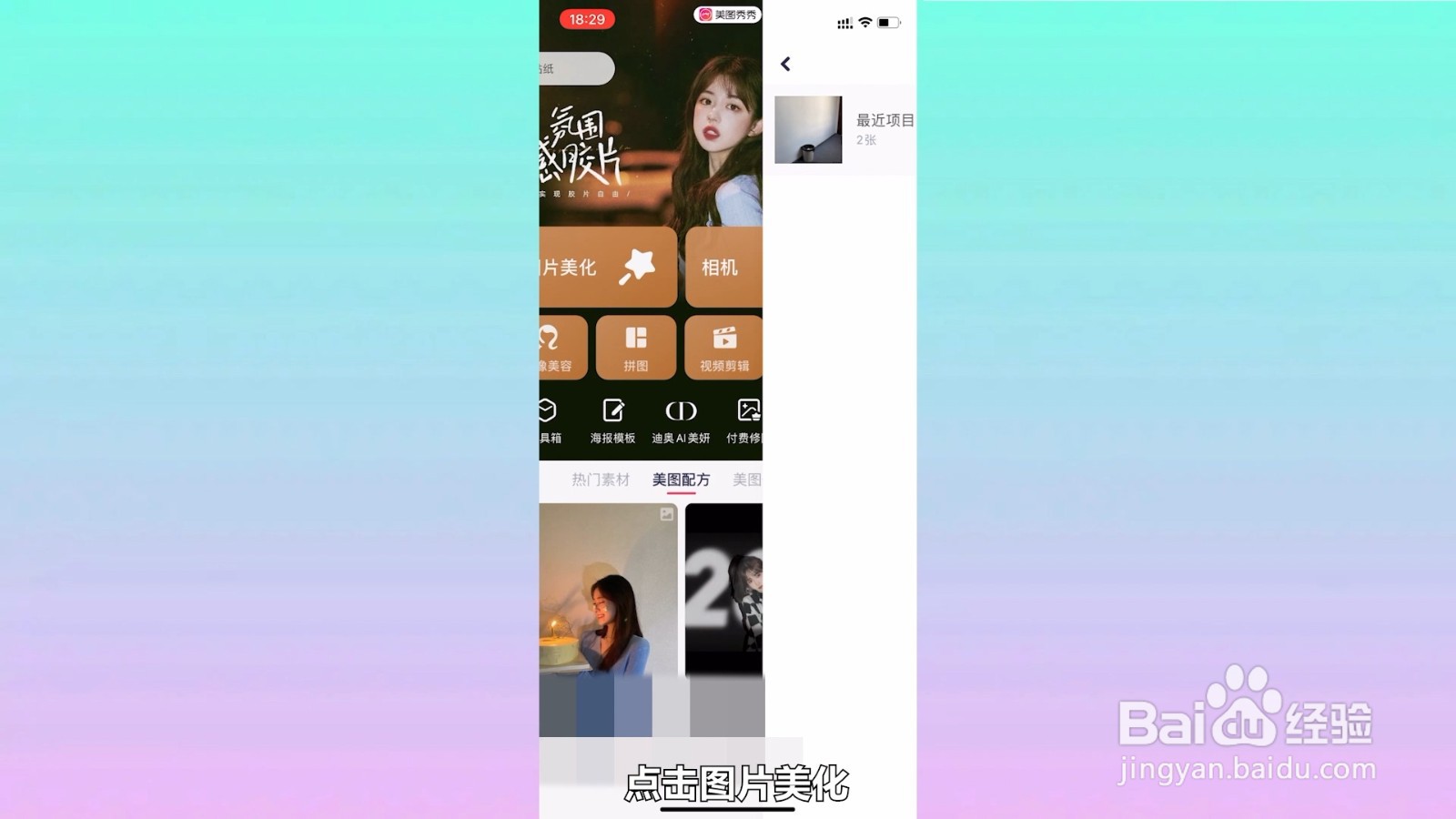
1、点击图片美化
打开美图秀秀,点击图片美化。
2、选择图片
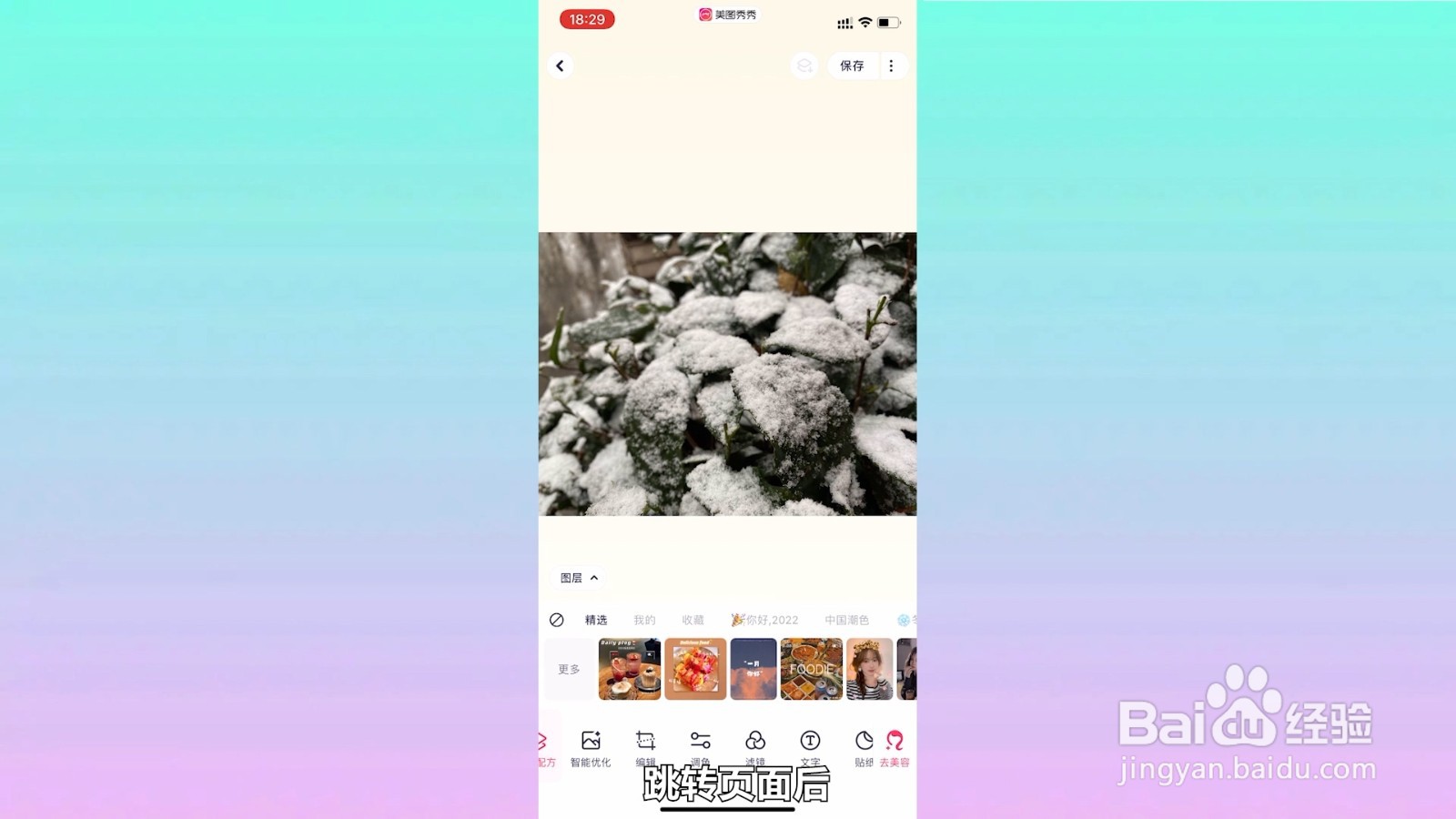
点击需要抠图的图片。

3、找到抠图
跳转页面后,拉动底部菜单栏,找到抠图。
4、选择抠图方式
并点击根据需求选择抠图方式。
5、选择画笔
这里以画笔为例,确定好需要抠出的位置后,点击勾图表。
6、背景替换
点击背景替换。
7、点击导入
点击背景替换将图片导入。
8、移入到另一张图片
选择需要将抠图部分引入的另一张图片,点击勾号。
9、调整位置
将抠出图放置在自己心仪的位置后,再点击勾号。
10、保存成功
再点击右上角的保存即可。