wps文字怎么插入一个“流程图:合并”

 时间:2024-10-14 16:32:04

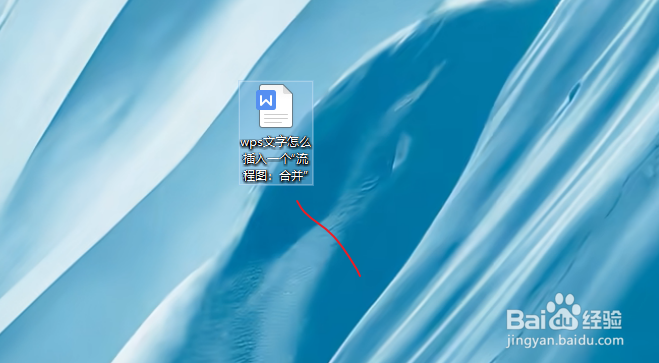
1、新建一篇wps文字。如下图:

wps文字怎么插入一个“流程图:合并”

2、点击wps文字中的“插入”工具栏。如下图:

wps文字怎么插入一个“流程图:合并”

3、点击“插入”中的“形状”工具栏。如下图:

wps文字怎么插入一个“流程图:合并”

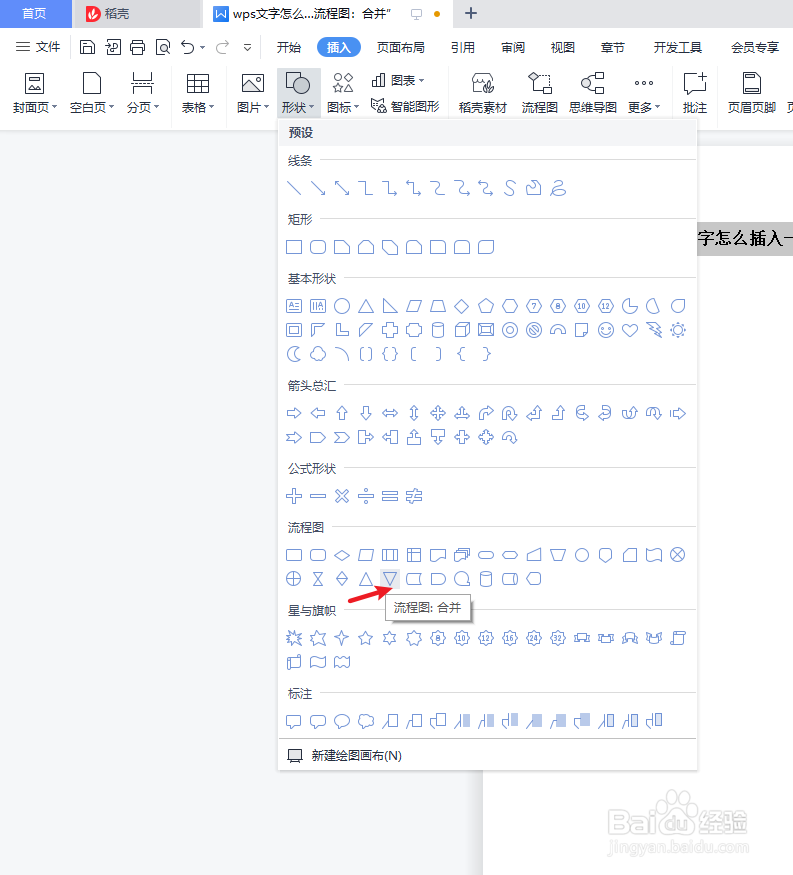
4、在“形状”工具栏中选择“流程图:合并”流程图。如下图:

wps文字怎么插入一个“流程图:合并”

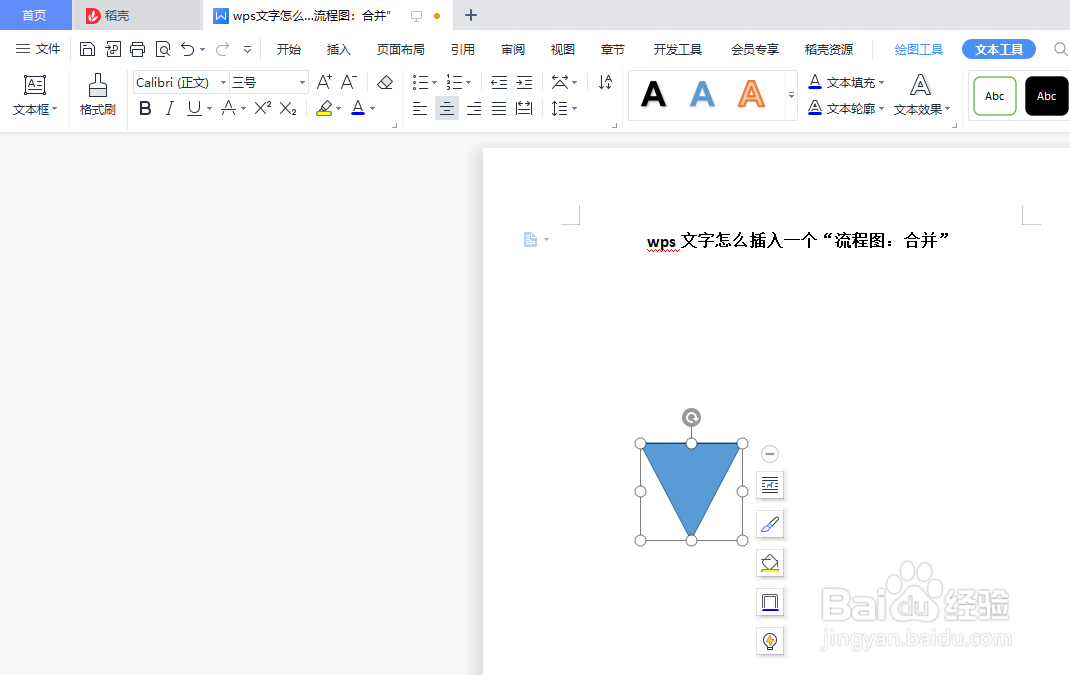
5、查看wps文字中插入的“流程图:合并”流程图效果。如下图:

wps文字怎么插入一个“流程图:合并”

6、总结:wps文字怎么插入一个“流程图:合并”(1)新建一篇wps文字(2)点击wps文字中的“插入惯墀眚篪”工具栏(3)点击“插入”中的“形状”工具栏(4)在“形状”工具栏中选择“流程图:合并”流程图(5)查看wps文字中插入的“流程图:合并”流程图效果

  • WPS如何自定义调整流程图的图形尺寸
  • 怎么使用亿图图示基本绘图功能?
  • 亿图流程图制作软件绘制流程图的操作步骤
  • Microsoft Visio创建办公室布局方法
  • WPS流程图如何使得连接线可以交叉?
  • 热门搜索
    中秋节手抄报简单又好看 诚信手抄报资料 国庆70周年手抄报 科技手抄报资料大全 体育手抄报图片 三爱手抄报图片 高中手抄报 做文明人手抄报 关于春节的手抄报大全 好看的手抄报图片大全