1、我们用【文字工具】输入你好"HELLO"的英文,文字设置为白色。

2、接着,我们按下【CTRL+J】把HELLO的英文拷贝一份移动到(下一层)背景的上面。
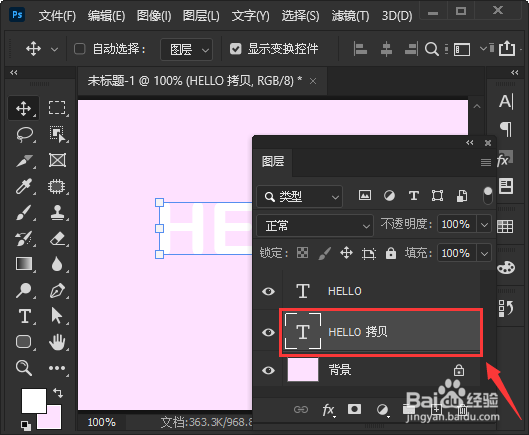
3、我们选中下一层的文字,右键把它【转换为形状】。

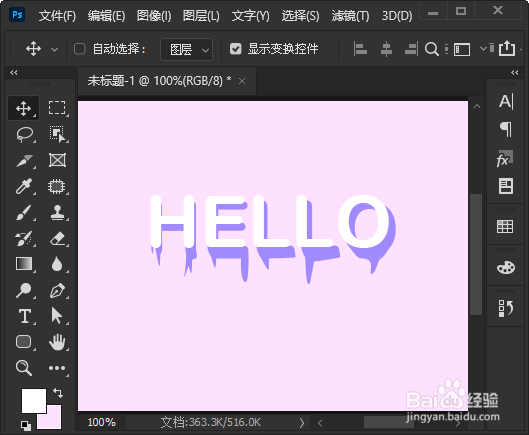
4、接下来,我们用【直接选择工具】来调整文字,把它变成流体效果。

5、最后,我们可根据自己的需要,调整好文字形状的大小和颜色就完成了。
时间:2026-04-30 01:19:07
1、我们用【文字工具】输入你好"HELLO"的英文,文字设置为白色。
2、接着,我们按下【CTRL+J】把HELLO的英文拷贝一份移动到(下一层)背景的上面。
3、我们选中下一层的文字,右键把它【转换为形状】。
4、接下来,我们用【直接选择工具】来调整文字,把它变成流体效果。
5、最后,我们可根据自己的需要,调整好文字形状的大小和颜色就完成了。
