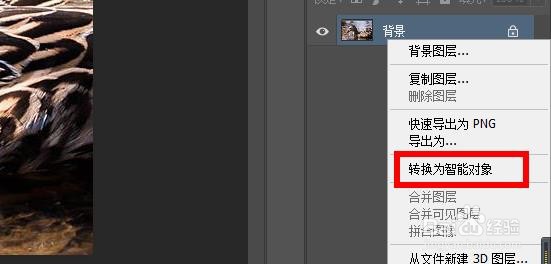
1、打开图片,将图片转换为智能对象。
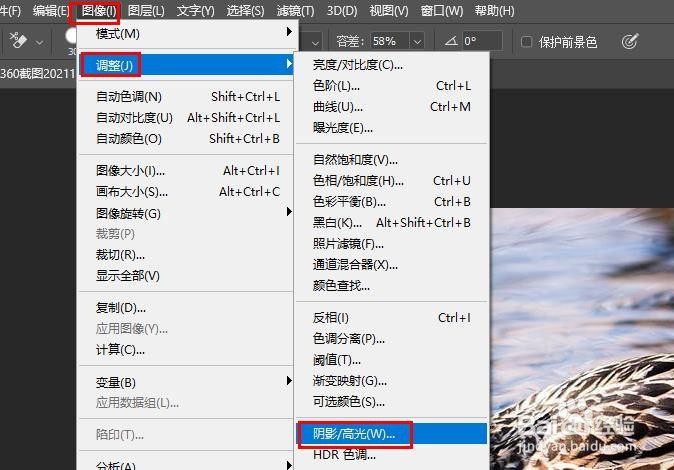
2、选择图像>调整>阴影/高光。
3、选择“显示更多选项”,

4、展开的阴影/高光对话框。这里分为三大项:阴影、高光和调整。
数量滑块控制对阴影应用的增亮程度(在阴影部分)以及对高光应用的变暗程度(在高光部分)色调滑块控制应被视为阴影或高光的色调范围。半径滑块控制受影响区域与周围环境的融合程度。

5、当您对设置感到满意时,单击“确定”关闭对话框并将它们应用到图像。

时间:2026-04-24 05:55:53
1、打开图片,将图片转换为智能对象。
2、选择图像>调整>阴影/高光。
3、选择“显示更多选项”,
4、展开的阴影/高光对话框。这里分为三大项:阴影、高光和调整。
数量滑块控制对阴影应用的增亮程度(在阴影部分)以及对高光应用的变暗程度(在高光部分)色调滑块控制应被视为阴影或高光的色调范围。半径滑块控制受影响区域与周围环境的融合程度。
5、当您对设置感到满意时,单击“确定”关闭对话框并将它们应用到图像。
