将Word表格粘贴到Excel文档后怎么保持原格式

 时间:2024-10-28 09:21:31

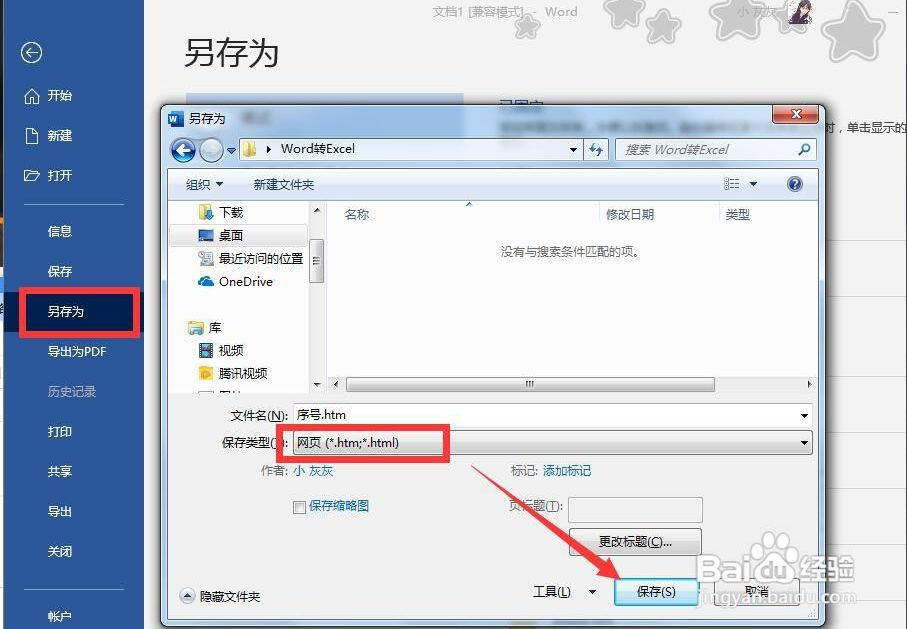
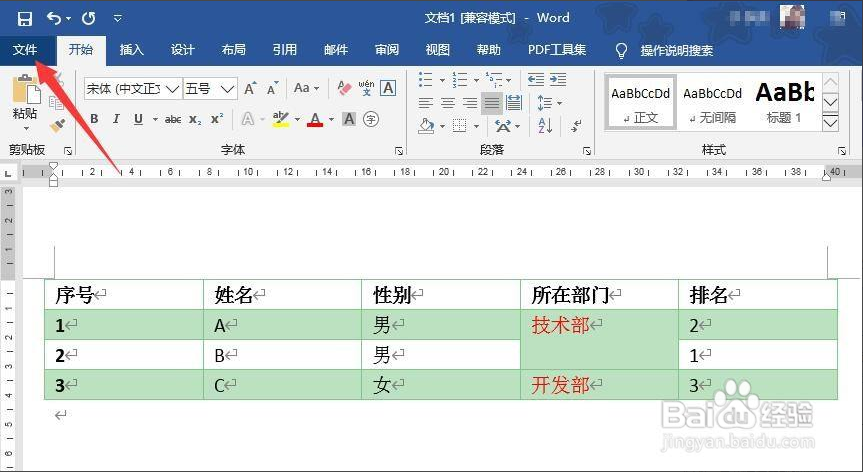
1、方法一,打开Word文档表格,点击左上角的“菜单”按钮。
将Word表格粘贴到Excel文档后怎么保持原格式

2、从其扩展菜单中,点击”另存为“选项,将Word表格保存为网页格式。

将Word表格粘贴到Excel文档后怎么保持原格式

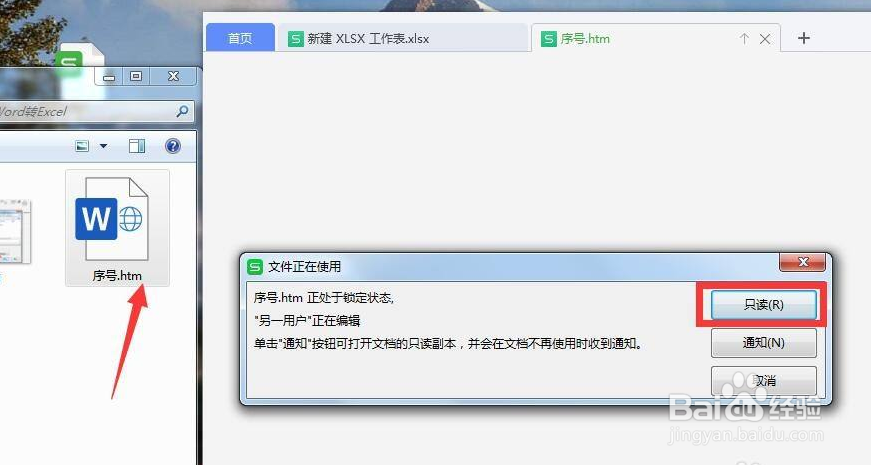
3、接下来再打开Excel表格,将之前保存的网页文件拖动到Excel界面。
将Word表格粘贴到Excel文档后怎么保持原格式

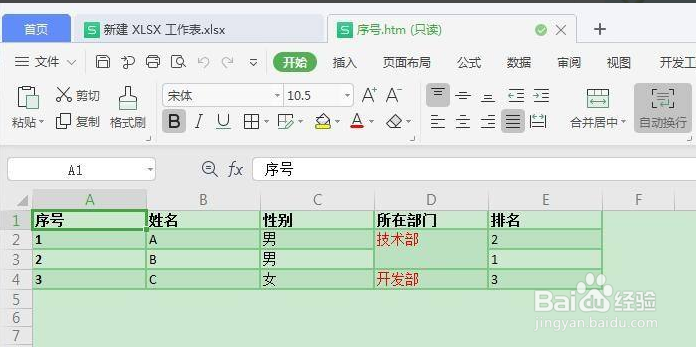
4、如图所示,在此我们就可以在Excel程序中查看Word表格了,且保持了原格式。
将Word表格粘贴到Excel文档后怎么保持原格式

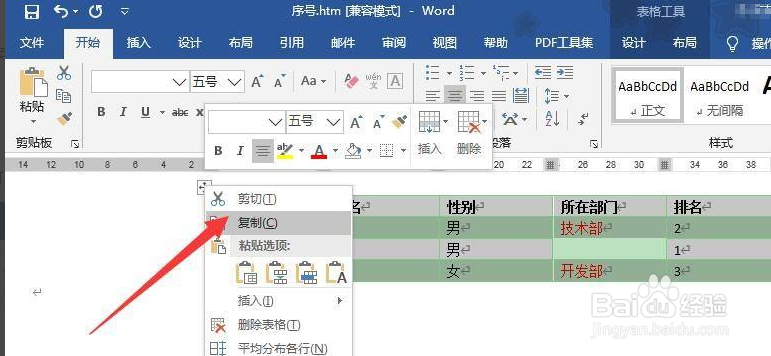
5、方法二:首先,我们将Word表格进行复制。

将Word表格粘贴到Excel文档后怎么保持原格式

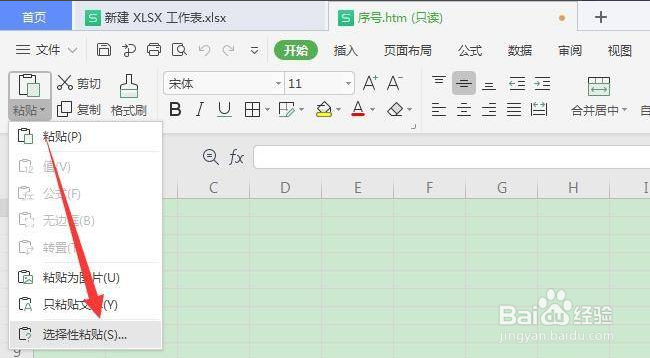
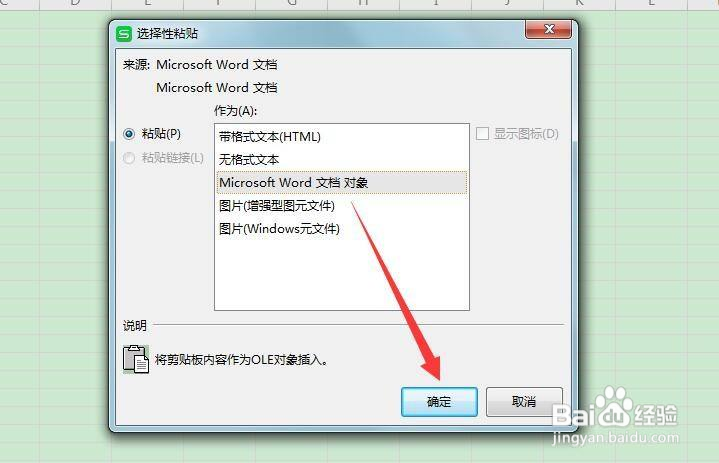
6、切换到Excel程序界面,点击”粘贴“下拉列表中的”选择性粘贴“项。

将Word表格粘贴到Excel文档后怎么保持原格式

7、从打开的如图所示的”选择性粘贴“界面中,勾选”Microsoft Word文档“项,点击”确定“按钮。
将Word表格粘贴到Excel文档后怎么保持原格式

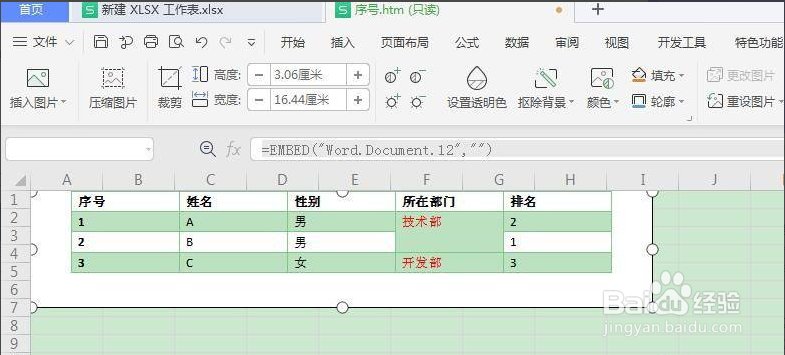
8、最后就可以在Excel中查看Word表格内容并保护原格式了。

将Word表格粘贴到Excel文档后怎么保持原格式
  • excel怎么让每一列间距一样
  • 如何更改WPS文档导航窗格的位置?
  • 如何将word的中的内容粘贴到表格中
  • WPS表格如何同时给三个工作簿添加内容?
  • WPS2019怎么在文档中插入两个并排表格
  • 热门搜索
    获奖手抄报 感恩父母手抄报大全 安全手抄报版面设计 关于教师节的手抄报 防震减灾手抄报资料 四年级手抄报大全 教师节手抄报大全图片 学会感恩手抄报 关于青春的手抄报 关于友善的手抄报