CAD里面怎么画带箭头的直线

 时间:2026-02-14 15:48:51

1、打开CAD界面,点击左边的构造线工具。

CAD里面怎么画带箭头的直线

2、选中你需要绘制箭头直线的端点,并完成直线长度的绘制。

CAD里面怎么画带箭头的直线

3、绘制完成直线之后,接下来就是箭头部分的绘制,有命令栏知道宽度是按“W”,在命令栏输入“w"然后单击回车键。
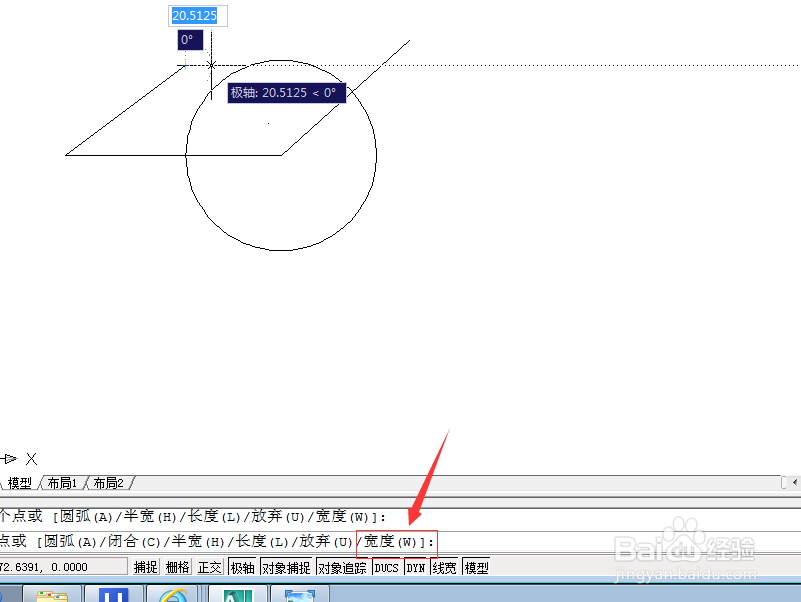
CAD里面怎么画带箭头的直线

4、输入w选择完宽度之后,要输入选中起点宽度,为了箭头的美观尽可能选择:4到8都可以,具体可以根据个人需求。输入大于4的数字,单击回车。

CAD里面怎么画带箭头的直线

5、然后就是输入端点宽度,端点输入0,然后单击回车。

CAD里面怎么画带箭头的直线

6、这样就完成了一个箭头的绘制,绘制效果如下所示:

CAD里面怎么画带箭头的直线

7、下面的是箭头部分输入的宽度为8的时候的箭头效果。

CAD里面怎么画带箭头的直线

  • 如何修改CAD中文字的大小?
  • cad引线箭头怎么调大小
  • cad文字大小怎么调整
  • CAD输入文字后是倒的如何解决
  • CAD多线,怎么调整两条线之间的距离
  • 热门搜索
    小学生感恩手抄报内容 关于法制的手抄报资料 关于安全手抄报图片 我爱我校手抄报内容 语文知识手抄报 竞选大队委手抄报 一年级手抄报图片 文明礼仪的手抄报 讲卫生手抄报 文明从我做起手抄报