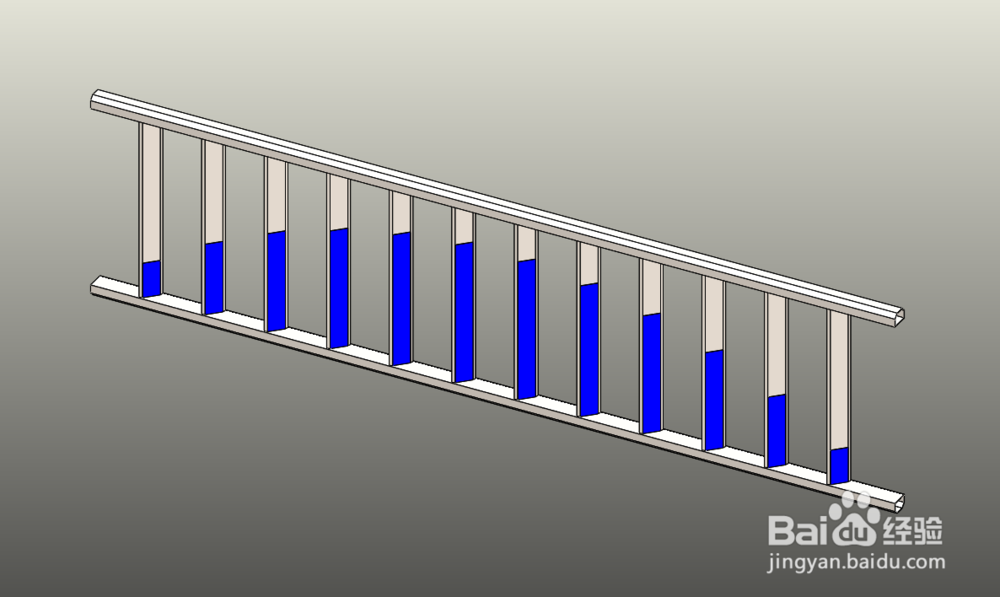
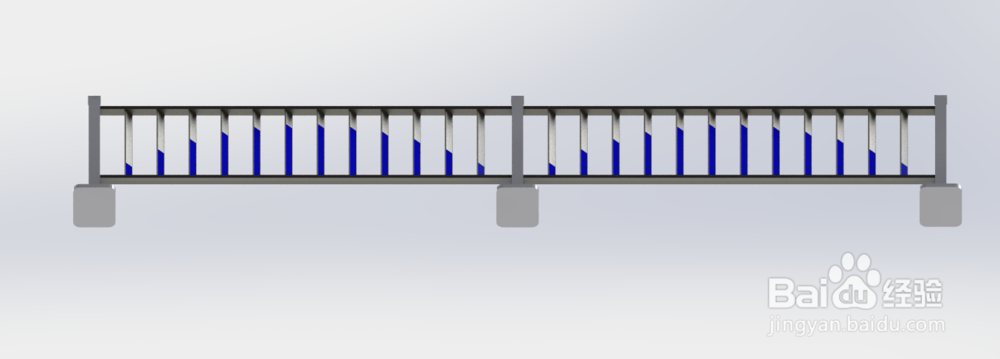
SolidWorks如何画交通护栏

 时间:2024-10-12 00:36:28

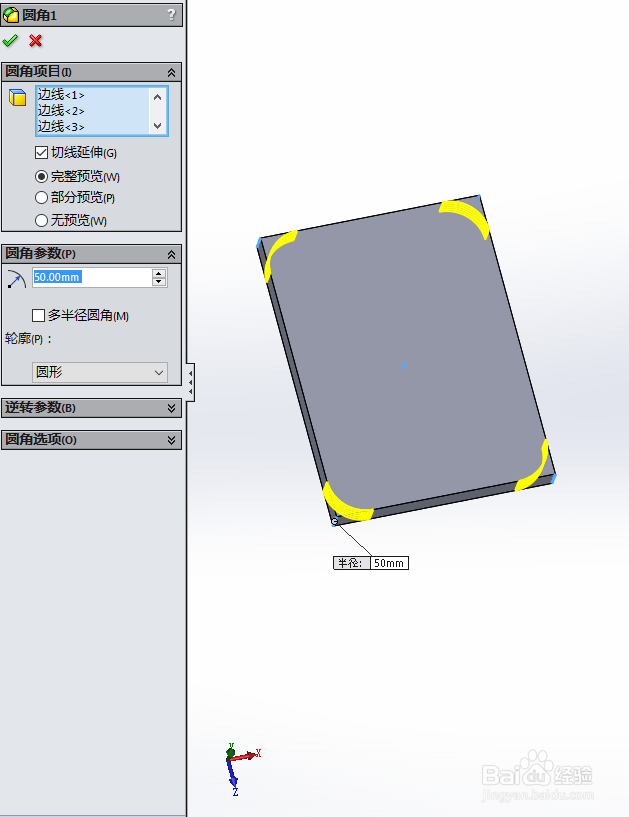
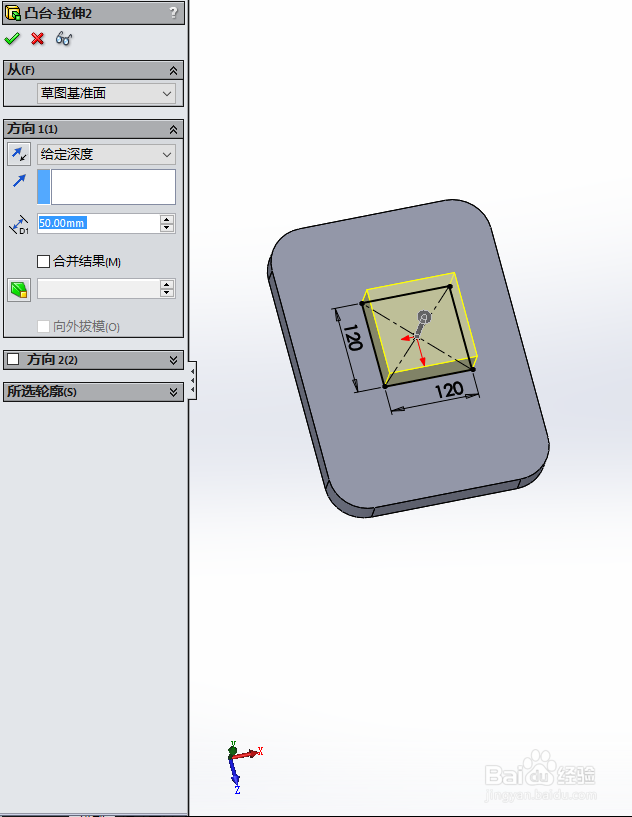
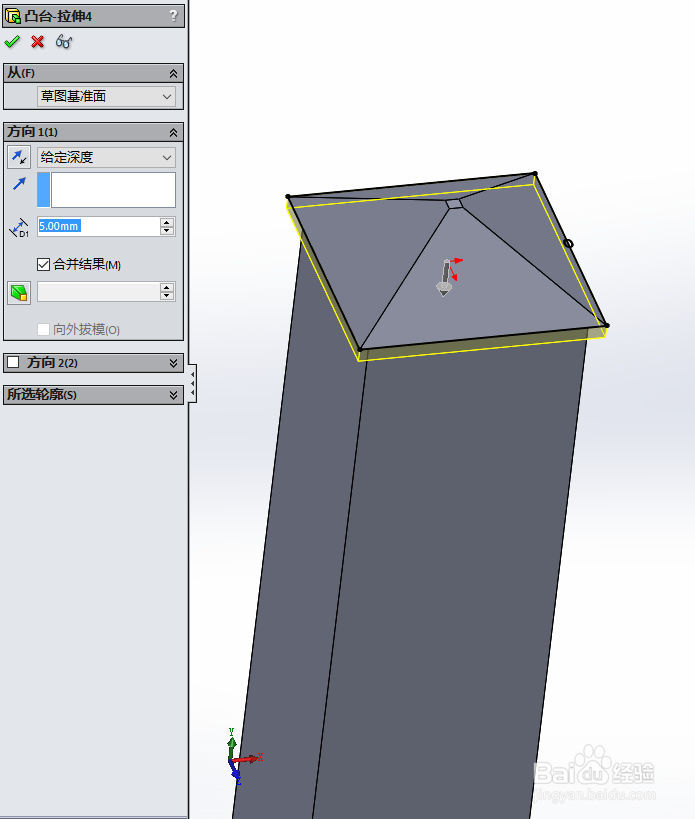
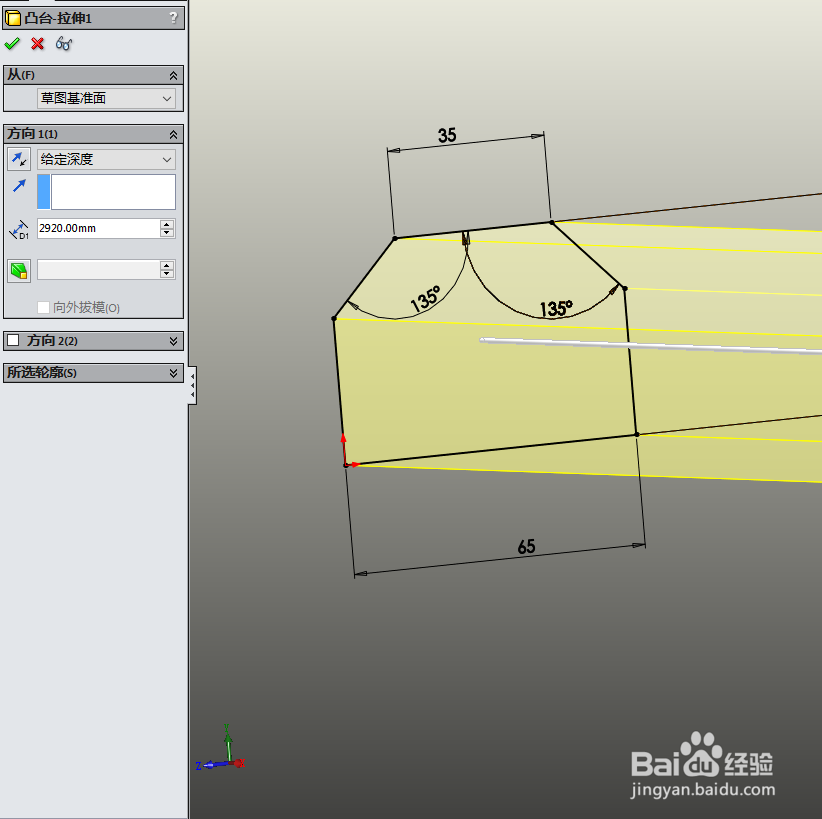
1、以下说明内容,匀直接说使用的操作功能,其他都不多做说明,大家都明白的。首先使用拉伸和圆角功能,画出如下图所示的图形:

SolidWorks如何画交通护栏SolidWorks如何画交通护栏

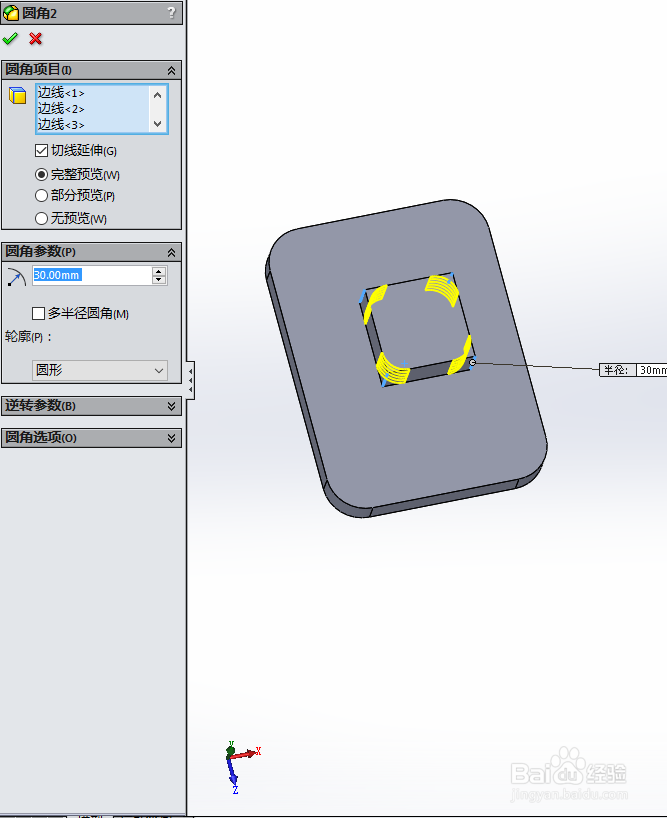
2、然后使用拉伸和圆角功能,画出如下图所示的图形:

SolidWorks如何画交通护栏SolidWorks如何画交通护栏

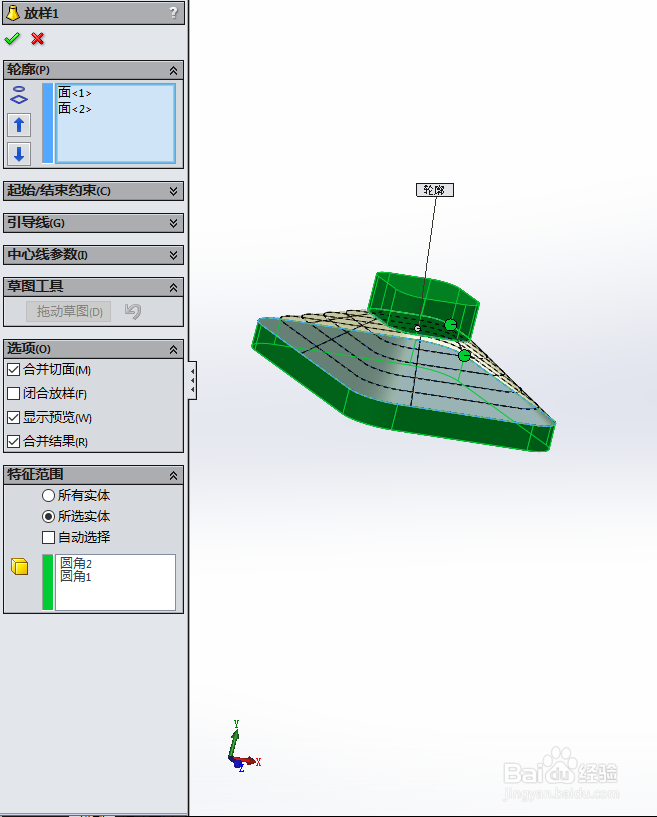
3、然后使用放样功能,画出如下图所示的图形:

SolidWorks如何画交通护栏

4、然后使用切除功能,画出如下图所示的图形:

SolidWorks如何画交通护栏

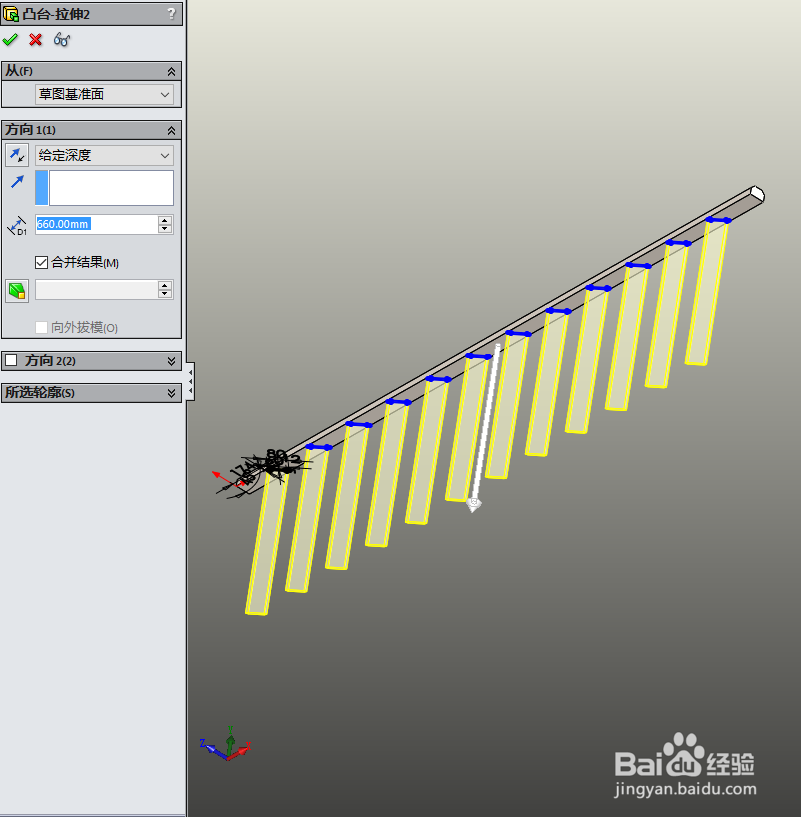
5、然后使用拉伸功能,画出如下图所示的图形:

SolidWorks如何画交通护栏

6、然后使用放样扫描7功能,画出如下图所示的图形:

SolidWorks如何画交通护栏

7、然后使用拉伸功能,画出如下图所示的图形:

SolidWorks如何画交通护栏

8、完成建模如下图所示的图形:

SolidWorks如何画交通护栏

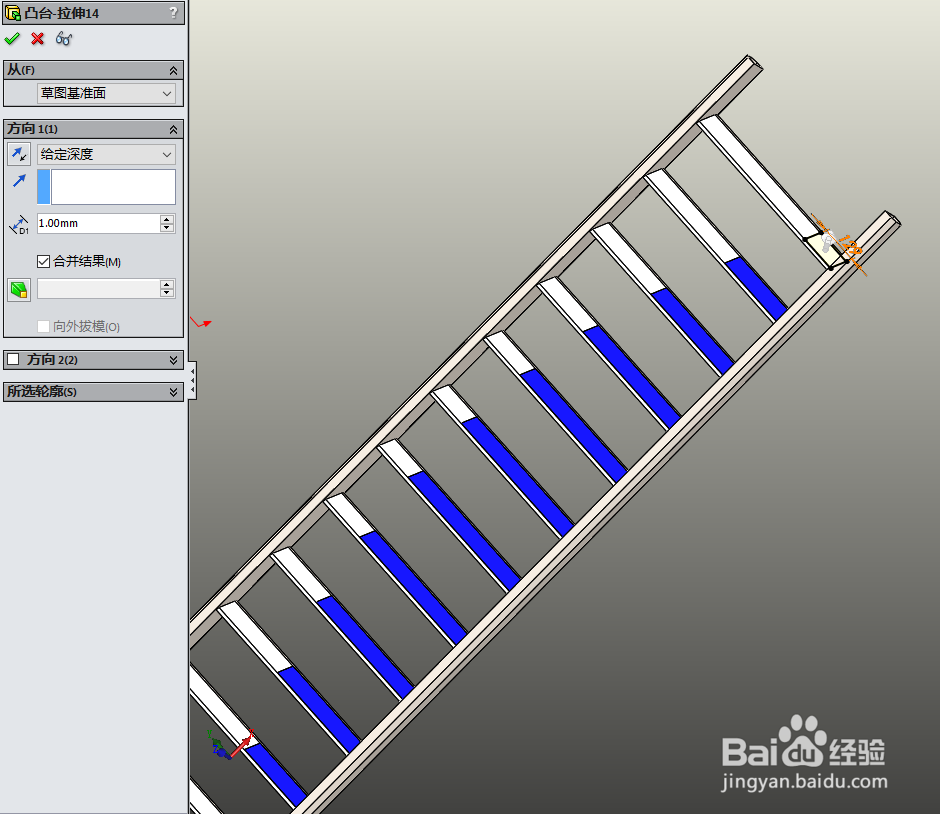
9、然后使用拉伸功能,画出如下图所示的图形:

SolidWorks如何画交通护栏

10、然后使用拉伸功能,画出如下图所示的图形:

SolidWorks如何画交通护栏

11、然后使用镜像功能,画出如下图所示的图形:

SolidWorks如何画交通护栏

12、然后使用切除功能,画出如下图所示的图形:

SolidWorks如何画交通护栏

13、完成建模如下图所示的图形:

SolidWorks如何画交通护栏

14、然后使用装配体进行组合,如下图所示的图形:

SolidWorks如何画交通护栏SolidWorks如何画交通护栏SolidWorks如何画交通护栏

15、最后使用渲染功能,如下图所示的图形:

SolidWorks如何画交通护栏SolidWorks如何画交通护栏
  • solidworks怎么画凸起的五角星
  • solidworks中怎么画弹簧
  • 2018迈迪设计宝怎样下载安装
  • Solidworks如何合并两条直线的端点
  • Solidworks怎样绘制等边三角体?
  • 热门搜索
    母亲节手抄报简单字少 红红火火过大年手抄报 重阳节手抄报内容大全 爱祖国的手抄报 119消防安全手抄报图片 有关疫情的手抄报 抗病毒手抄报 清明节手抄报模板 英语春节手抄报 美丽的秋天手抄报