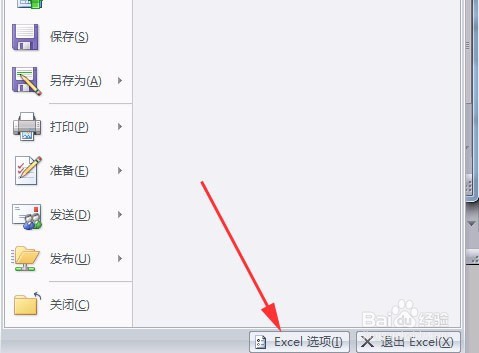
1、单击“office”按钮,弹出office下拉菜单。

2、单击office下拉菜单右下角的“Excel选项”,打开“Excel选项”对话框。
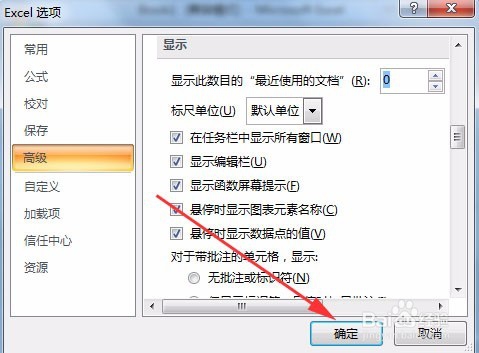
3、在对话框中,单击列表框中的“高级”选项。

4、向下拖动对话框的垂直滚动条,直至出现下图所示“显示”组。

5、在“显示”组“显示此数目的最近使用的文档”选项右侧文本框中,输入需要的数量,此处我们输入“0”。

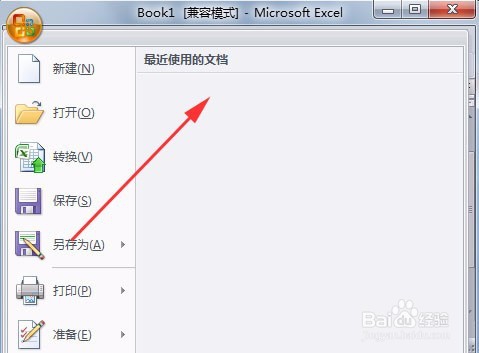
6、单击对话框右下角的“确定”按钮完成设置。可以看到“最近使用的文档”列表中,文档的显示数量为我们之前设置的“0”,未显示任何文档。
时间:2026-04-23 05:39:42
1、单击“office”按钮,弹出office下拉菜单。
2、单击office下拉菜单右下角的“Excel选项”,打开“Excel选项”对话框。
3、在对话框中,单击列表框中的“高级”选项。
4、向下拖动对话框的垂直滚动条,直至出现下图所示“显示”组。
5、在“显示”组“显示此数目的最近使用的文档”选项右侧文本框中,输入需要的数量,此处我们输入“0”。
6、单击对话框右下角的“确定”按钮完成设置。可以看到“最近使用的文档”列表中,文档的显示数量为我们之前设置的“0”,未显示任何文档。
