老毛桃U盘启动盘如何装”win7系统”?

 时间:2026-04-24 13:05:47

1、在制作好老毛桃U盘后,需要将镜像文件win7_64bit.GHO复制到U盘的GHO文件夹,如图所示

老毛桃U盘启动盘如何装”win7系统”?

老毛桃U盘启动盘如何装”win7系统”?

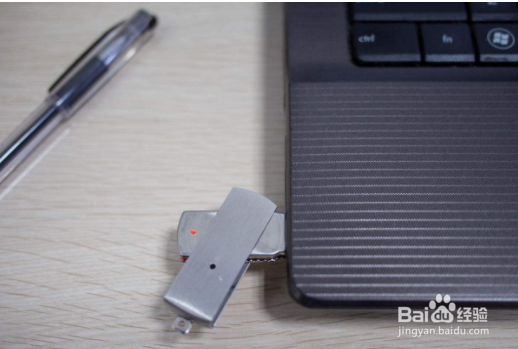
2、待需装系统的电脑,插上老毛桃U盘启动盘,如图所示

老毛桃U盘启动盘如何装”win7系统”?

3、打开电脑电源,连续按F2键,进入Bios,按键盘光标选择左右键,选择“Boot”,按F5或者F6进行移动,将USB HDD移动到一个,如图所示

老毛桃U盘启动盘如何装”win7系统”?

老毛桃U盘启动盘如何装”win7系统”?

4、接着,按F10进行保存并退出,如图所示

老毛桃U盘启动盘如何装”win7系统”?

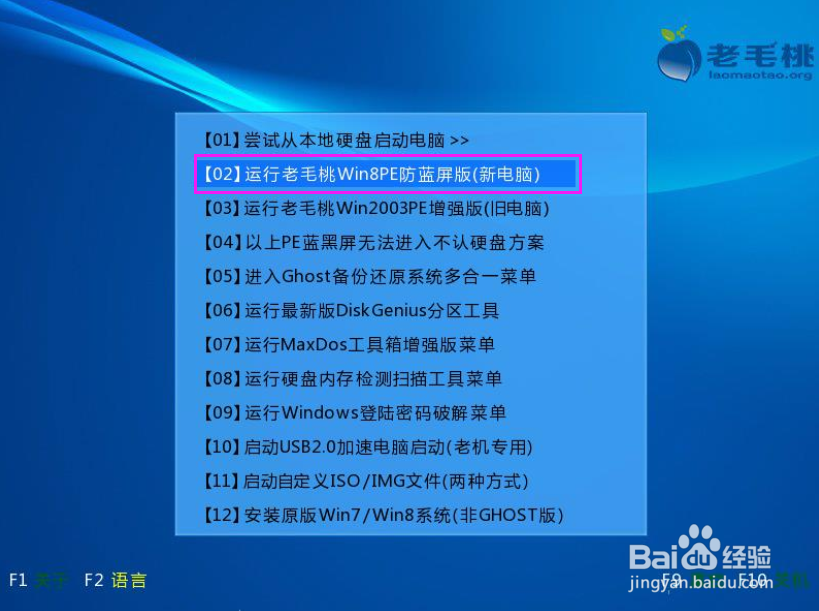
5、这时,电脑进入重启状态,就会进入这个界面,选择”【02】运行老毛桃Win8PE防蓝屏版(新电脑)”,按回车Enter,如图所示
老毛桃U盘启动盘如何装”win7系统”?

6、进入“Win8PE”,点击桌面的"老毛桃PE装机工具”,在弹出的对话框中点击浏览,选择U盘中GHO文件中win7_64bit.GHO,如图所示

老毛桃U盘启动盘如何装”win7系统”?

7、镜像文件选择以后,选择C盘作为系统,点击确定,如图所示

老毛桃U盘启动盘如何装”win7系统”?

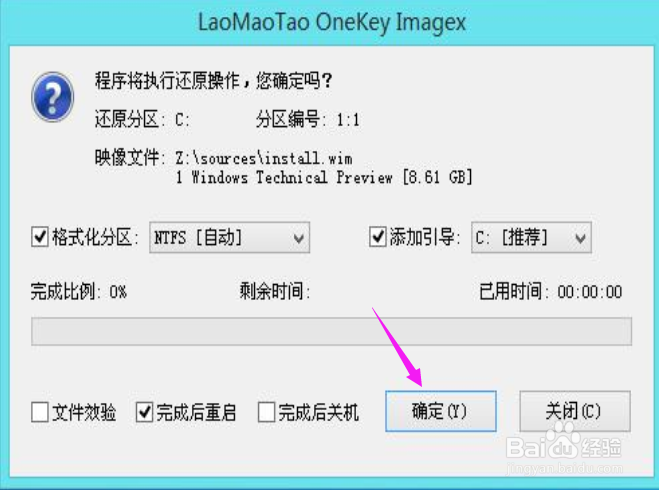
8、之后,出现一个询问对话框,不需要其他设置,默认即可,只需点击确定,进入下一步,如图所示
老毛桃U盘启动盘如何装”win7系统”?

9、这时,电脑正在释放镜像文件,耐心等待安装完成,电脑重启就安装成功了

  • 使用Ghost Explorer分割大于2GB的映像文件
  • win10 安装 .net framework 3.5详细步骤
  • 今日头条app怎么领取阅读公益基金并捐公益基金
  • 感冒的中医辨证论治。
  • 如何在Windows7电脑中用经典模式登陆Windows
  • 热门搜索
    手抄报安全伴我行 关于书的手抄报内容 四年级手抄报图片大全 六年级上册手抄报 科学手抄报的资料 法制手抄报内容大全 绿色上网手抄报内容 环境保护手抄报图片 预防麻疹手抄报 以书为友手抄报