如何用photoshop制作火焰效果?

 时间:2026-04-24 14:53:22

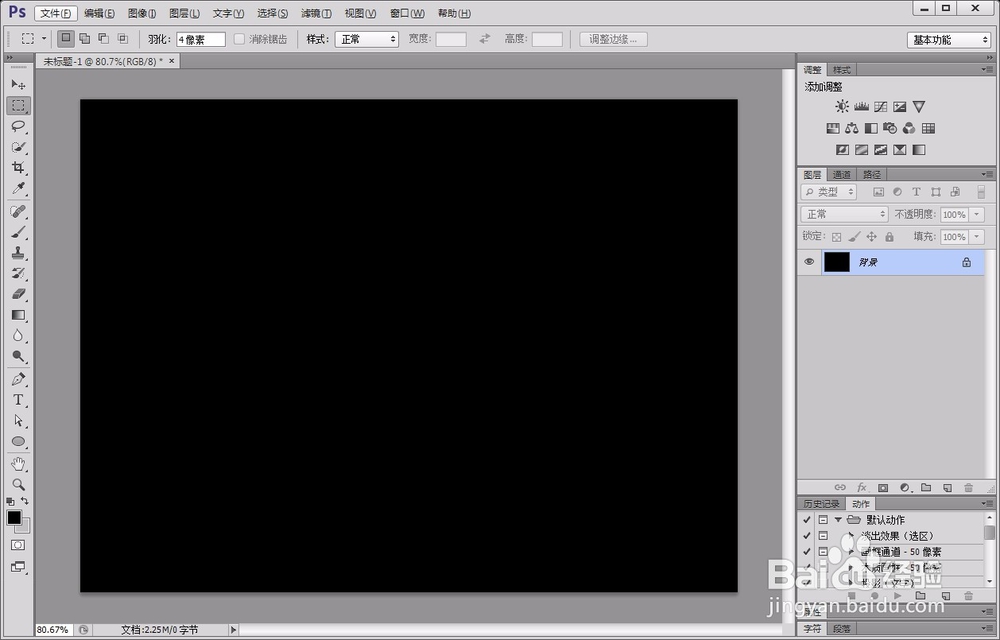
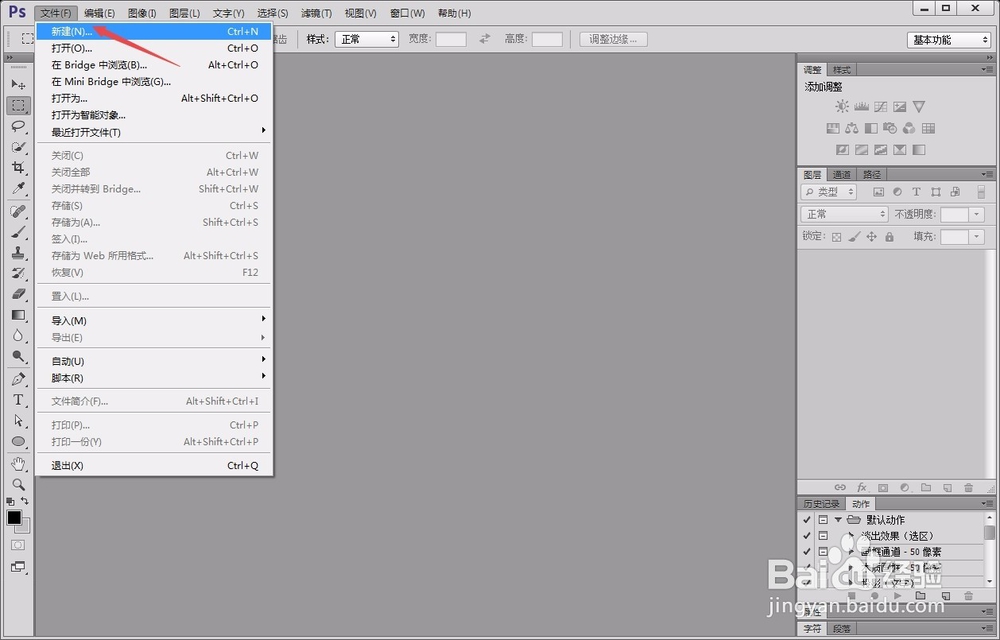
1、首先,打开photoshop软件,新建一个白色画布,而后用黑色填充好。
如何用photoshop制作火焰效果?

如何用photoshop制作火焰效果?

如何用photoshop制作火焰效果?

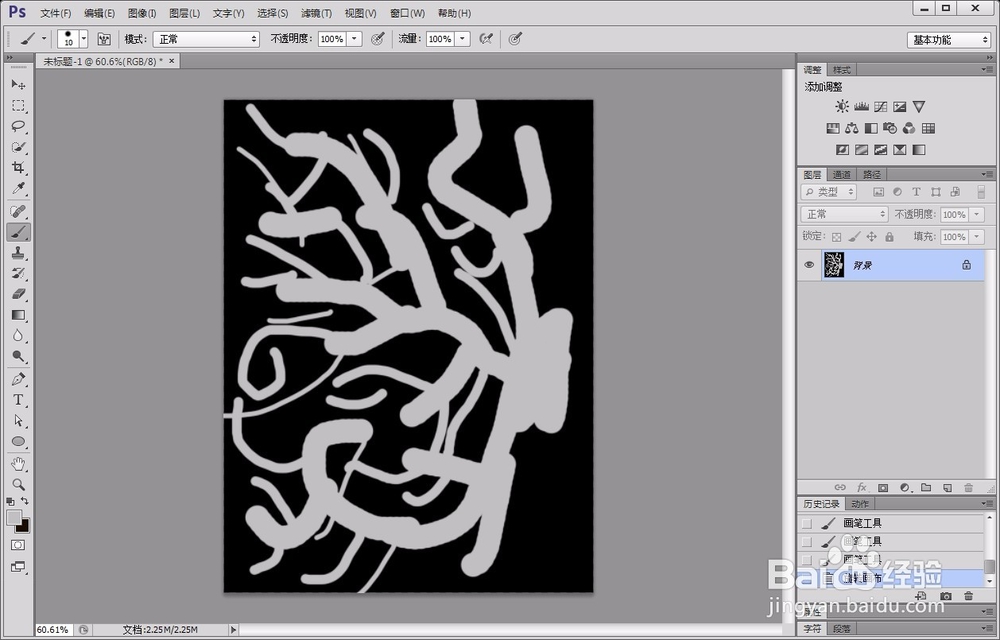
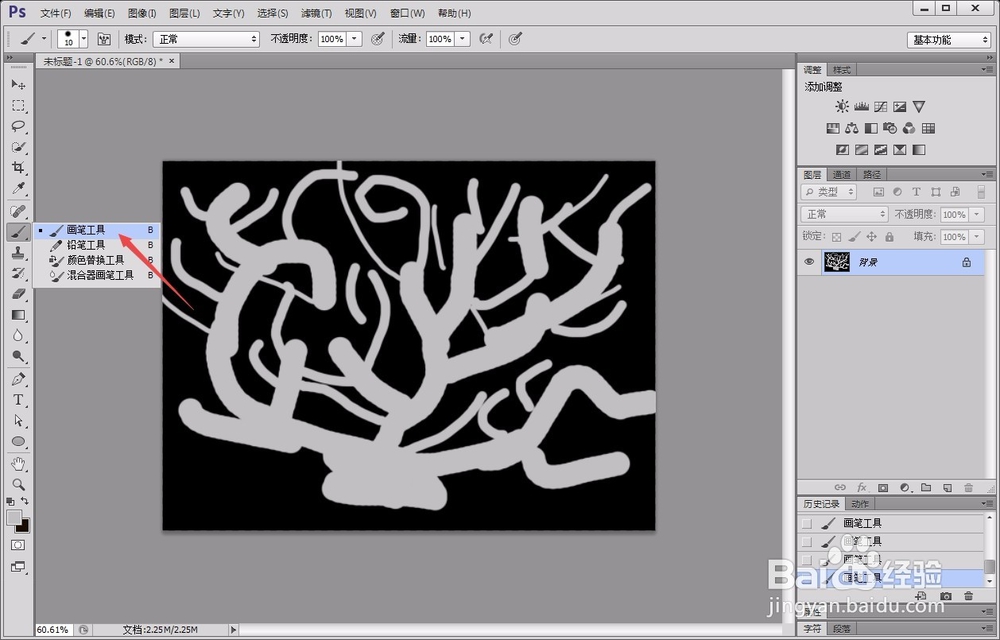
2、用“画笔工具”的10pt、20pt等多粗细程度在黑色画布中进行涂抹,而后将图像逆时针旋转90度。
如何用photoshop制作火焰效果?

如何用photoshop制作火焰效果?

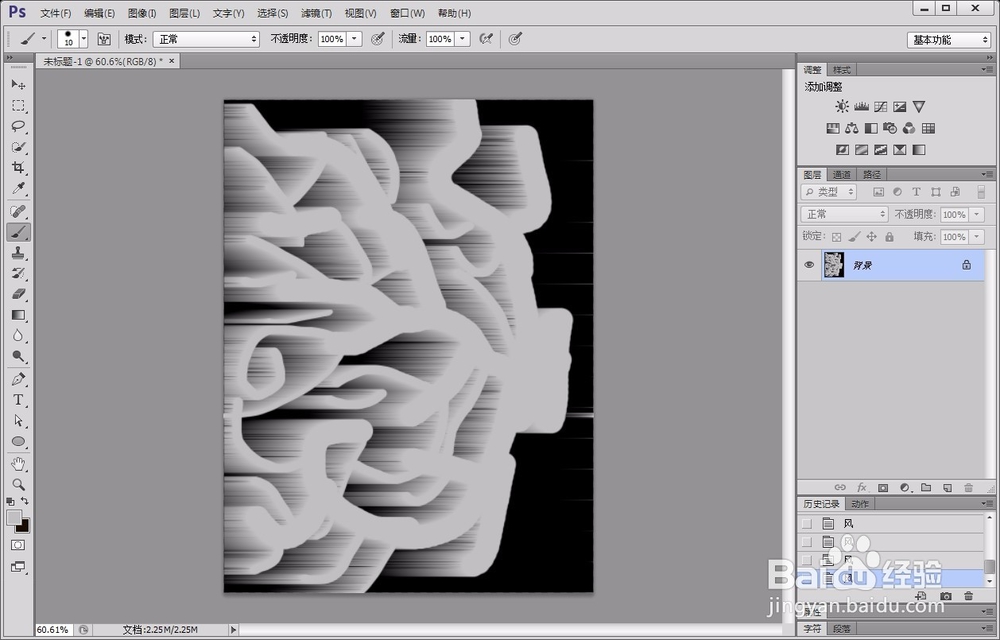
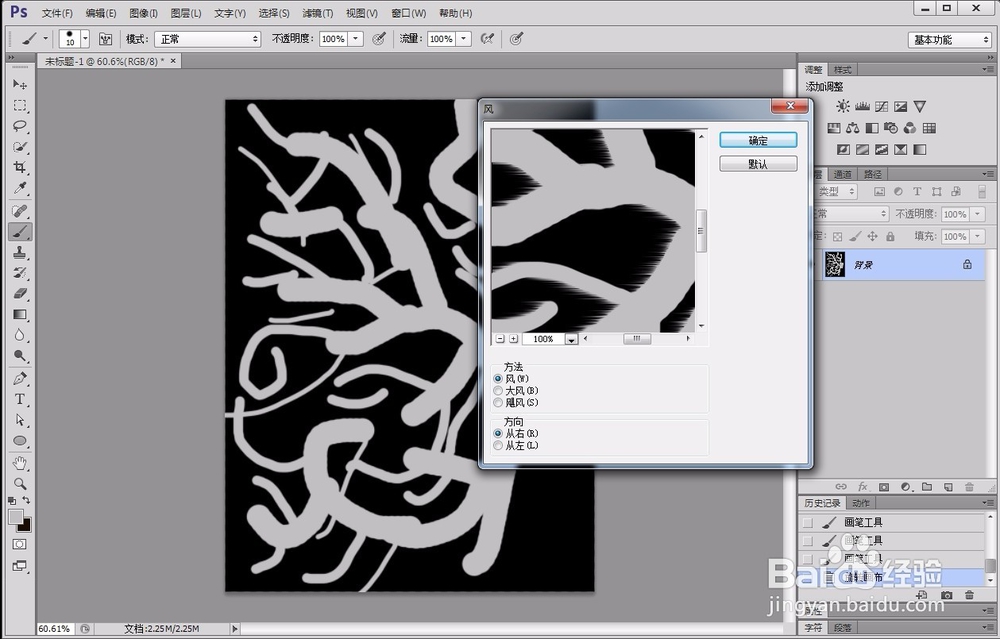
3、点击“滤镜”菜单下“扭曲”-“风”选项,使其达到如下图所示的效果。
如何用photoshop制作火焰效果?

如何用photoshop制作火焰效果?

如何用photoshop制作火焰效果?

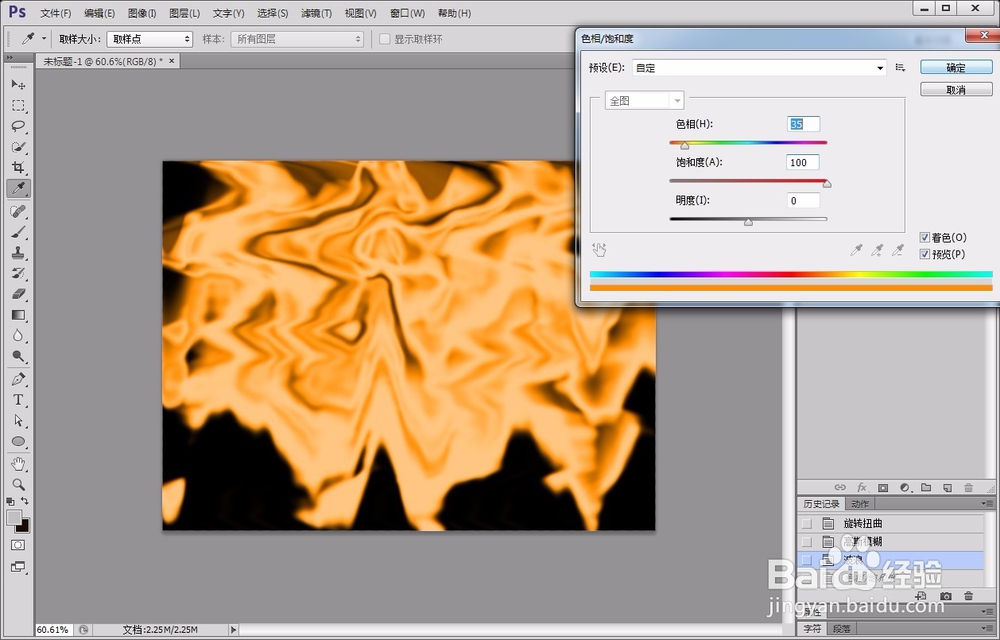
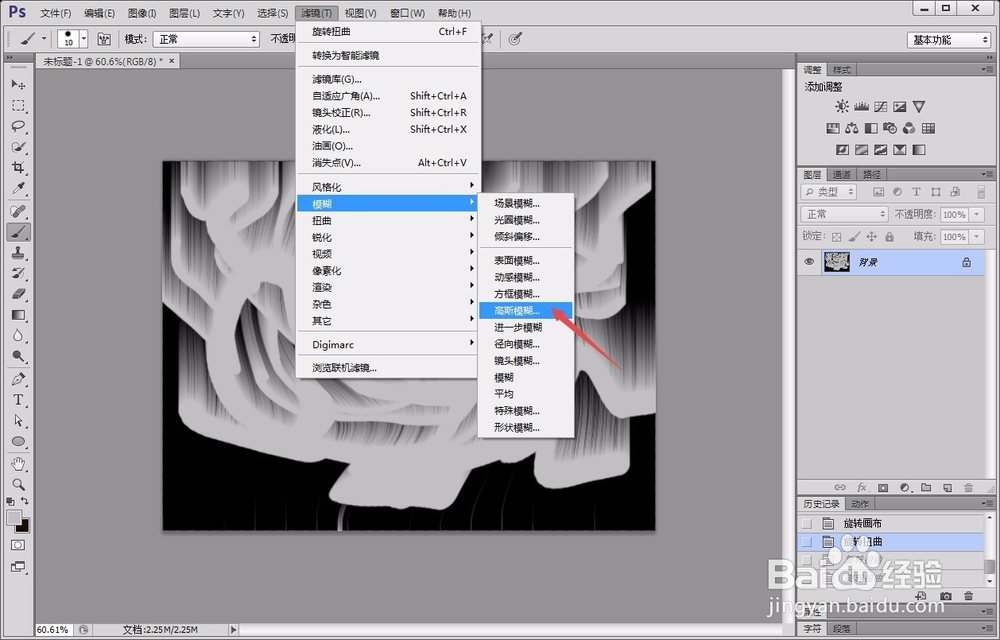
4、点击“滤镜”菜单下“模糊”-“高斯模糊”使图案变得模糊一些,再用“波浪”效果加以修饰。
如何用photoshop制作火焰效果?

如何用photoshop制作火焰效果?

如何用photoshop制作火焰效果?

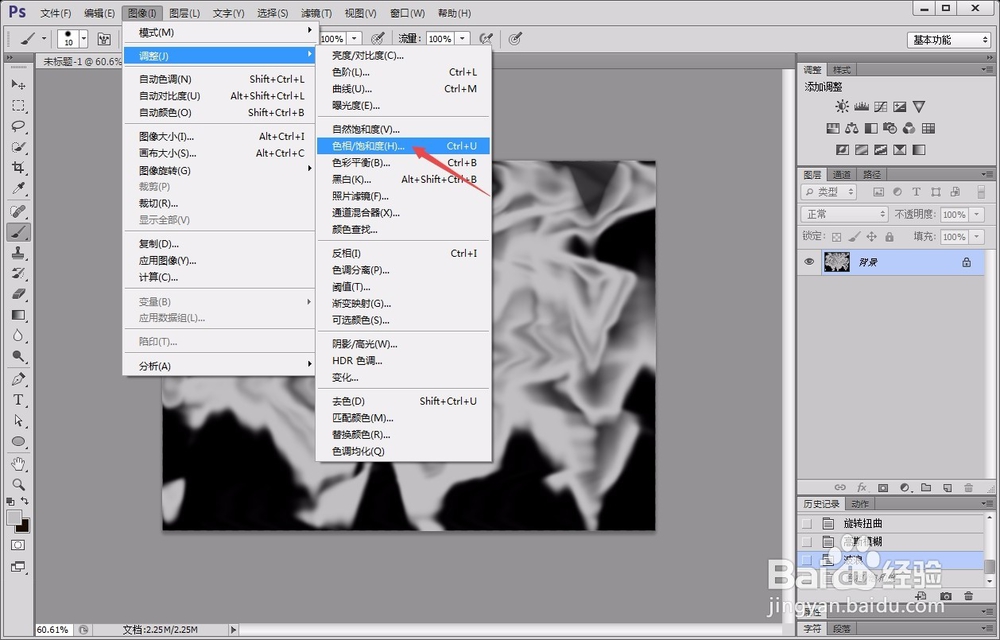
5、修饰好以后,点击“图像”菜单下“调整”-“色相/饱和度”选项,将图案调整为黄色火焰的颜色。
如何用photoshop制作火焰效果?

如何用photoshop制作火焰效果?

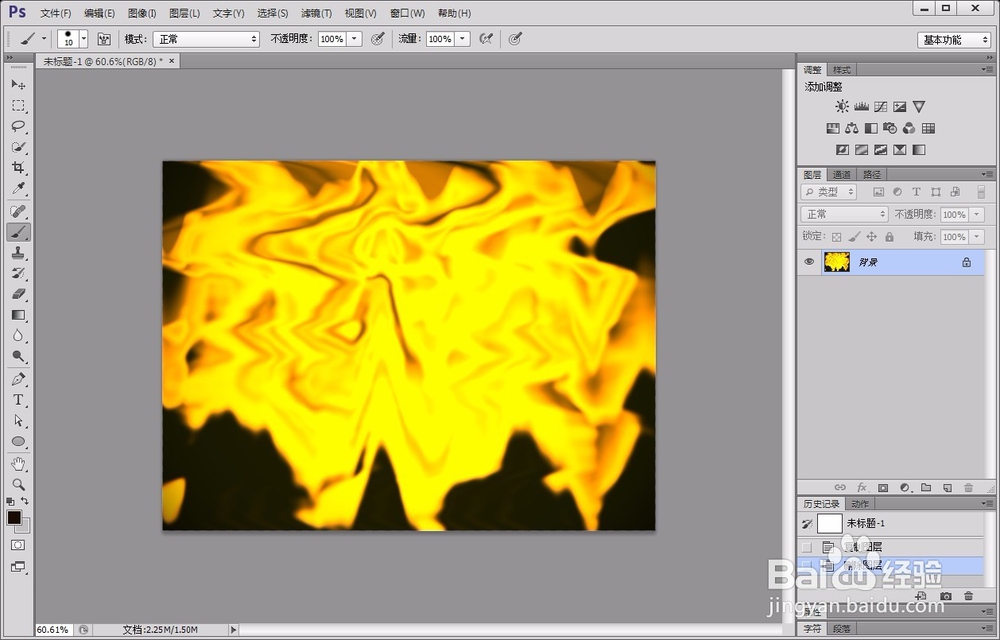
6、接着,复制一个图层,并将新图层的叠加方式调整为“线性加深”模式。

这样,简单的火焰就制作完成了。
如何用photoshop制作火焰效果?

如何用photoshop制作火焰效果?

  • ps如何快速制作线条艺术字?
  • 如何利用ps把背景图片制作成放射光束效果
  • 如何使用PS的修复画笔去除人物的雀斑和眼袋?
  • PS制作逼真的水珠背景图。
  • ps制作发光的星星
  • 热门搜索
    感恩父母手抄报图片 关于心理健康手抄报 尊老爱幼手抄报 防地震手抄报 教师节手抄报模板 卫生小常识手抄报 小学生科普手抄报 争做美德少年手抄报 书香伴我成长手抄报 扫黑除恶手抄报大全