1、打开AI,新建画布,大小随意

2、在画布中绘制需要的图形

3、一般存储方式为,文件中的存储为即可,而AI中的存储格式只有有数的6种格式,没有jpeg格式,
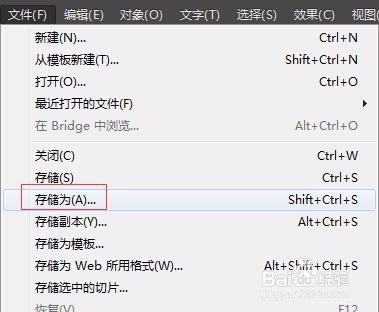
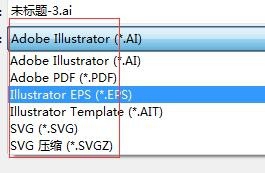
4、所以要选择“文件”中的“存储为Web所用格式”

5、选择图片格式为jpeg,点击存储

6、选择存放位置,确定

7、如果出现这样的提示框,不用管,直接确定即可

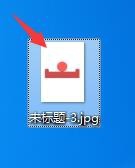
8、在存放位置找到jpeg格式的图片。
时间:2026-04-27 14:40:22
1、打开AI,新建画布,大小随意
2、在画布中绘制需要的图形
3、一般存储方式为,文件中的存储为即可,而AI中的存储格式只有有数的6种格式,没有jpeg格式,
4、所以要选择“文件”中的“存储为Web所用格式”
5、选择图片格式为jpeg,点击存储
6、选择存放位置,确定
7、如果出现这样的提示框,不用管,直接确定即可
8、在存放位置找到jpeg格式的图片。
