hosts文件在哪里,hosts文件怎么打开和修改

 时间:2024-10-29 23:55:14

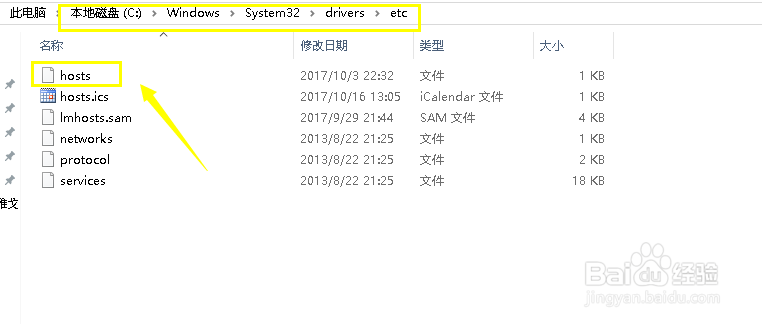
1、首先我们要找到这个文件位置,电脑上这个文件是系统生成的,所以位置相对固定,就是系统盘下:C:\Windows\System32\drivers\etc
hosts文件在哪里,hosts文件怎么打开和修改

2、这个hosts文件本身是没有扩展名的,所以直接打开不了,双击打开是这样的,如下图所示

hosts文件在哪里,hosts文件怎么打开和修改

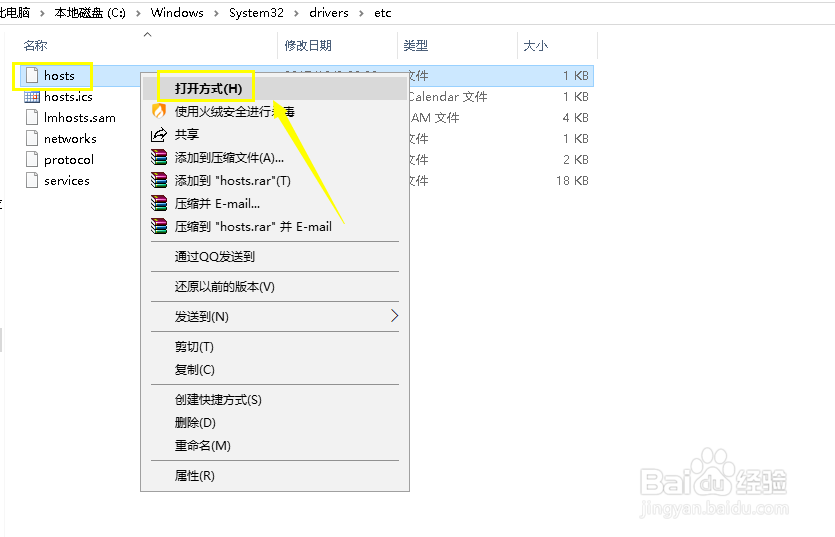
3、要想打开这个文件,我们右键单击hosts文件,选择打开方式,如下图所示
hosts文件在哪里,hosts文件怎么打开和修改

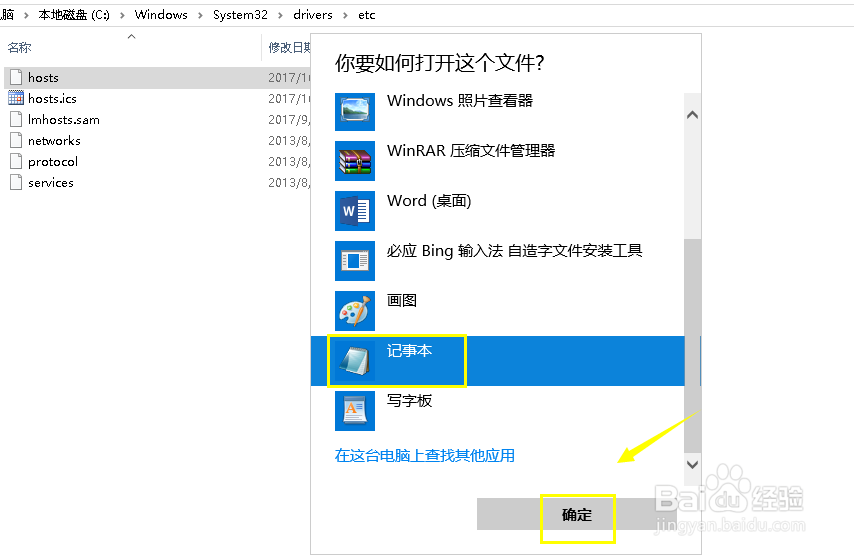
4、在打开方式列表中我们选择记事本,然后点击确定按钮,如下图所示

hosts文件在哪里,hosts文件怎么打开和修改

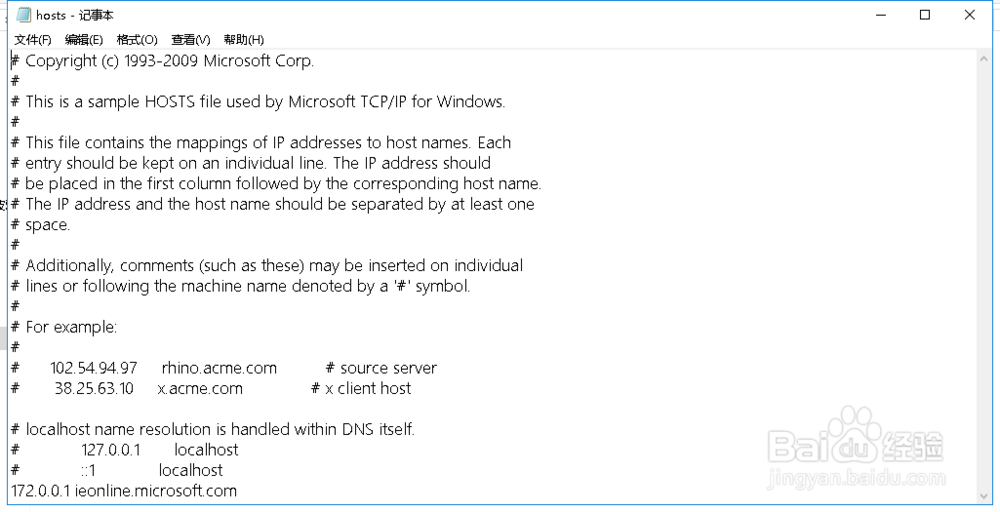
5、打开后,原版的hosts文件就是这样的了,如下图所示

hosts文件在哪里,hosts文件怎么打开和修改

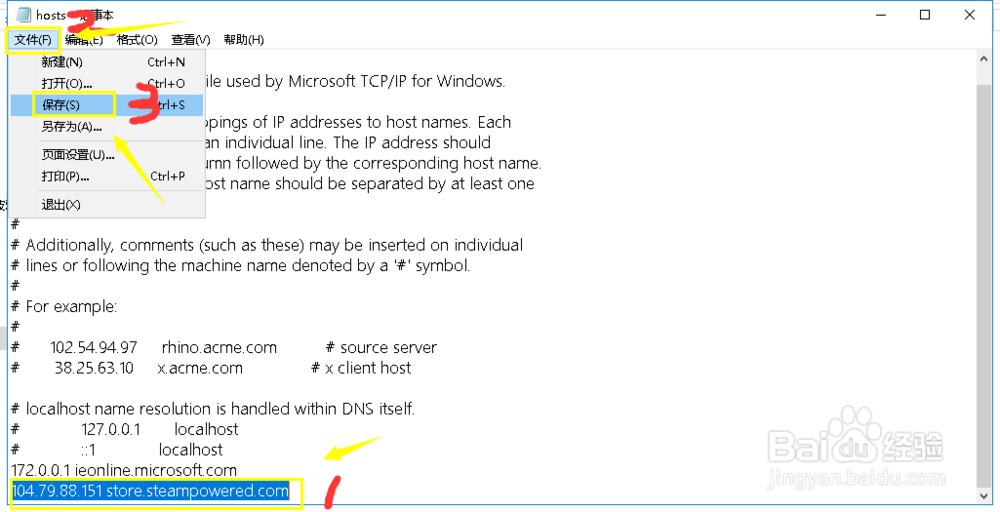
6、怎么改?下面小编以登陆steam为例修改一条hosts文件为例讲解,首先添加输入一条IP地址映射,然后点击文件--保存,关闭hosts文件即可,如下图所示
hosts文件在哪里,hosts文件怎么打开和修改
  • Windows10host文件修改方法
  • hosts怎么添加ip和域名解析
  • 怎么ping端口
  • 如何正确使用SecureCRT
  • Windows怎么开启telnet功能
  • 热门搜索
    建军节手抄报内容20字 清明节手抄报图片简单 手抄报关于环保 关于五四运动的手抄报 有关诚信的手抄报 法律进校园手抄报 普法知识手抄报 二年级绿色环保手抄报 全国学生营养日手抄报 法制进校园手抄报