WINserver2016如何显示我的电脑图标

 时间:2026-04-29 04:17:06

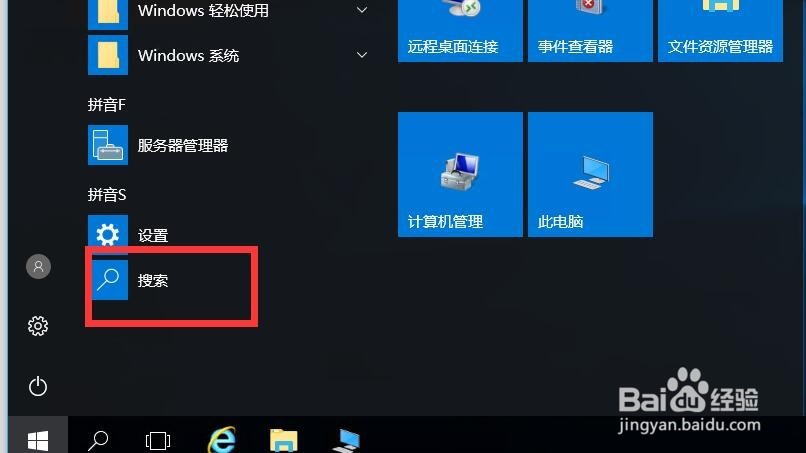
1、打开WINserver2016服务器,界面与WIN10界面相似,不要惊讶,点击左下角的开始选项。图中箭头已经指出。

WINserver2016如何显示我的电脑图标

2、在弹出的选项中选择搜索,图中已经框出。

WINserver2016如何显示我的电脑图标

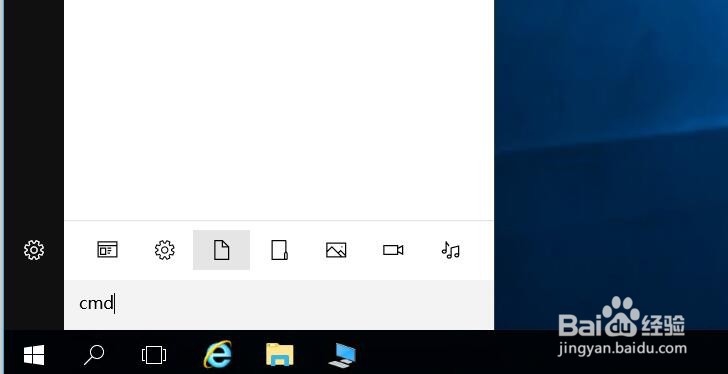
3、点击搜索在编辑框内输入cmd,敲击回车键。

WINserver2016如何显示我的电脑图标

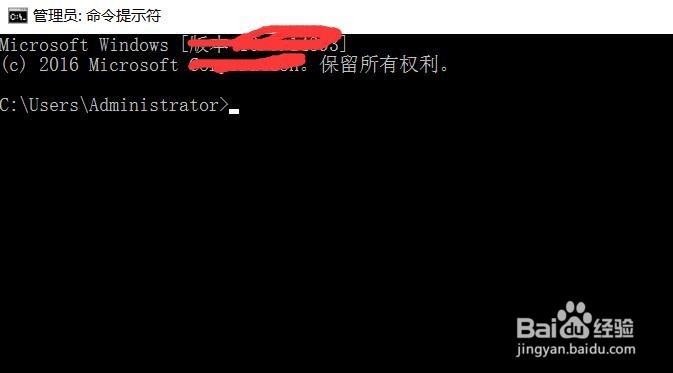
4、打敲击回车后,进入doc界面,如下图所示。

WINserver2016如何显示我的电脑图标

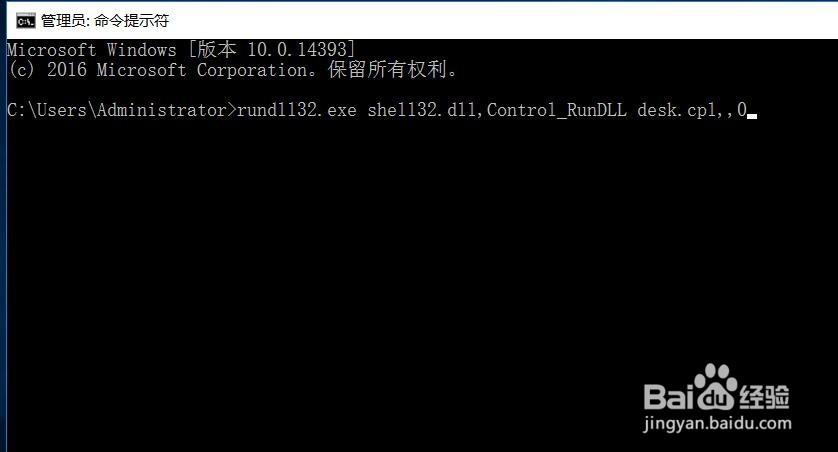
5、在界面中输入如下代码:【rundll32.exe shell32.dll,Control_RunDLL desk.cpl,,0】,敲击回车。
WINserver2016如何显示我的电脑图标

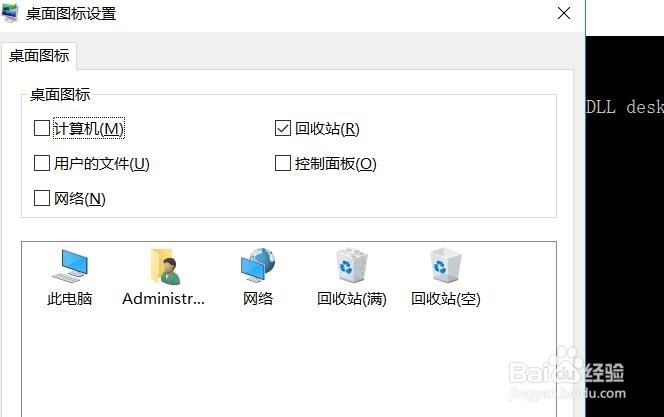
6、会显示桌面图标设置界面,勾选的桌面都会显示,不勾选的则不会显示。

WINserver2016如何显示我的电脑图标

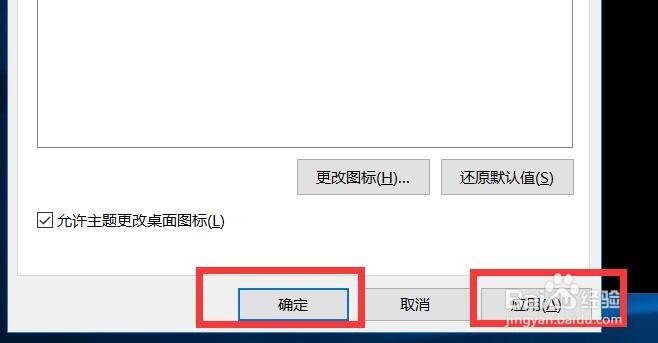
7、如果想显示我的电脑就勾选计算机选项,勾选后选择应用确定。

WINserver2016如何显示我的电脑图标

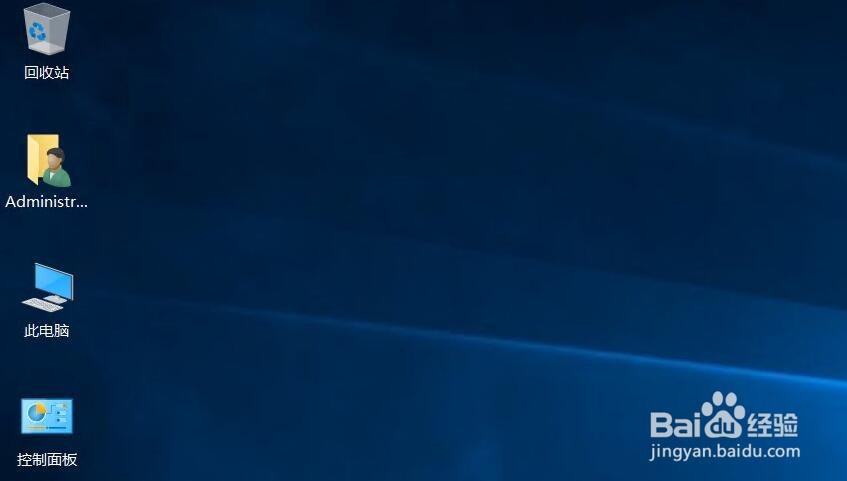
8、点击确定后,我们会发现桌面上显示我的计算机了。

WINserver2016如何显示我的电脑图标

  • 打开组策略的命令
  • win10如何设置开机自动登录?
  • Windows Server 2019如何安装?
  • windows server2016远程桌面如何设置
  • windows server 2008如何开启远程桌面
  • 热门搜索
    森林草原防灭火的手抄报 化学手抄报 关于古诗的手抄报 关于劳动的手抄报 弟子规手抄报 文明伴我行手抄报 向国旗敬礼手抄报 五年级英语手抄报 低碳环保手抄报 关于文明礼仪的手抄报