如和用photoshop魔棒工具制作透明背景二维码

 时间:2026-02-14 09:09:28

1、首先我们【文件->新建】一张透明背景,大小没有要求。

如和用photoshop魔棒工具制作透明背景二维码

2、然后将想换透明背景的二维码【文件->置入】到透明背景中,然后在图片上【右键->置入】。
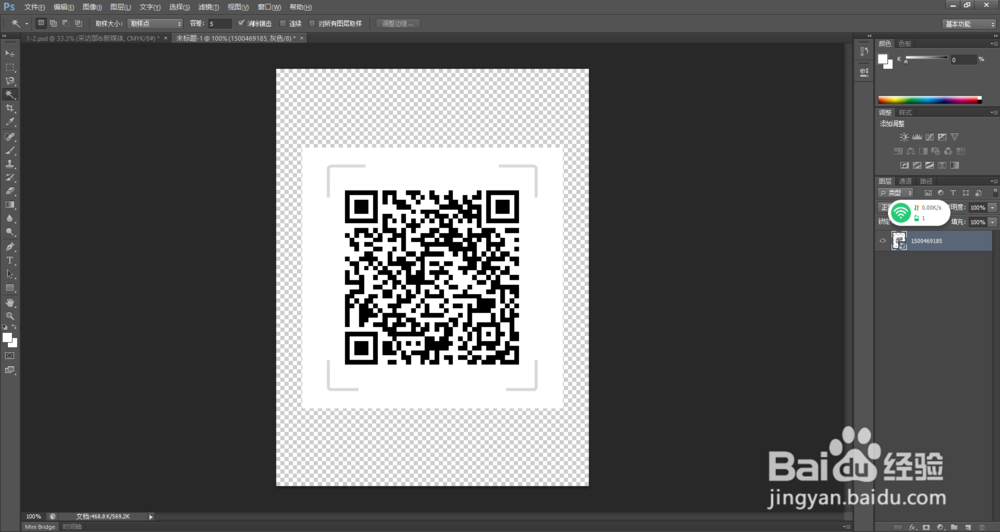
如和用photoshop魔棒工具制作透明背景二维码

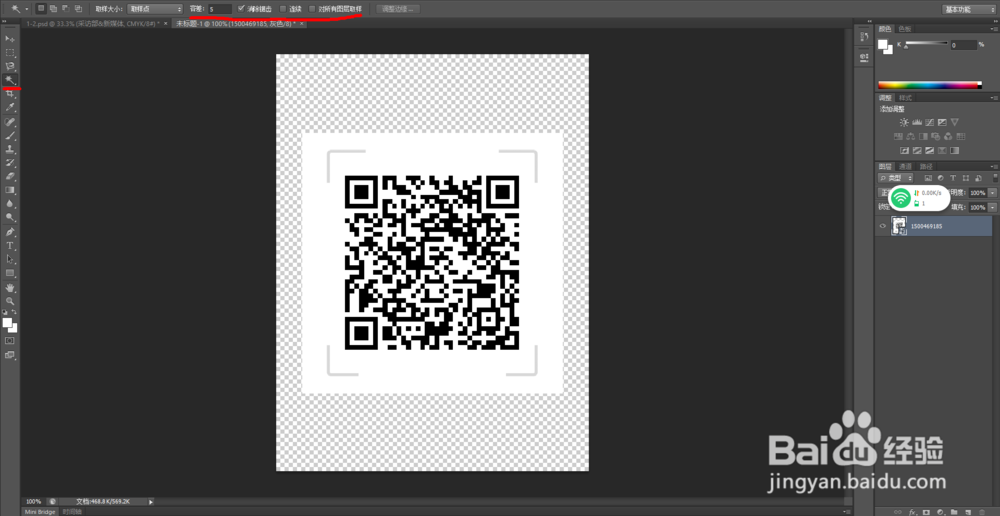
3、选择魔棒工具,按照如图所示【连续前不打勾】,然后用魔棒工具直接选中黑色部分,(如果需要除了白色以外的所有部分则选中白色区域【右键->选择反向】)之后复制Ctrl+C。
如和用photoshop魔棒工具制作透明背景二维码

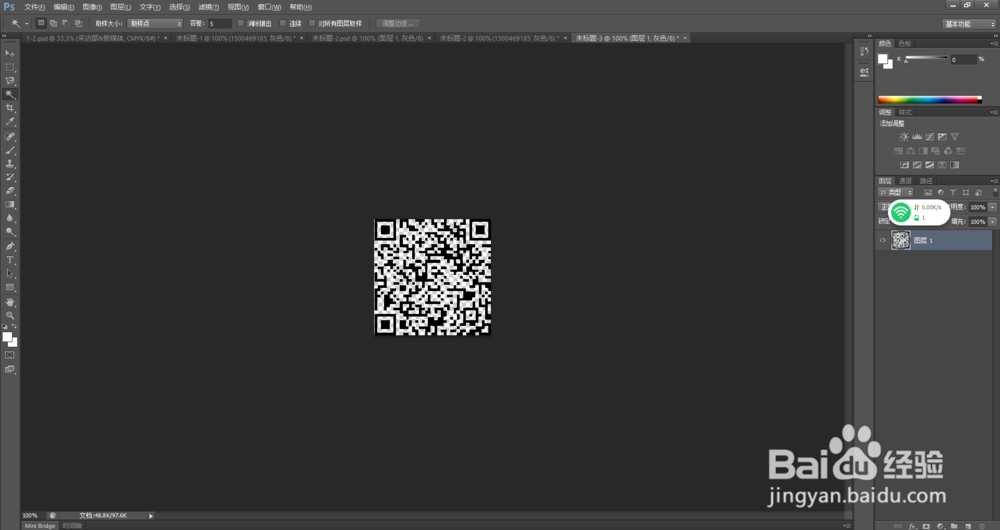
4、再次【文件->新建】一张透明背景,这里可以配合二维码形状选择背景大小,Ctrl+V将上一背景中选中的二维码粘贴到此背景中,然后直接保存即可,注意【一定要保存为png格式】,这样透明背景的二维码就制作出来了。
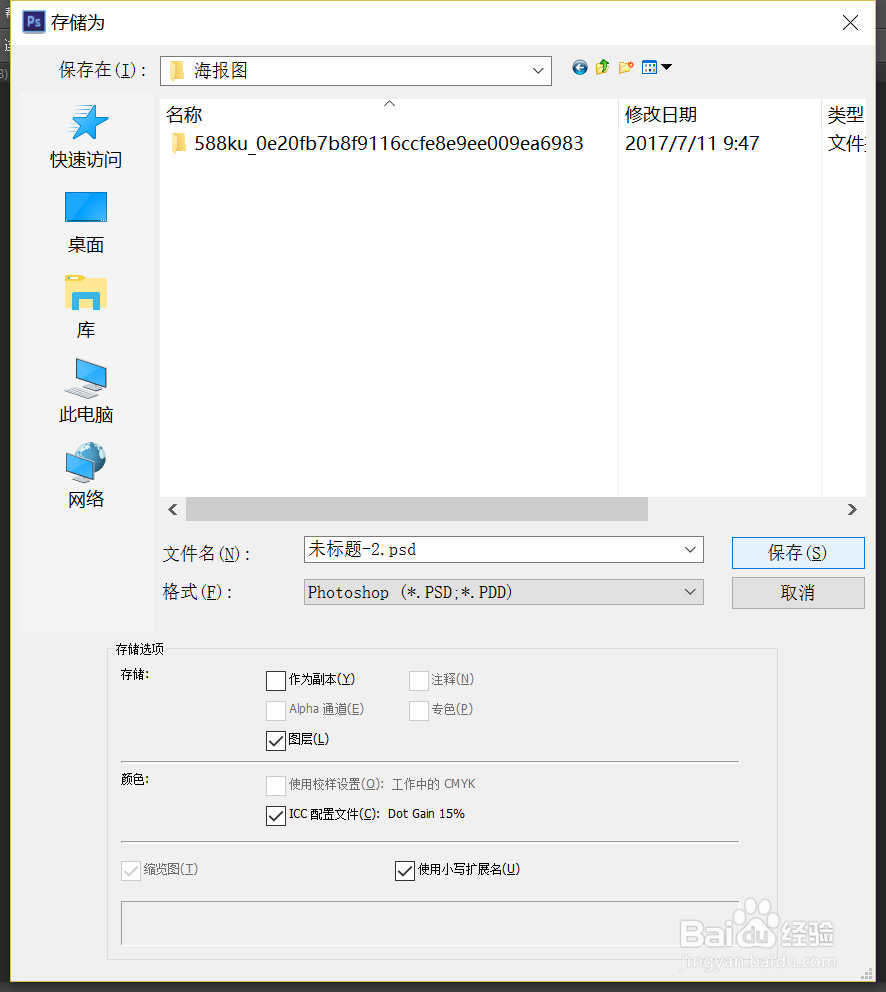
如和用photoshop魔棒工具制作透明背景二维码

如和用photoshop魔棒工具制作透明背景二维码

如和用photoshop魔棒工具制作透明背景二维码

  • 摄图字体怎么下载 摄图字体下载教程
  • 如何使用PS抠出带毛发的图片
  • Sai软件中如何使用色彩图层
  • 怎样在scratch中让直线旋转并克隆自己?
  • 怎样给图片添加液化效果
  • 热门搜索
    热爱祖国手抄报内容 初中英语手抄报版面 感恩励志手抄报 四年级数学手抄报图片 关于梅花的手抄报 交通安全手抄报题目 我爱你中国手抄报 电脑手抄报怎么做 学会感恩手抄报内容 未来的学校手抄报