1、打开文件,以横排的方式编辑全文。

2、【页面布局】-插入【分隔符】-【连续】。

3、确定后,会在光标所在位置显示【分隔符号】标志。

4、选择【页面布局】-【纸张方向】-【横向】

5、在光标后面添加一新页面,同时以横向排版显示,进入编辑状态。
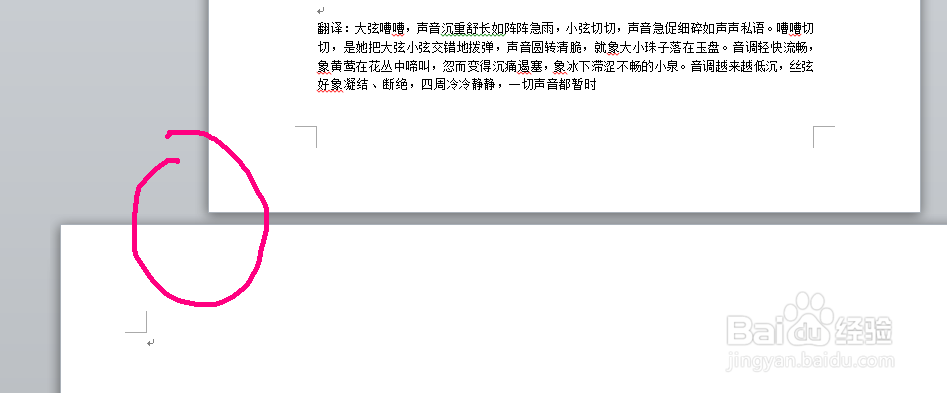
6、编辑完成后,可继续添加更改排版页面。

7、取消分隔符可以使排版统一,方法为:光标移至分页处,删除分隔符。

8、注意:分隔排版后的【页面设置】须单独设置。比如:页边距。

时间:2026-05-15 09:05:26
1、打开文件,以横排的方式编辑全文。
2、【页面布局】-插入【分隔符】-【连续】。
3、确定后,会在光标所在位置显示【分隔符号】标志。
4、选择【页面布局】-【纸张方向】-【横向】
5、在光标后面添加一新页面,同时以横向排版显示,进入编辑状态。
6、编辑完成后,可继续添加更改排版页面。
7、取消分隔符可以使排版统一,方法为:光标移至分页处,删除分隔符。
8、注意:分隔排版后的【页面设置】须单独设置。比如:页边距。
