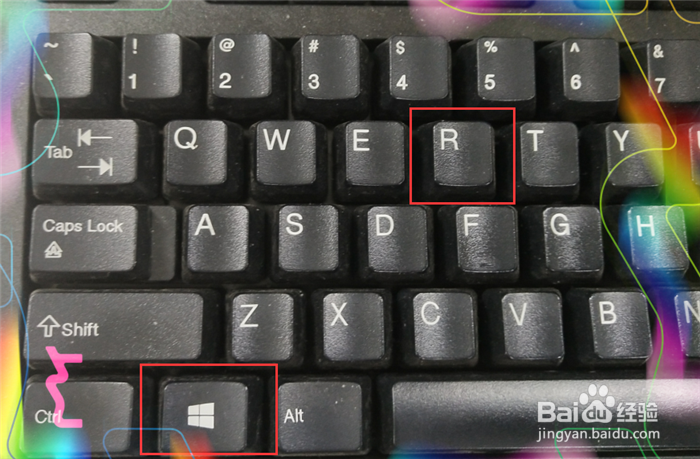
1、首先我们在键盘上按Win+R组合键,将运行窗口打开,如图所示。
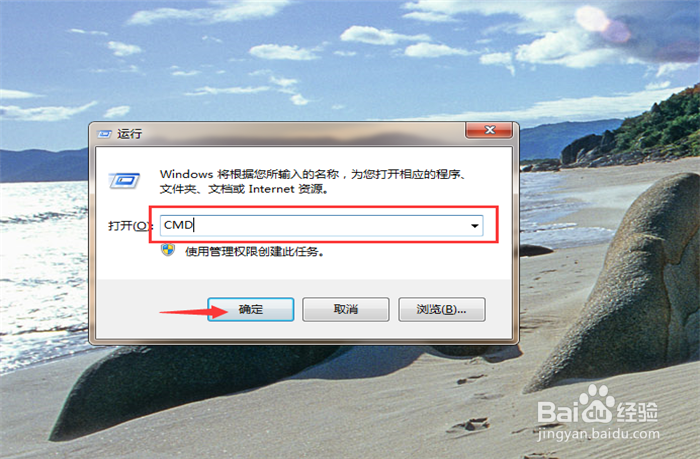
2、然后在运行窗口输入【CMD】命令,点击【确定】按钮,如图所示。
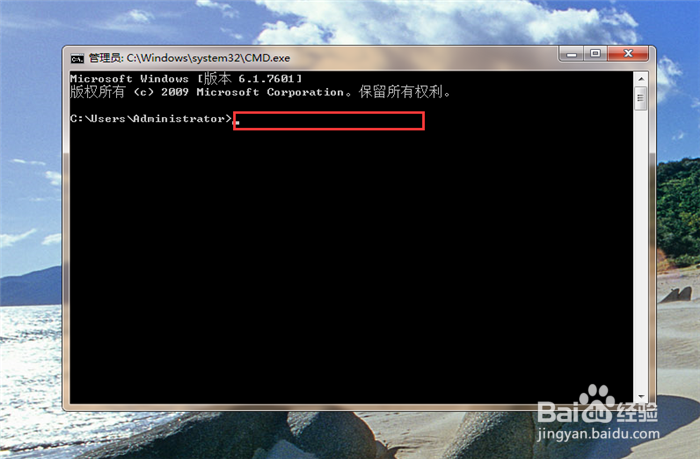
3、然后会打开命令提示符,在如图位置输入命令,如图所示。
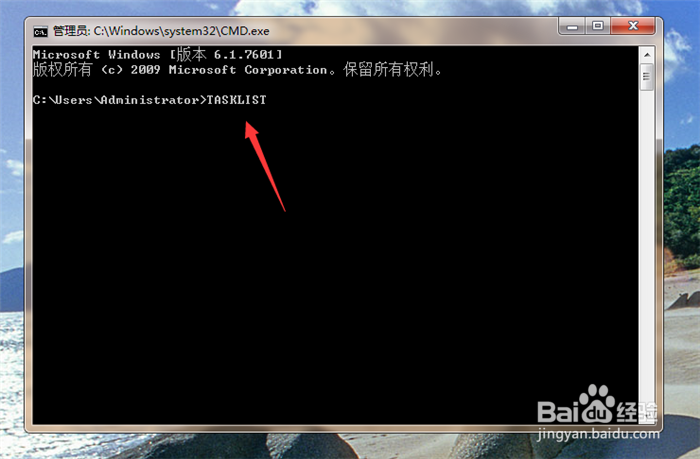
4、然后我们先输入【TASKLIST】命令,点击回车,如图所示。
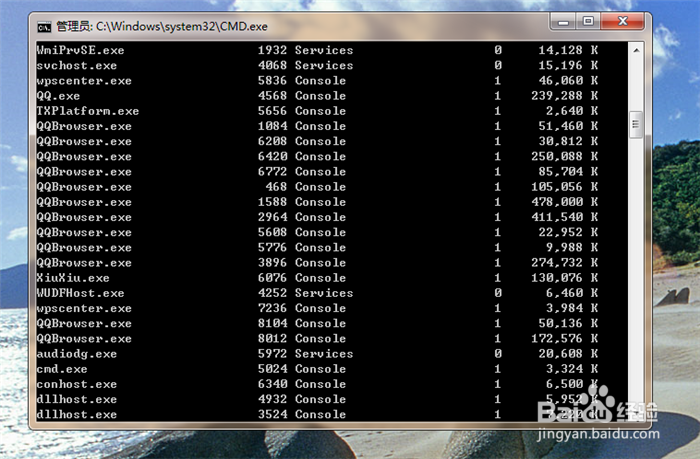
5、之后我们可以看到所有任务管理器的进程,我们记住要关闭的进程,如图所示。
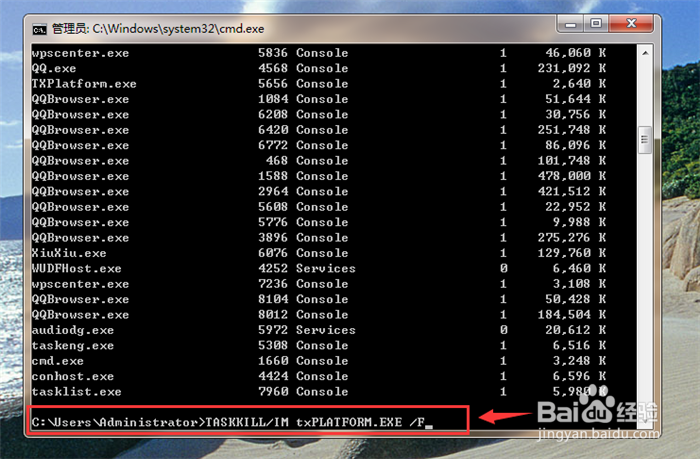
6、然后我们在里面输入【TASKKILL/IM 进程名称 /F】,按下回车,如图所示。
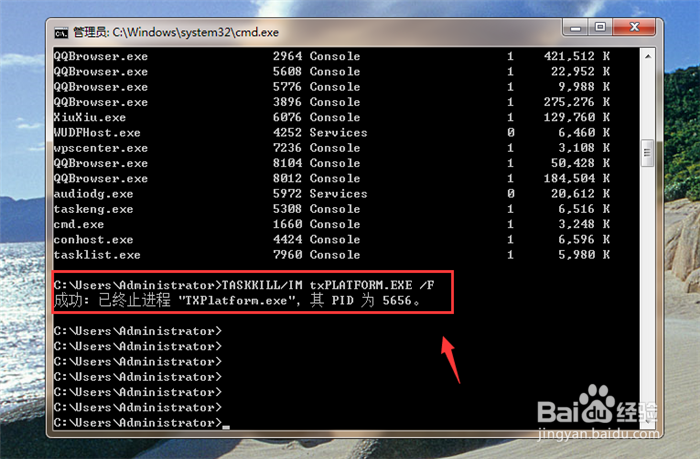
7、然后就可以将无法关闭结束的进程关闭掉,如图所示。
时间:2026-04-24 07:47:09
1、首先我们在键盘上按Win+R组合键,将运行窗口打开,如图所示。
2、然后在运行窗口输入【CMD】命令,点击【确定】按钮,如图所示。
3、然后会打开命令提示符,在如图位置输入命令,如图所示。
4、然后我们先输入【TASKLIST】命令,点击回车,如图所示。
5、之后我们可以看到所有任务管理器的进程,我们记住要关闭的进程,如图所示。
6、然后我们在里面输入【TASKKILL/IM 进程名称 /F】,按下回车,如图所示。
7、然后就可以将无法关闭结束的进程关闭掉,如图所示。
