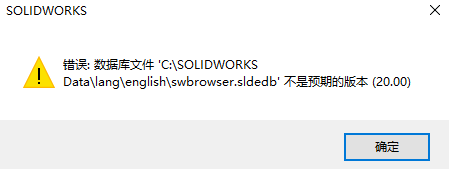
SolidWorks异型孔向导用不了,提示不是预期版本

 时间:2026-02-15 12:17:04

1、单击菜单栏上‘齿轮’图标右侧的下三角符,展开列表选项,选‘选项’按钮。

SolidWorks异型孔向导用不了,提示不是预期版本

2、弹出窗口,在‘系统选项’选项栏中单击‘异型孔向导/Toolbox’。

SolidWorks异型孔向导用不了,提示不是预期版本

3、仍会弹出错误窗口,单击‘确定’。

SolidWorks异型孔向导用不了,提示不是预期版本

4、点击‘…’按钮(如图红框内)

SolidWorks异型孔向导用不了,提示不是预期版本

5、弹出‘选择文件夹’窗口,选择软件安装路径,一般默认C盘。在C:\中看到有2个‘SOLIDWORKS Data‘文件夹,其中(2)就是高版本的,选中它,再点击‘选择文件夹’按钮。

SolidWorks异型孔向导用不了,提示不是预期版本

6、异型孔向导和Toolbox文件夹已更改为“SOLIDWORKS Data(2)”,单击下方‘确定’按钮。

SolidWorks异型孔向导用不了,提示不是预期版本

7、完成以上操作我们即可直接‘异型孔向导’功能了!

SolidWorks异型孔向导用不了,提示不是预期版本

1、可能有小伙伴会问到,怎样确定哪个是高版本哪个又是低版本呢?同样在C:\目录下,打开‘C:\SOLIDWORKS Data\updates’路径,在文件夹中找到‘UpdateLog.txt’文件。

SolidWorks异型孔向导用不了,提示不是预期版本

2、在文件中我们可'Solidworks.2016.SP5',可初步确定它为2016版本。

SolidWorks异型孔向导用不了,提示不是预期版本

  • SW如何设置系统捕捉
  • SolidWorks中怎么快速修改零件的配合
  • solidworks模板导入
  • solidworks 装配体零件无显示 ,不知道按了哪里,整个图形都看不见了
  • SolidWorks总提示“默认模板无效”怎么解决
  • 热门搜索
    关于孝的手抄报内容 读书月手抄报 卫生健康手抄报 交通安全小报手抄报 小学生讲文明手抄报 语文手抄报内容大全 手抄报模板设计 爱国的手抄报图片 绿色环保手抄报资料 反腐倡廉手抄报内容