WINDOWS自带工具将Win7 C盘拆分成多个分区

 时间:2026-02-12 18:38:27

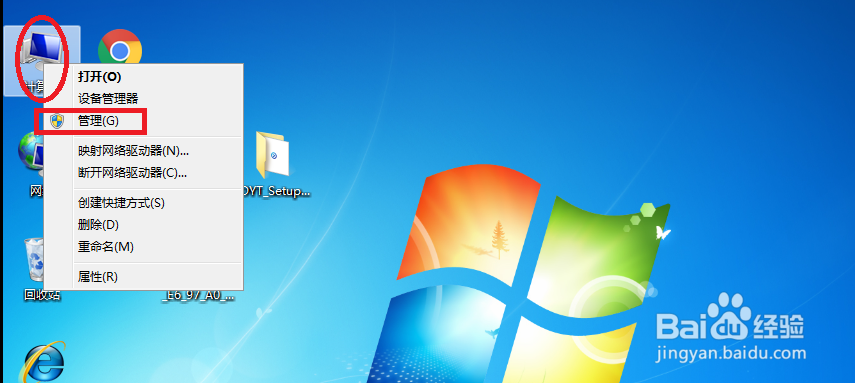
1、进入win7系统并右键点击“计算机”选择“管理”并打开
WINDOWS自带工具将Win7 C盘拆分成多个分区

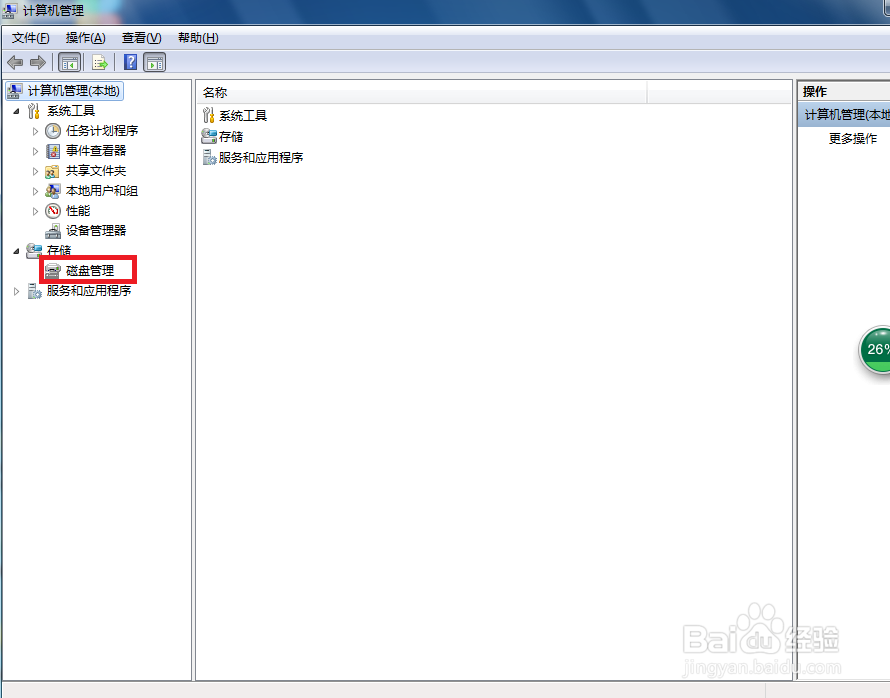
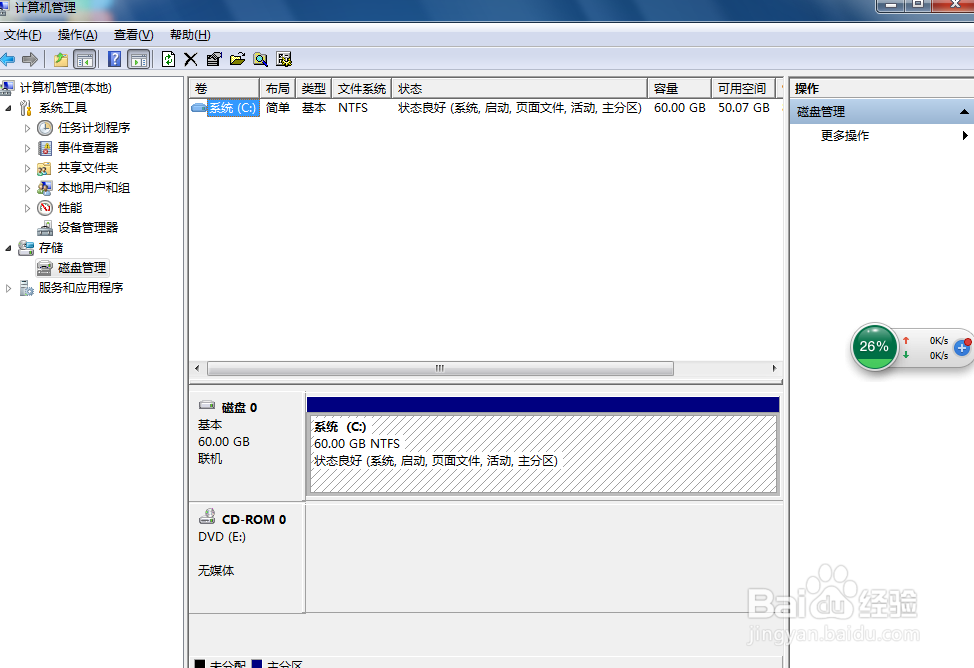
2、进入计算机管理页面,在左侧找到存储下的“磁盘管理”选项并打开

WINDOWS自带工具将Win7 C盘拆分成多个分区

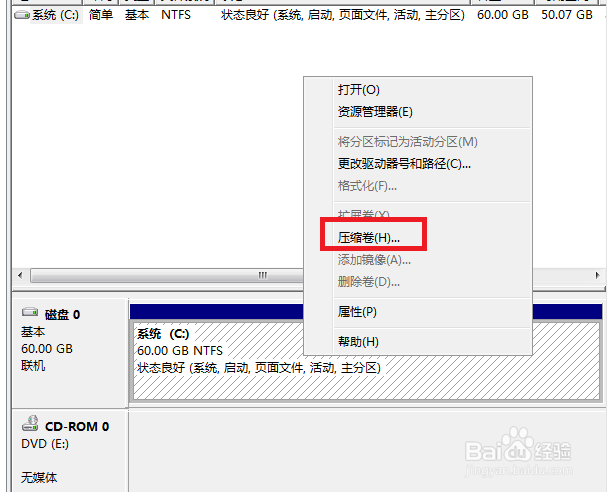
3、这时我们可以看到只有一块硬盘一个盘符,我们右键”系统盘“,并点击”压缩卷“
WINDOWS自带工具将Win7 C盘拆分成多个分区

WINDOWS自带工具将Win7 C盘拆分成多个分区

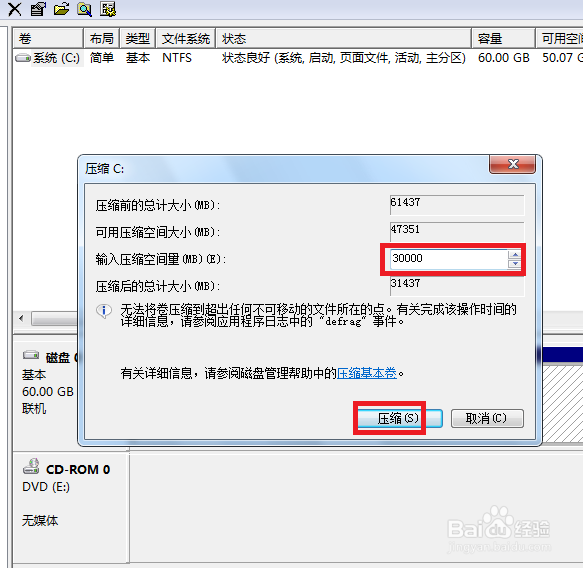
4、计算好要分区的空间后,输入压缩空间量的大小并点击压缩。

WINDOWS自带工具将Win7 C盘拆分成多个分区

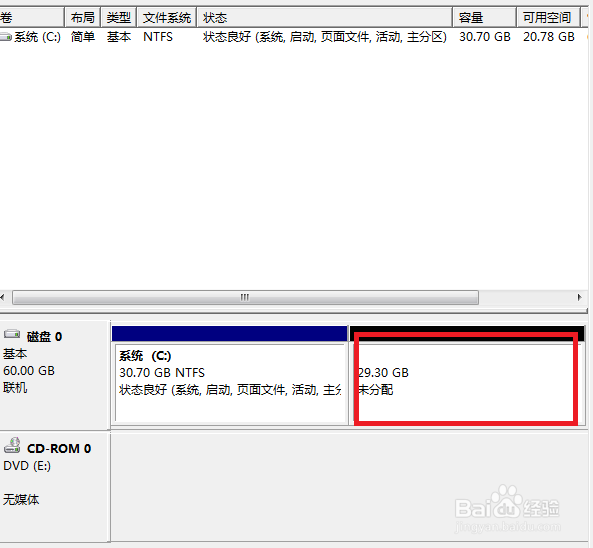
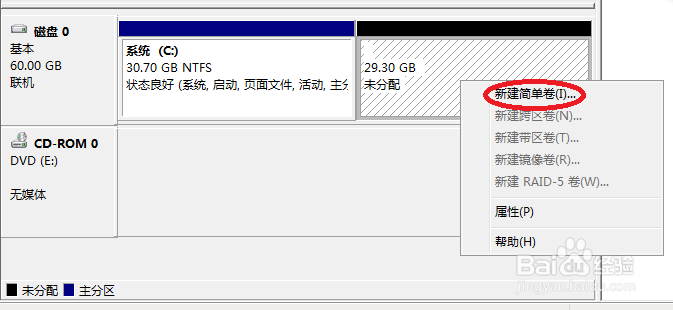
5、这时我们看到多出了30G未分配的空间,右键点击“新建简单卷”

WINDOWS自带工具将Win7 C盘拆分成多个分区

WINDOWS自带工具将Win7 C盘拆分成多个分区

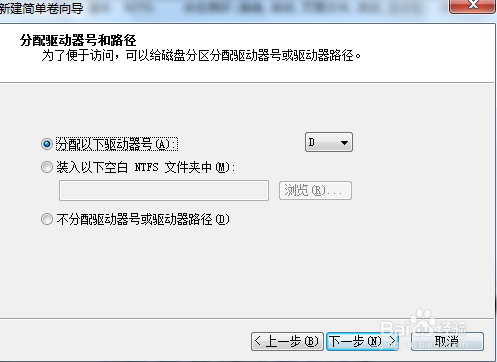
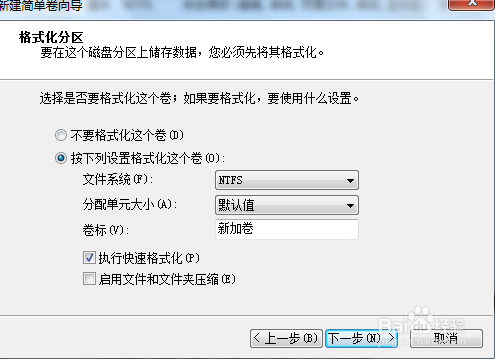
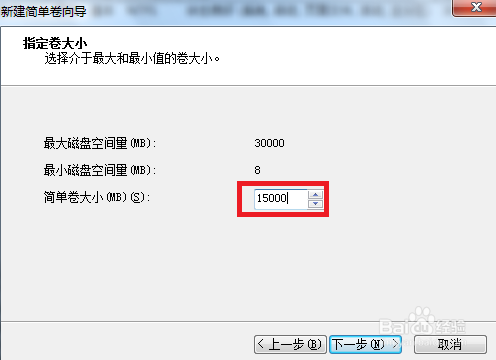
6、在新建简单卷向导页面,我们可以看到空间是30G如果想要在分2个区,只需设置成15G并设置盘符和磁盘格式即可。
WINDOWS自带工具将Win7 C盘拆分成多个分区

WINDOWS自带工具将Win7 C盘拆分成多个分区

WINDOWS自带工具将Win7 C盘拆分成多个分区

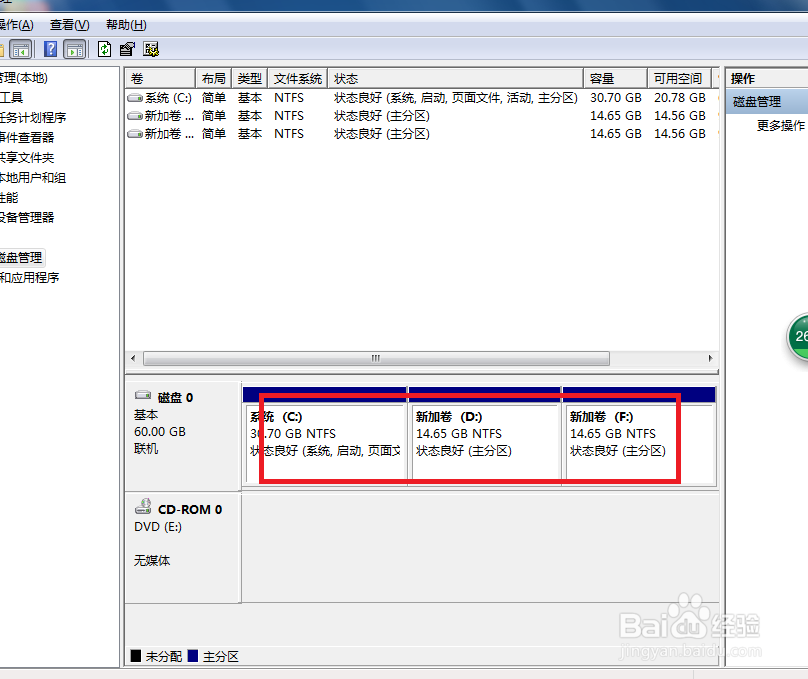
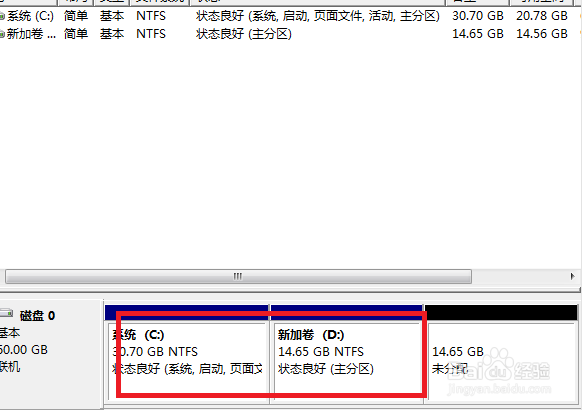
7、磁盘格式化后我们发现,现在已经有了D盘,那我们用上面的方法把多余的15G创建F盘,这样就有多个分区了。
WINDOWS自带工具将Win7 C盘拆分成多个分区

WINDOWS自带工具将Win7 C盘拆分成多个分区

  • 教你删除系统临时文件的方法
  • 解决WIN8/WIN10内存持续增长的问题
  • 电脑扩容C盘后分区不见的文件找回方法
  • 火切机Q02H PLC与Q173运动控制PLC之间的通讯
  • win7占用空间过大 简单的为C盘瘦身
  • 热门搜索
    中秋手抄报图片大全 关于百分数的手抄报 消防手抄报内容 万圣节手抄报内容 昆虫记手抄报图片 初中英语手抄报版面 消防安全手抄报边框 弘扬传统文化手抄报 廉洁诚信手抄报 我爱你中国手抄报