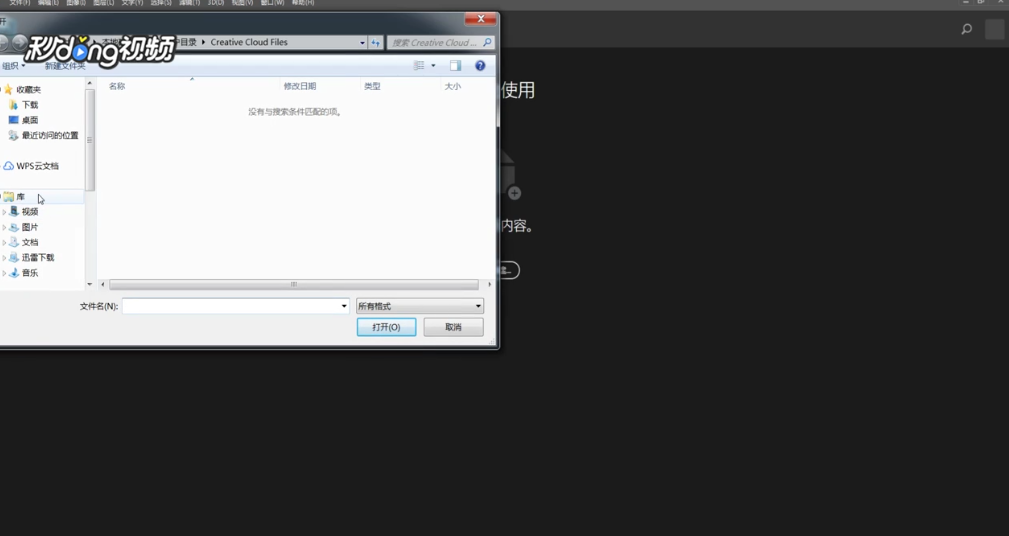
1、打开Photoshop,选择打开,选择身份证照片。点击打开,点击文件,点击置入,选择身份证的另一张照片,点击置入,按回车键。
2、右击第二次置入的图片所在的图层,在弹出的菜单中,选择栅格化图层。

3、用选框工具,选择身份证的图像,按下ctrl+shift+I,进行反选。

4、按下键盘下的del,将空白部分清除,露出第二个图层的内容。

5、选中最上面的图层,向下合并图层,可以使用快捷键ctrl+E。

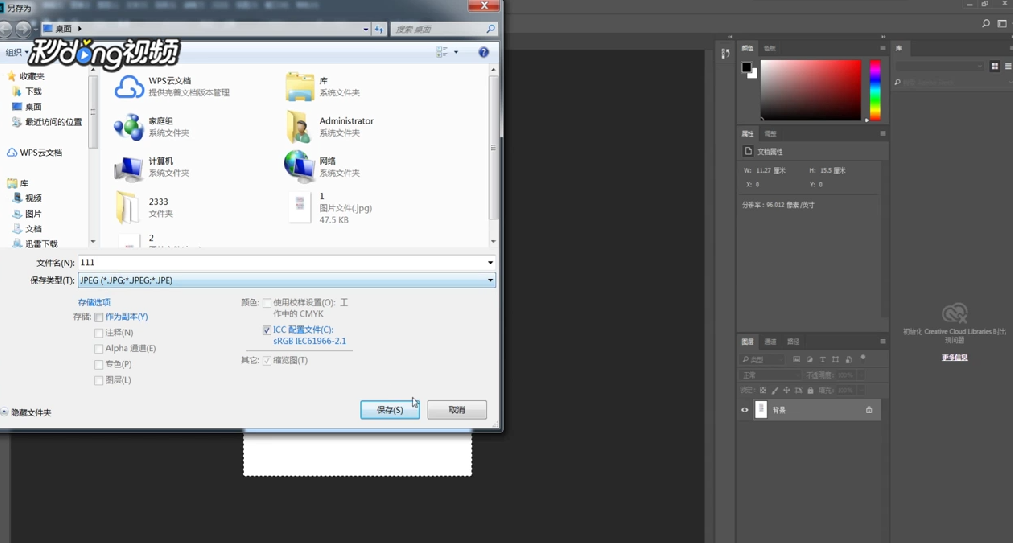
6、合并图层后,点击文件,选择存储并填写名称,点击保存即可。
时间:2026-04-24 13:26:32
1、打开Photoshop,选择打开,选择身份证照片。点击打开,点击文件,点击置入,选择身份证的另一张照片,点击置入,按回车键。
2、右击第二次置入的图片所在的图层,在弹出的菜单中,选择栅格化图层。
3、用选框工具,选择身份证的图像,按下ctrl+shift+I,进行反选。
4、按下键盘下的del,将空白部分清除,露出第二个图层的内容。
5、选中最上面的图层,向下合并图层,可以使用快捷键ctrl+E。
6、合并图层后,点击文件,选择存储并填写名称,点击保存即可。
