笔记本只有一个c盘怎么办

 时间:2024-10-28 17:46:54

1、在电脑桌面右击“计算机”图标,在出现的菜单中点击“管理”选项。

笔记本只有一个c盘怎么办

2、然后在出现界面中,点击储存菜单中的“磁盘管理”。

笔记本只有一个c盘怎么办

3、将鼠标放在C盘上右击,在出现菜单中点击“压缩卷”选项。

笔记本只有一个c盘怎么办

4、然后输入新建磁盘的大小,注意压缩空间量必须小于可用压缩空间大小。

笔记本只有一个c盘怎么办

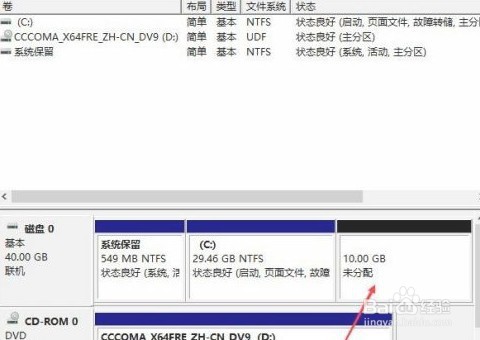
5、然后就会出现一个未分配的磁盘,如图。

笔记本只有一个c盘怎么办

6、鼠标右击该未分配的磁盘,在菜单中点击“新建简单卷”选项。

笔记本只有一个c盘怎么办

7、然后在出现的页面中,一直点击“下一步”,知道出现“完成”按钮,点击即可。

笔记本只有一个c盘怎么办

8、最后就会出现一个新加卷,如图所示。

笔记本只有一个c盘怎么办

9、这样电脑中就多了一个磁盘,不止一个C盘了。

笔记本只有一个c盘怎么办
  • win11自带一键重装系统
  • win11打开软件老是询问是否运行
  • Win11系统如何卸载软件?
  • win11电脑桌面没有我的电脑怎么办
  • win11怎么把我的电脑放桌面
  • 热门搜索
    手抄报感恩父母 讲究卫生手抄报 追逐梦想手抄报 我爱我校手抄报内容 关于春节手抄报大全 爱国主义手抄报内容 关于感恩手抄报图片 英语手抄报内容大全 走进田园手抄报 放飞梦想手抄报图片