1、我们打开电脑,点击开始菜单,找到控制面板并进入。

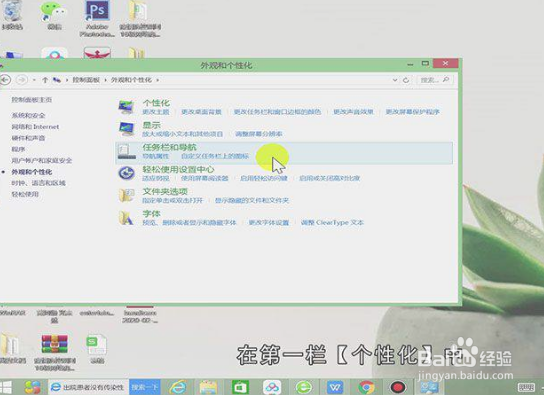
2、在打开的控制面板界面中,我们看到有外观和个性化选项,我们点击并进入。

3、在弹出的新界面中找到个性化选项,并点击进入。

4、在个性化的界面中,我们找到屏幕保护程序,并点击进入。

5、我们打开屏幕保护程序界面,选择一个壁纸,并点击下方的确定即可。

1、第二种方法就是我们打开【控制面板】,选择【外观和个性化】,在第一栏【个性化】中,点击【更改主题】。
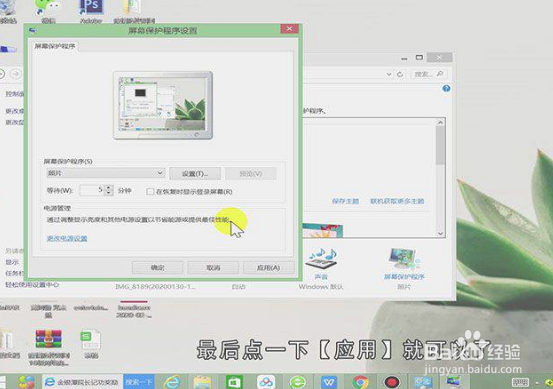
2、我们点击窗口右下角的【屏幕保护程序】,点开【屏幕保护程序】下的下拉菜单,选择【照片】。

3、点击【浏览】,选中屏保图片所在的文件夹。
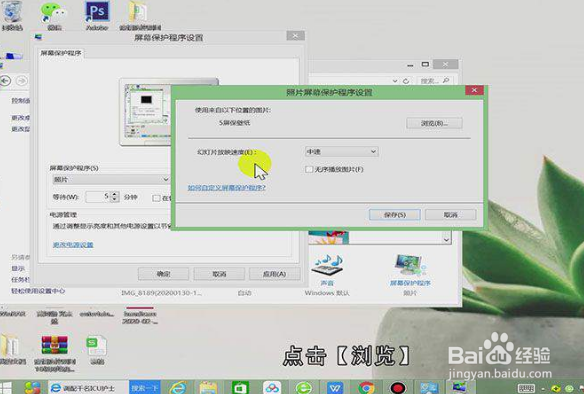
4、现在我们点击下方的【确定】,点【保存】——【应用】就可以了。
1、我们可以点击电脑的设置。
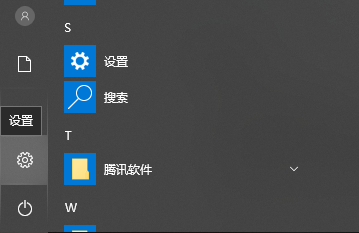
2、在设置界面,点击系统选项。
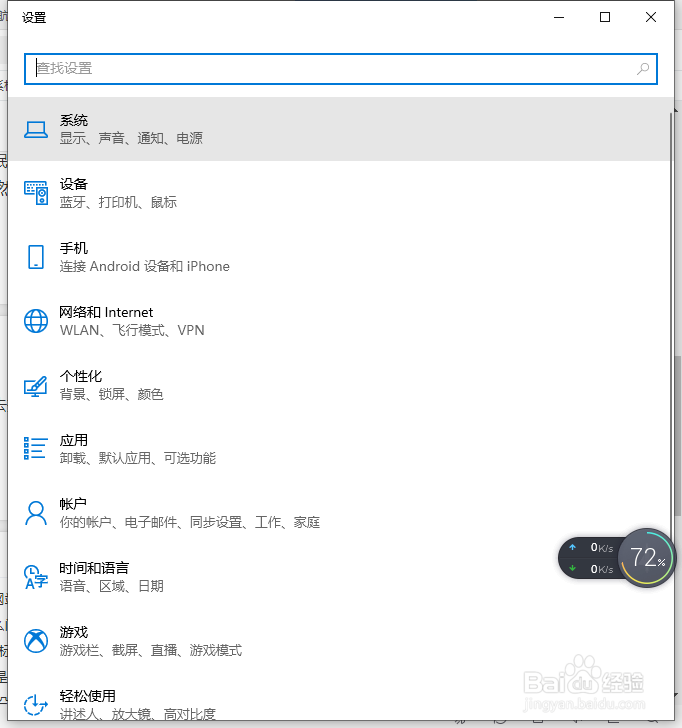
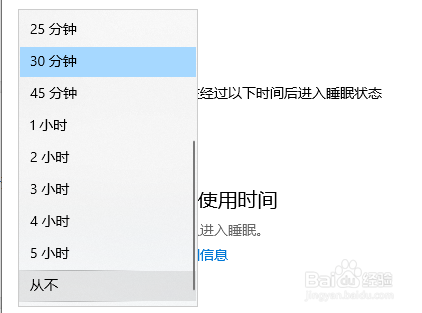
3、进入新界面,我们点击电源和睡眠选项。
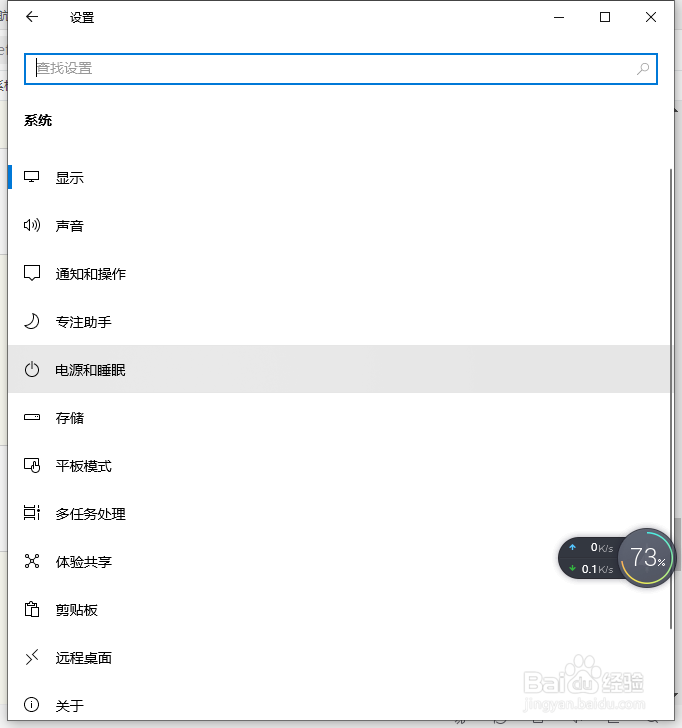
4
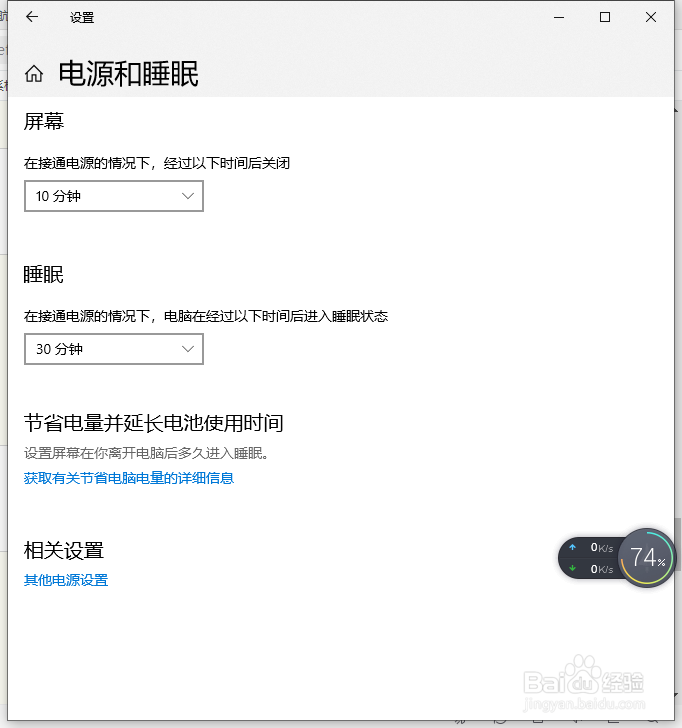
5、我们在睡眠的选项里,选择从不,就可以啦!