ps怎么制作花式艺术字

 时间:2024-10-18 10:42:02

1、新建空白图层打开PS,新建空白图层。

ps怎么制作花式艺术字

2、输入文字使用横排文字工具输入文字。

ps怎么制作花式艺术字ps怎么制作花式艺术字

3、调节文字大小位置使用移动工具调节文字大小位置。

ps怎么制作花式艺术字ps怎么制作花式艺术字

4、栅格化文字在图层面板选中文字图层,右击,点击 栅格化文字。

ps怎么制作花式艺术字

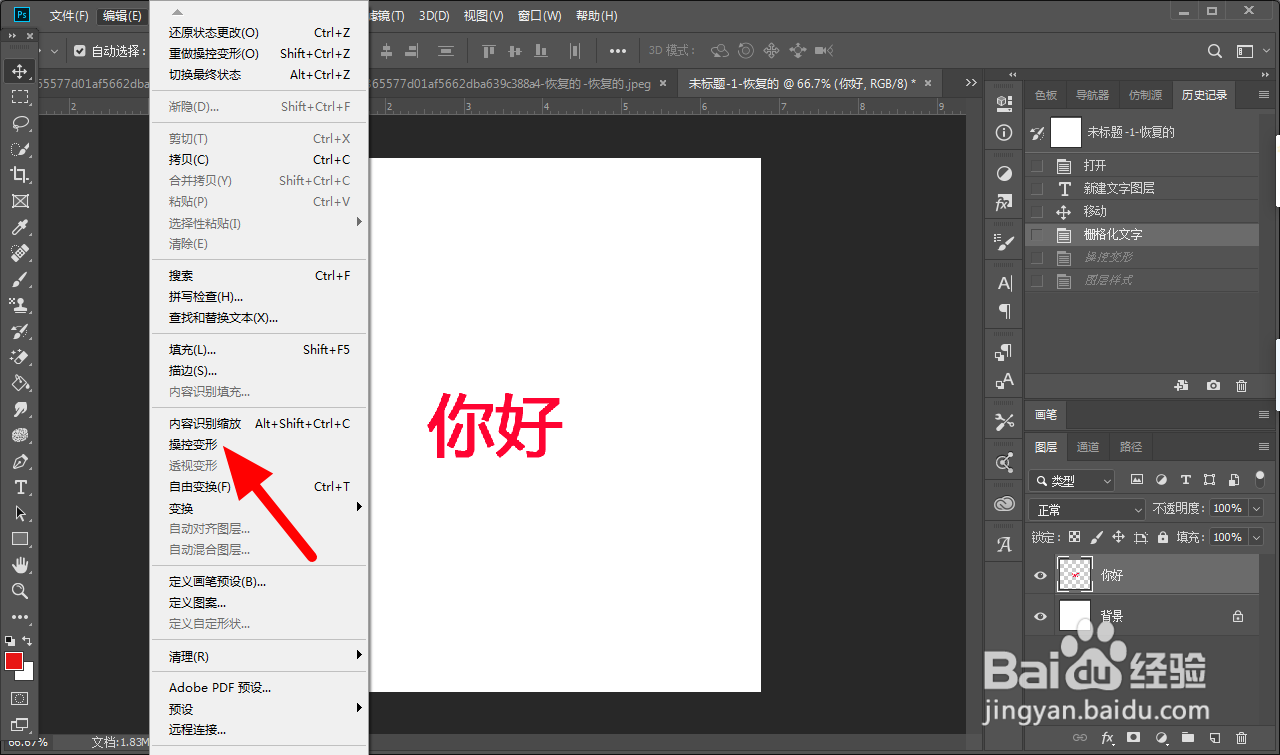
5、执行命令执行编辑-操控变形命令。

ps怎么制作花式艺术字ps怎么制作花式艺术字

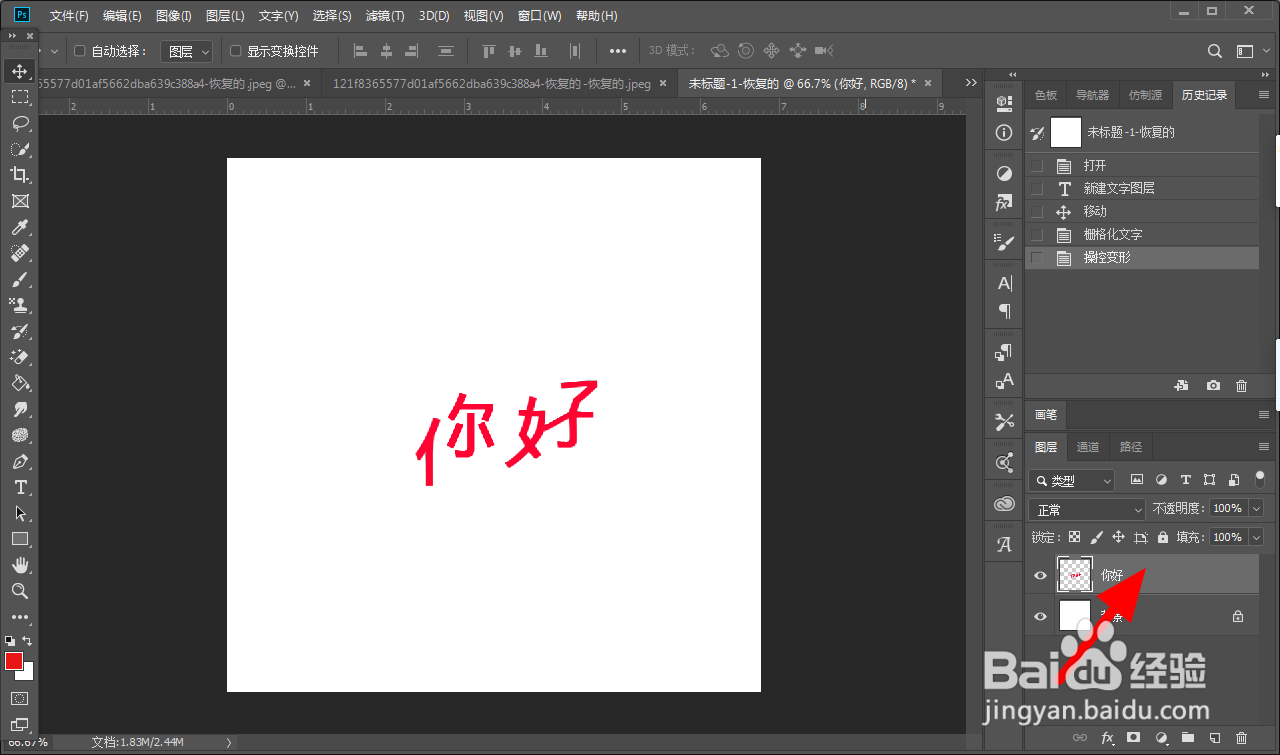
6、完成变形操控文字完成变形,点击对。

ps怎么制作花式艺术字ps怎么制作花式艺术字

7、进入图层样式在图层面板中双击文字图层进入图层样式。

ps怎么制作花式艺术字

8、点击渐变叠加勾选斜面和浮雕、等高线、纹理,点击渐变叠加。

ps怎么制作花式艺术字

9、选择渐变类型在渐变编辑器页面,选择渐变类型,点击确定。

ps怎么制作花式艺术字

10、点击确定返回图层样式,点击确定。

ps怎么制作花式艺术字

11、制作成功这样花式艺术字就制作成功。

ps怎么制作花式艺术字
  • ps怎么制作花式艺术字
  • ps怎么做艺术字
  • ps如何新建曲线调整图层
  • ps海报艺术字怎么弄
  • ps制作花式艺术字教程
  • 热门搜索
    化学手抄报版面设计 动物世界手抄报 放飞梦想手抄报图片 健康卫生手抄报 国庆节手抄报的内容 6年级数学手抄报 小学生诚信手抄报 五一劳动节手抄报的字 关于中秋的手抄报 科技节手抄报图片