iPhone12怎么使用微信文件助手发送截屏到电脑

 时间:2024-10-13 12:06:38

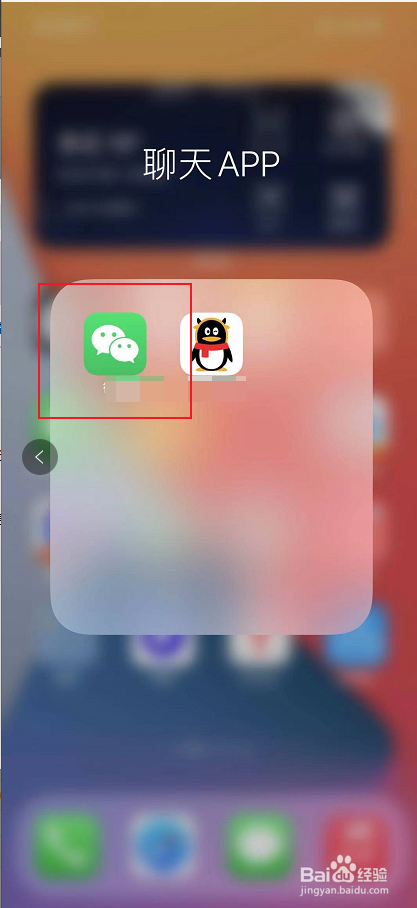
1、如下,点击x信,打开这一版本上的文件助手。
iPhone12怎么使用微信文件助手发送截屏到电脑iPhone12怎么使用微信文件助手发送截屏到电脑

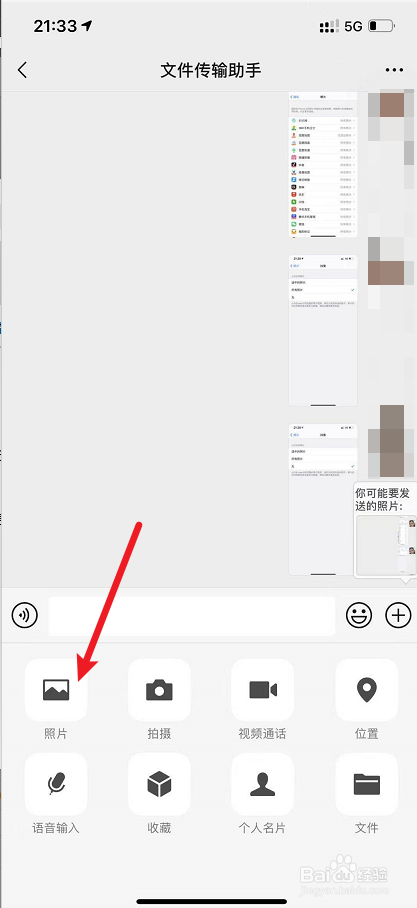
2、之后点击+,点击照片。

iPhone12怎么使用微信文件助手发送截屏到电脑iPhone12怎么使用微信文件助手发送截屏到电脑

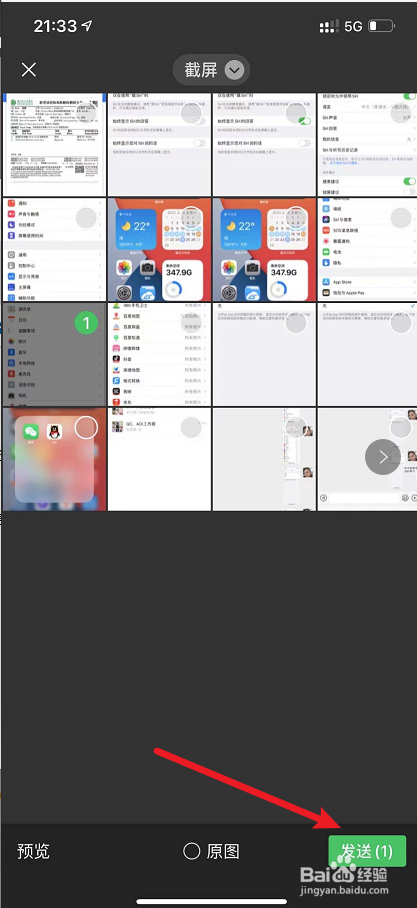
3、打开最近项目,选择截屏。

iPhone12怎么使用微信文件助手发送截屏到电脑iPhone12怎么使用微信文件助手发送截屏到电脑

4、选择一张截图,点击发送,如下。

iPhone12怎么使用微信文件助手发送截屏到电脑iPhone12怎么使用微信文件助手发送截屏到电脑

5、电脑打开x信的文件助手,点击图片,点击下载。

iPhone12怎么使用微信文件助手发送截屏到电脑iPhone12怎么使用微信文件助手发送截屏到电脑

6、点击保存就可以,就把苹果12上的截屏保存到电脑。

iPhone12怎么使用微信文件助手发送截屏到电脑
  • 丽江自驾游攻略
  • 湖南祁阳陶铸广场记行
  • 善其事必先利其器下句是什么
  • 佛手柑的作用和功效
  • 生死狙击被巨神谷BOSS吸住了怎么办?
  • 热门搜索
    节约粮食手抄报 春节手抄报 关于防溺水的手抄报 儿童手抄报 肺结核手抄报 低碳生活手抄报 清明节手抄报好看简单 阅读手抄报 四年级数学手抄报 六一儿童节手抄报