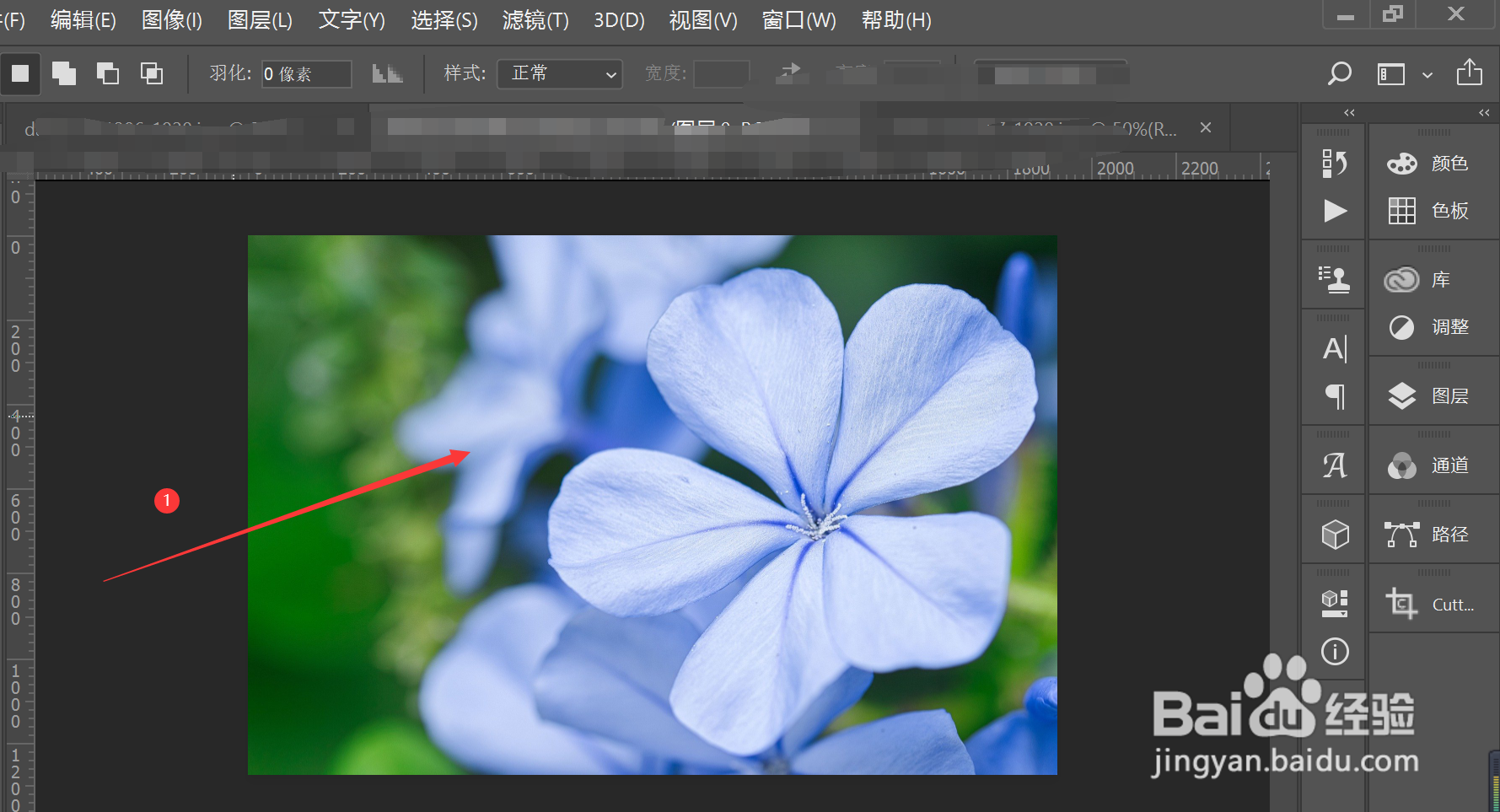
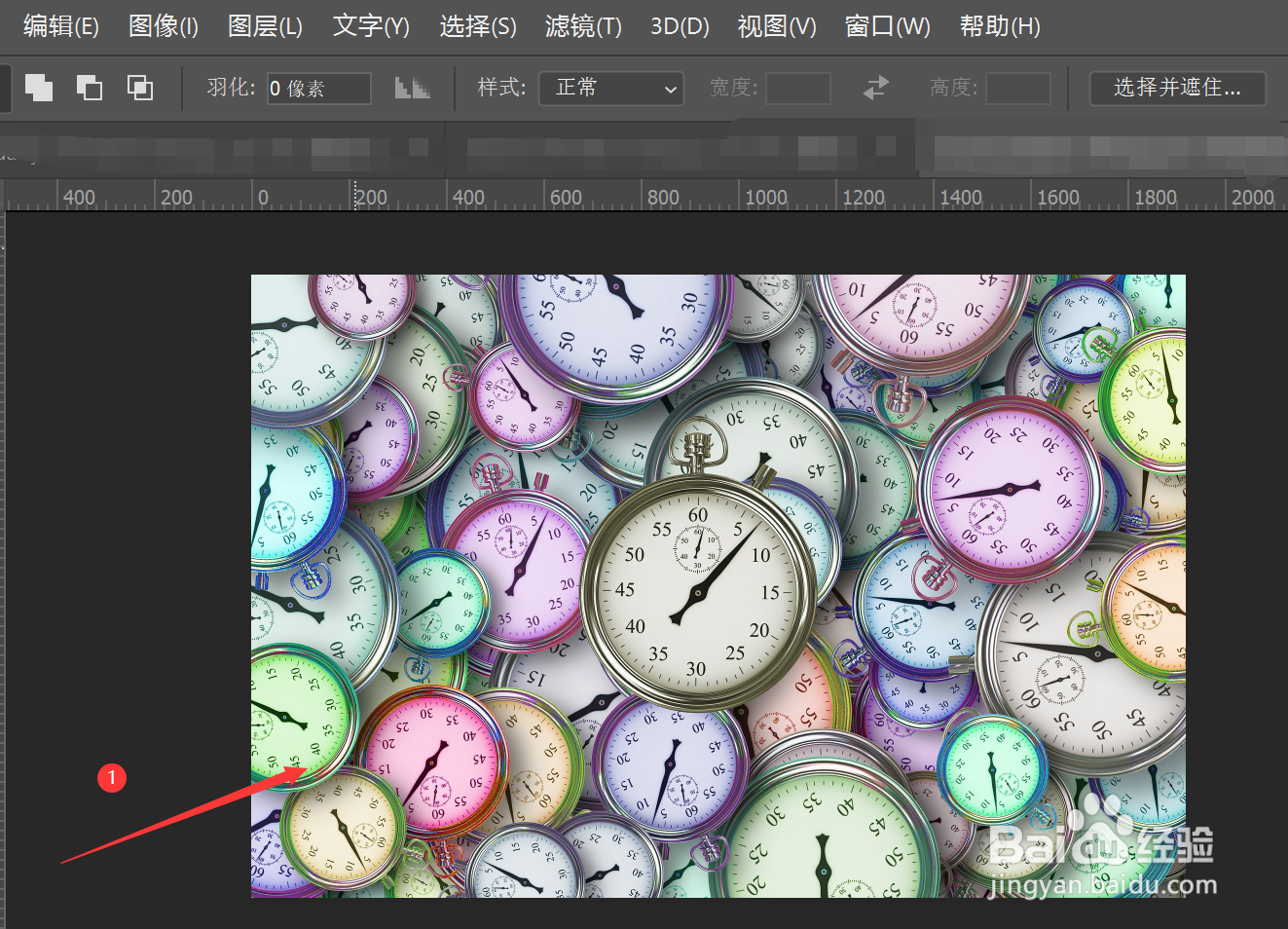
1、打开两张图片
打开ps软件,在ps中打开两张需要操作的图片
2、给匹配源绘制选区
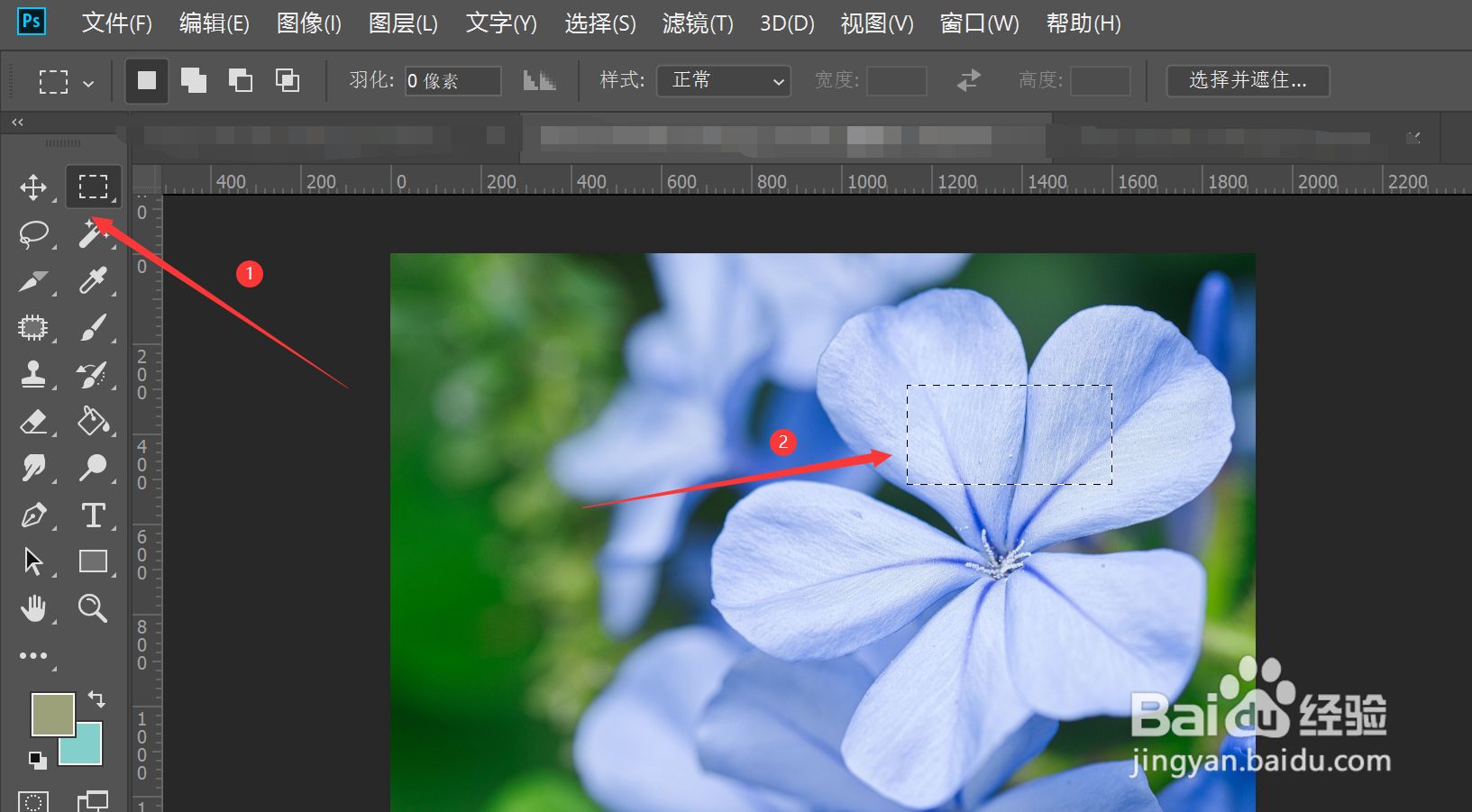
选择需要进行匹配的图片对象—>选择矩形选框工具—>在图片上绘制需要进行匹配的选区
3、选择匹配颜色
选择需要进行匹配颜色的图片对象—>点击图像菜单栏—>选择调整选项—>选项匹配颜色选项

4、选择匹配源和源选区
在弹出的匹配颜色文本框中选择源,选择需要进行匹配的目标图像—>勾选使用
源选区计算颜色—>调节图像的渐隐值—>更改完成后,点击确定

5、显示效果
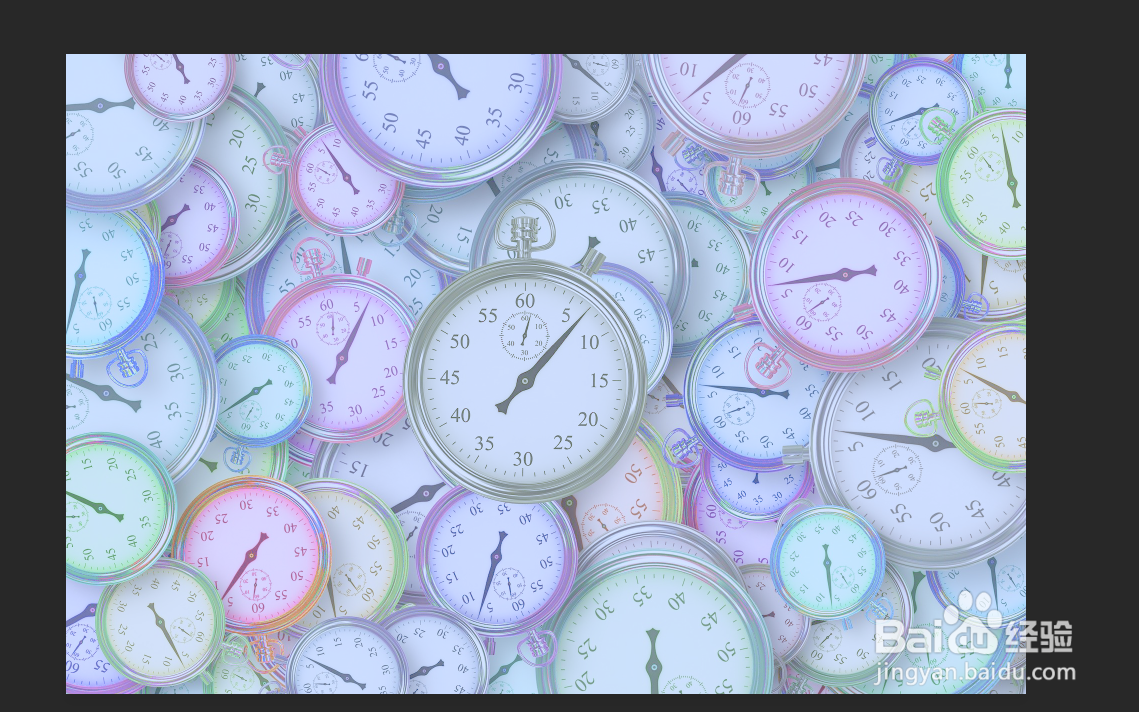
更改完成后,即可显示出使用选区进行颜色匹配后的图片效果
时间:2026-04-23 02:35:38
1、打开两张图片
打开ps软件,在ps中打开两张需要操作的图片
2、给匹配源绘制选区
选择需要进行匹配的图片对象—>选择矩形选框工具—>在图片上绘制需要进行匹配的选区
3、选择匹配颜色
选择需要进行匹配颜色的图片对象—>点击图像菜单栏—>选择调整选项—>选项匹配颜色选项
4、选择匹配源和源选区
在弹出的匹配颜色文本框中选择源,选择需要进行匹配的目标图像—>勾选使用
源选区计算颜色—>调节图像的渐隐值—>更改完成后,点击确定
5、显示效果
更改完成后,即可显示出使用选区进行颜色匹配后的图片效果
