1、首先打开ug,新建一个文件;
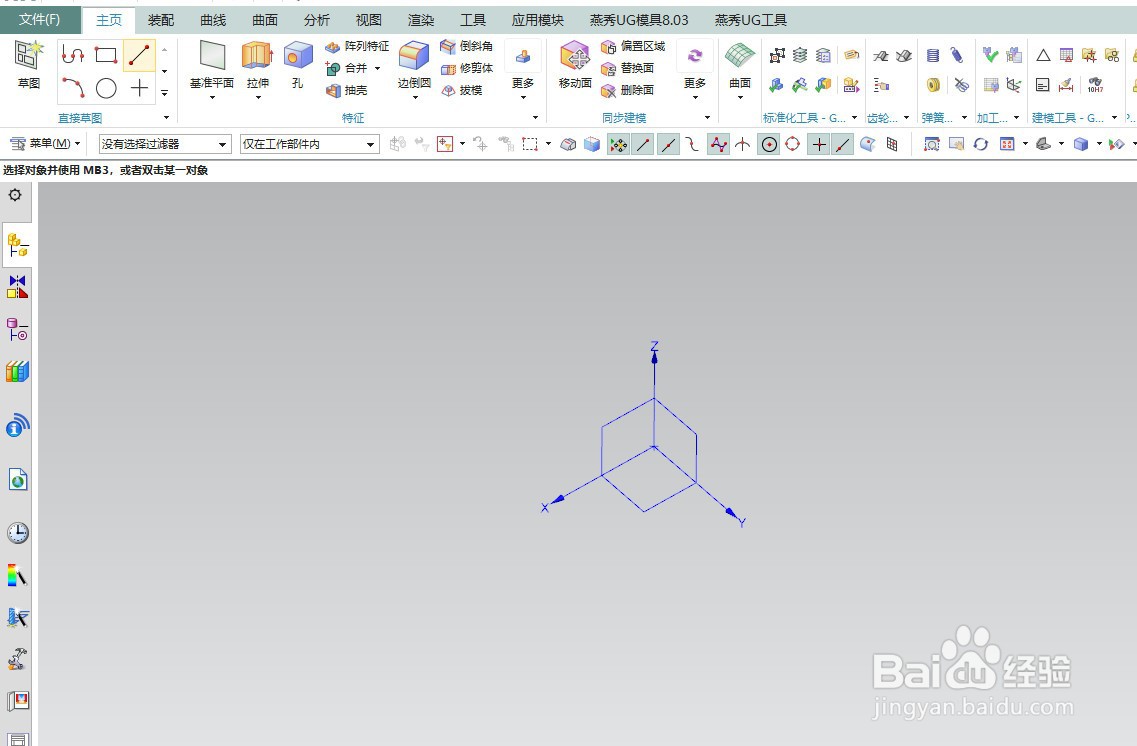
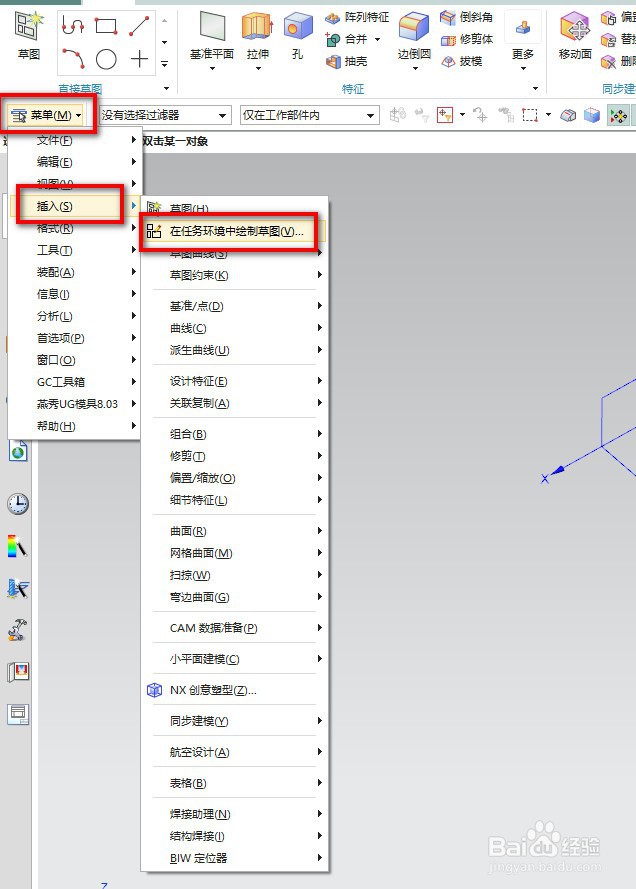
2、点击菜单→插入→在任务环境中绘制草图;
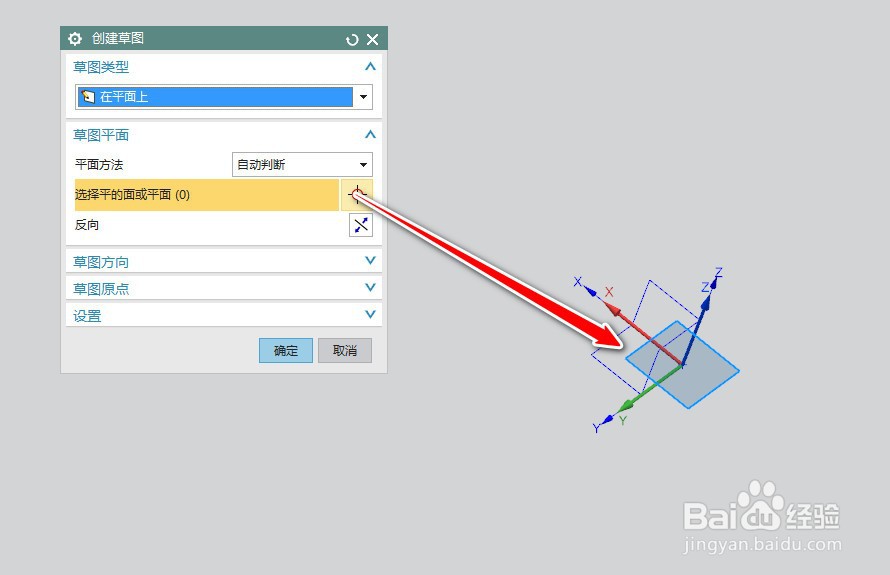
3、接着指定需要绘制草图的平面;
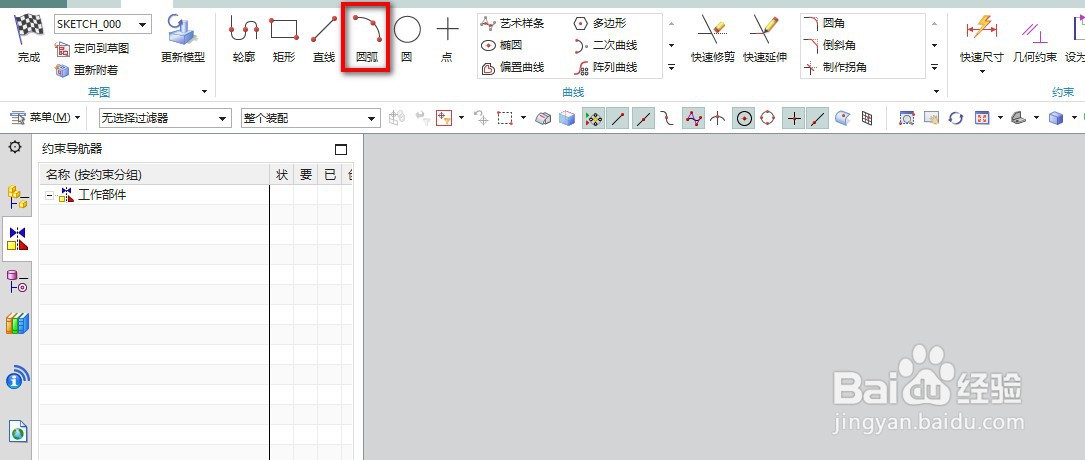
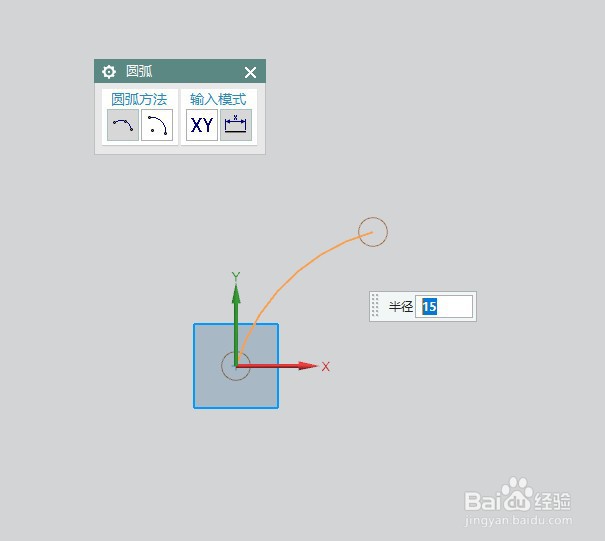
4、选择工具条上的圆弧;
5、然后选择绘制圆弧的方式,有三点圆弧和圆心起点端点两种方式,这里用默认的三点方式;

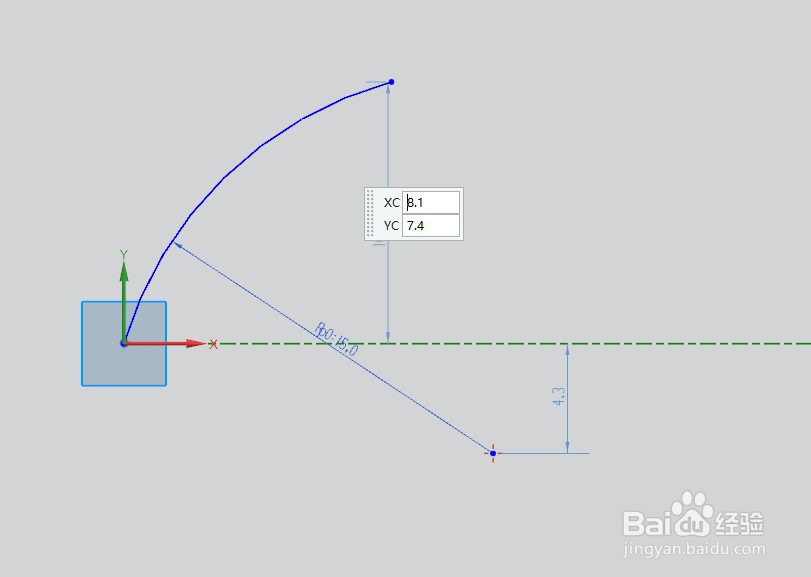
6、先在草图任一位置点击,指定圆弧的起点,然后再指定另外的两点,就完成了圆弧的绘制,指定三点过程中,可以输入半径来限定圆弧大小;
7、完成的效果如下图所示。
时间:2026-04-25 02:30:11
1、首先打开ug,新建一个文件;
2、点击菜单→插入→在任务环境中绘制草图;
3、接着指定需要绘制草图的平面;
4、选择工具条上的圆弧;
5、然后选择绘制圆弧的方式,有三点圆弧和圆心起点端点两种方式,这里用默认的三点方式;
6、先在草图任一位置点击,指定圆弧的起点,然后再指定另外的两点,就完成了圆弧的绘制,指定三点过程中,可以输入半径来限定圆弧大小;
7、完成的效果如下图所示。
