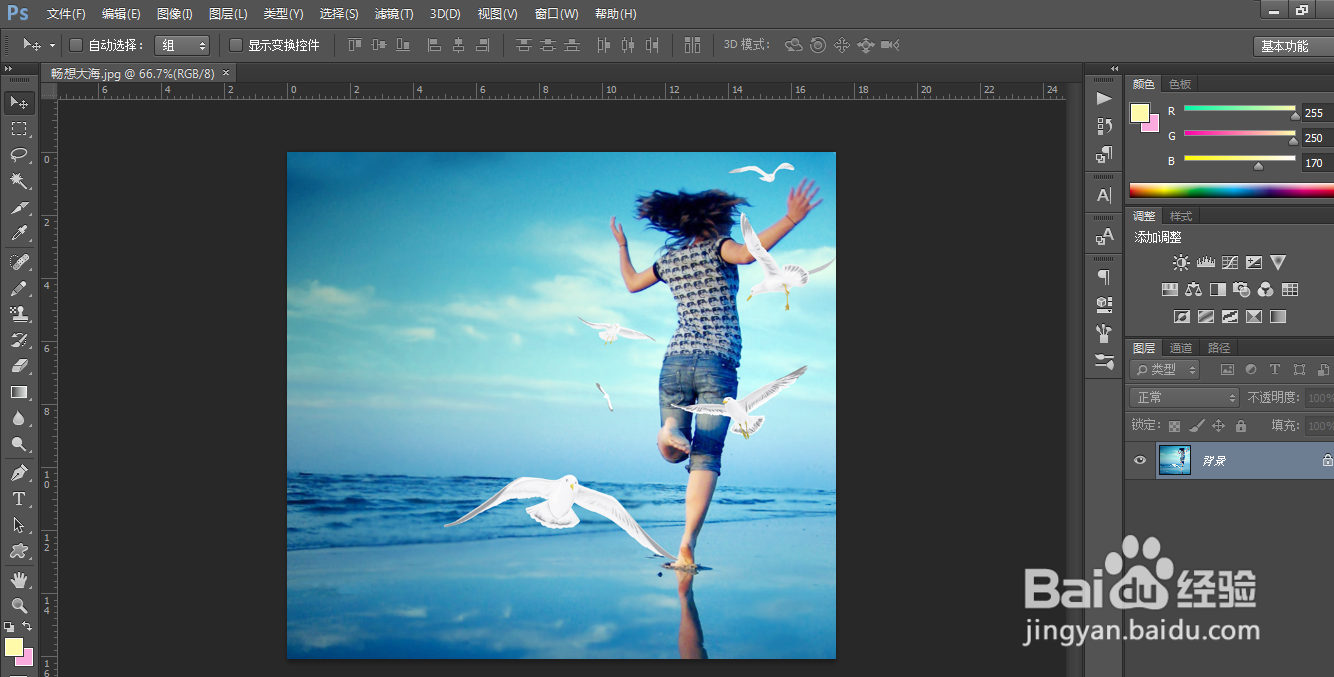
1、打开一张图片。
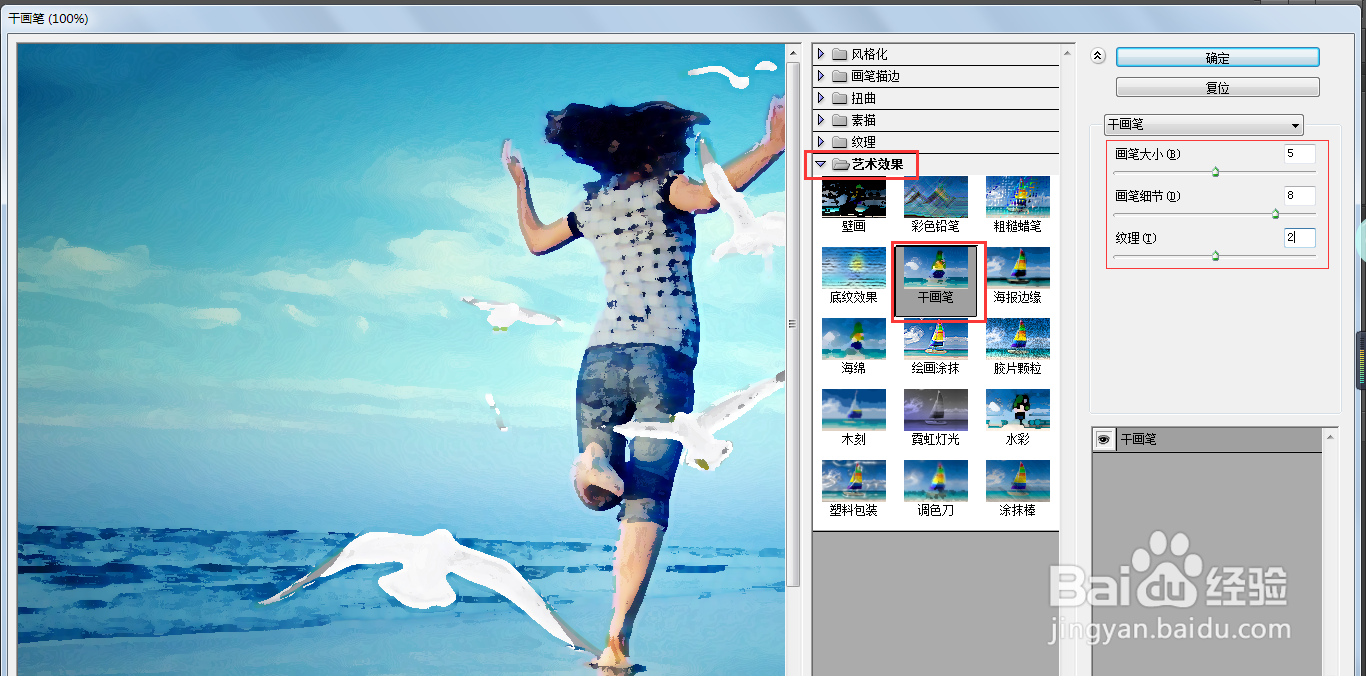
2、执行滤镜—滤镜库—艺术效果—干画笔。设置画笔大小为:2,画笔细节为:8,纹理为:2。
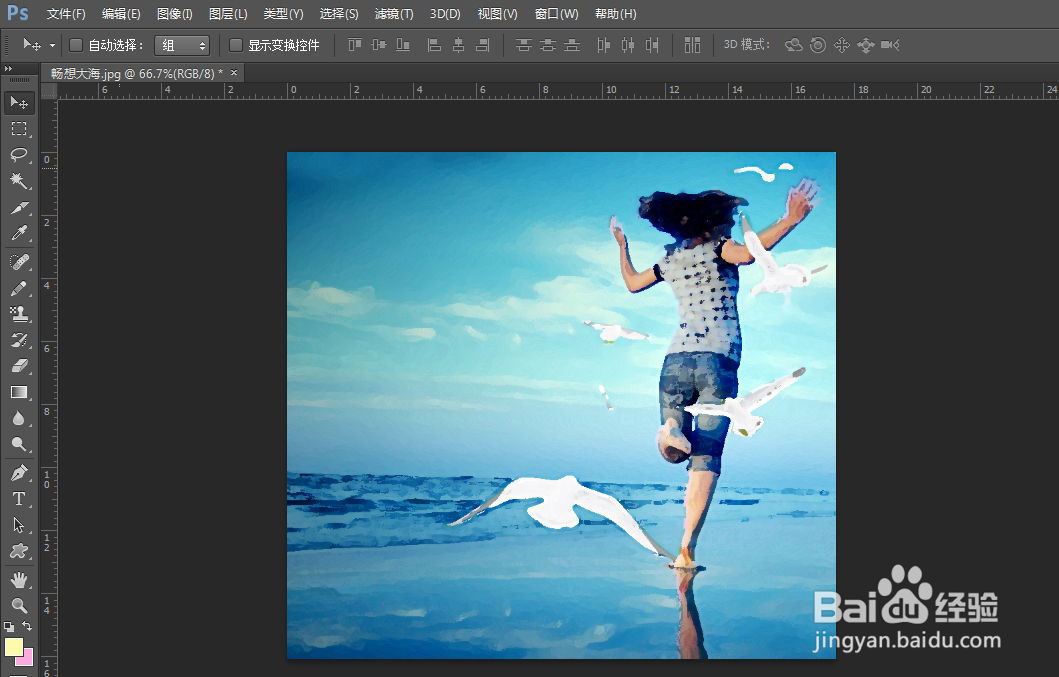
3、点击确定,即可设置干画笔效果。
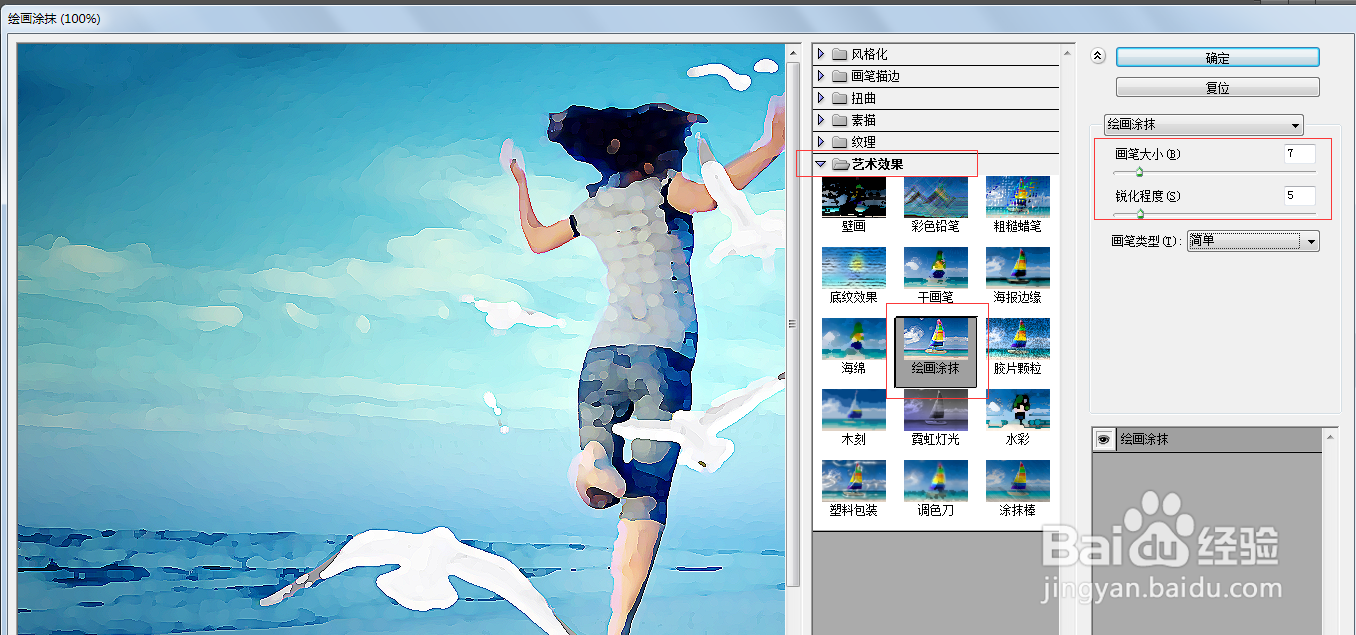
4、再次执行滤镜—滤镜库—艺术效果—绘画涂抹,设置画笔大小为:7,锐化程度为:5。
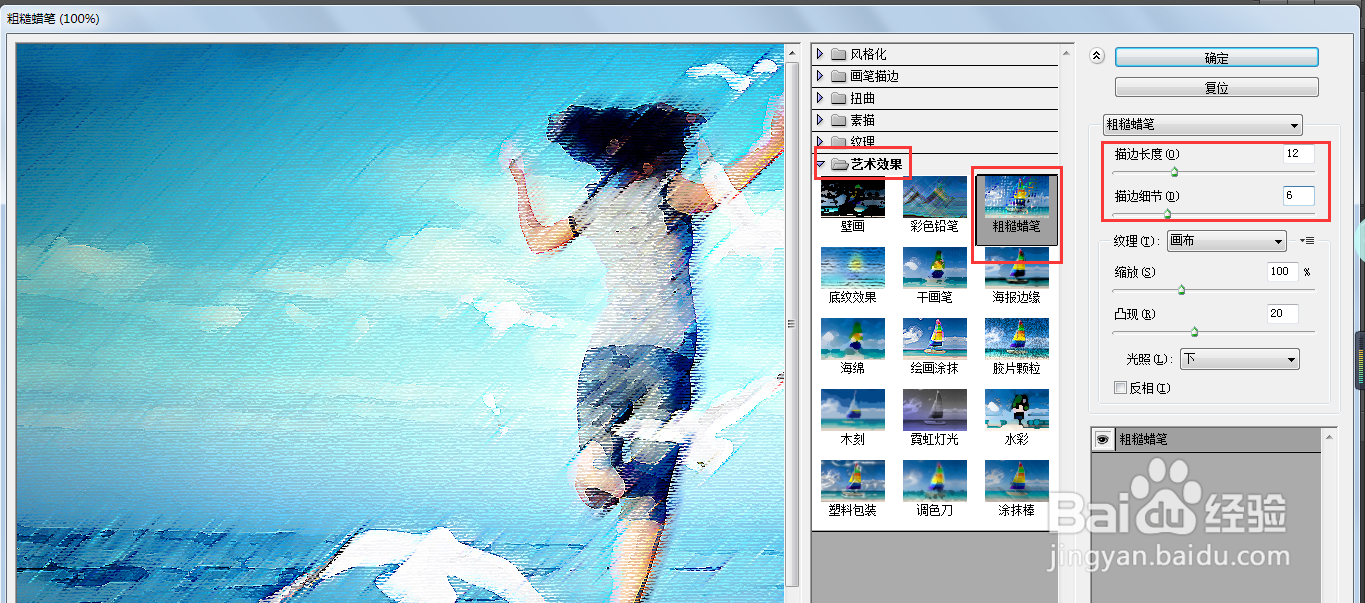
5、点击确定。再次执行滤镜—滤镜库—艺术效果—粗糙蜡笔,设置描边长度为:12,描边细节为:6。
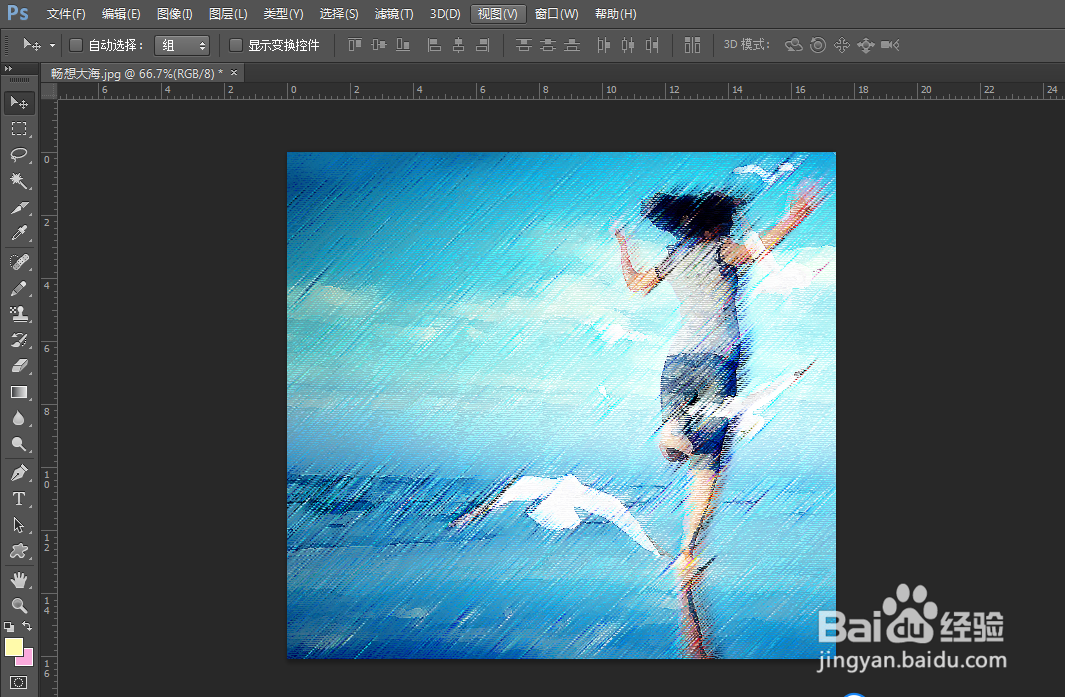
6、点击确定。按住ctrl+F组合键,重复执行粗糙蜡笔,效果就出来了。
时间:2026-05-01 21:42:14
1、打开一张图片。
2、执行滤镜—滤镜库—艺术效果—干画笔。设置画笔大小为:2,画笔细节为:8,纹理为:2。
3、点击确定,即可设置干画笔效果。
4、再次执行滤镜—滤镜库—艺术效果—绘画涂抹,设置画笔大小为:7,锐化程度为:5。
5、点击确定。再次执行滤镜—滤镜库—艺术效果—粗糙蜡笔,设置描边长度为:12,描边细节为:6。
6、点击确定。按住ctrl+F组合键,重复执行粗糙蜡笔,效果就出来了。
