1、首先新建一个word文档。

2、点击上方的【插入】-【表格】。

3、点击下拉列表中的【插入表格】。
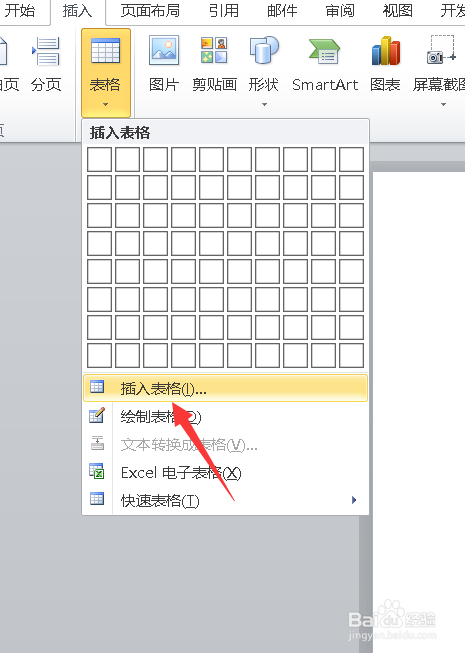
4、列数和行数参照下图。

5、右击鼠标选择【表格属性】。
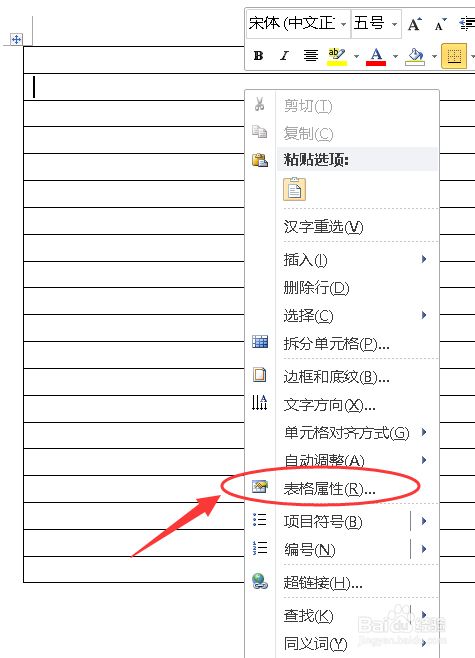
6、切换到【行】,勾选【指定高度】。

7、指定高度为1.25cm。

8、如图所示带有网格线并能够打印的文档就制作好了。

时间:2026-04-27 00:31:14
1、首先新建一个word文档。
2、点击上方的【插入】-【表格】。
3、点击下拉列表中的【插入表格】。
4、列数和行数参照下图。
5、右击鼠标选择【表格属性】。
6、切换到【行】,勾选【指定高度】。
7、指定高度为1.25cm。
8、如图所示带有网格线并能够打印的文档就制作好了。
