1、如下图,想要设置高亮显示;
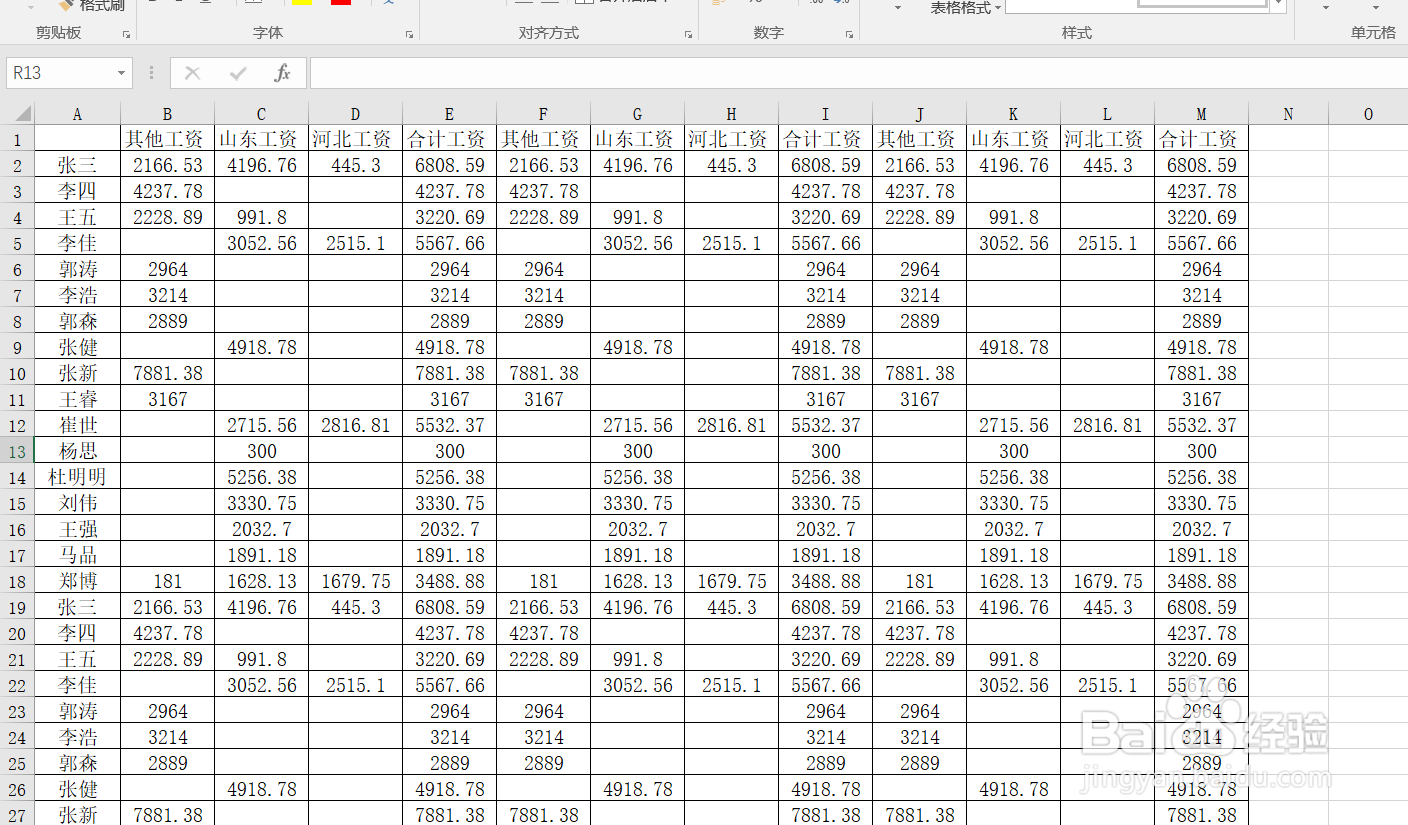
2、首先按【CTRL+A】选中全部内容,点击开始菜单里【条件格式】下的【新建规则】;

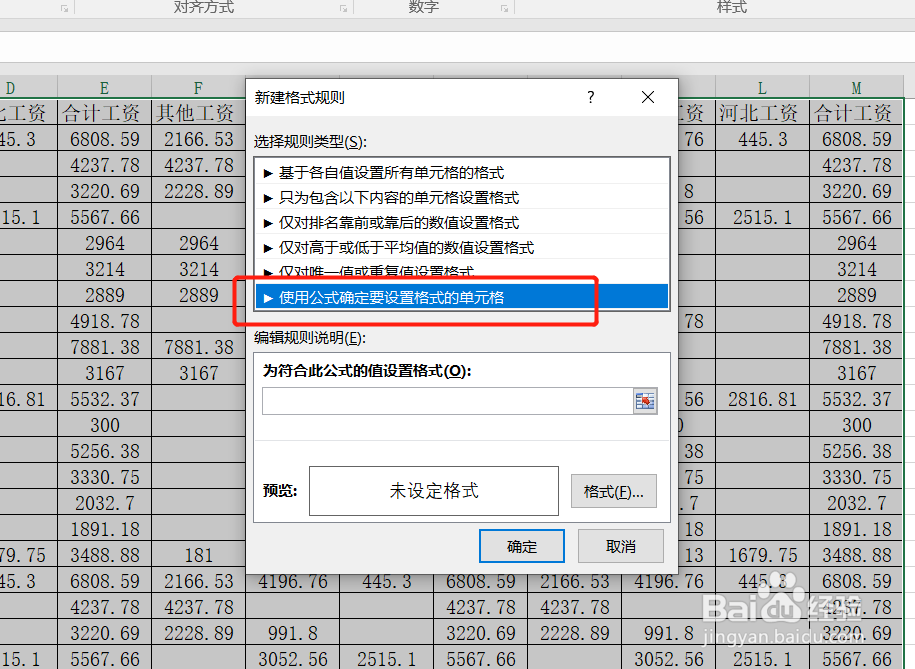
3、在弹出的对话框内选择最后一项【使用公式确定要设置格式的单元格】;
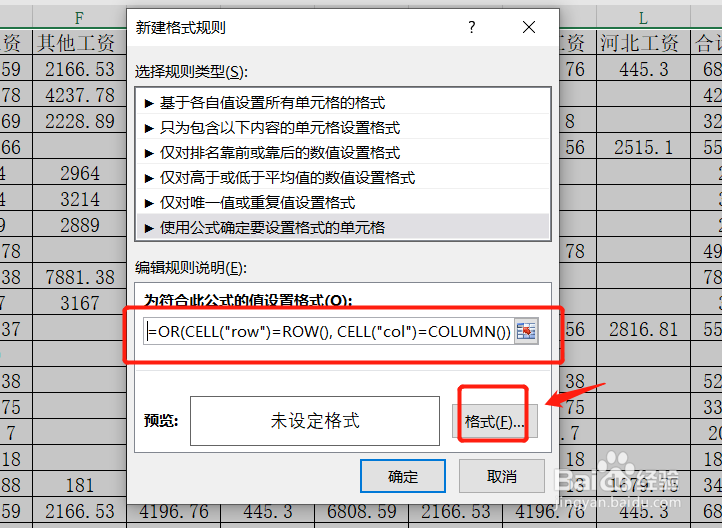
4、在设置格式栏里输入公式【=OR(CELL("row")=ROW(), CELL("col")=COLUMN())】,并点击右下角【格式】;
5、进入【设置单元格格式】界面,选择【填充】,选择一种颜色,点击【确定】;
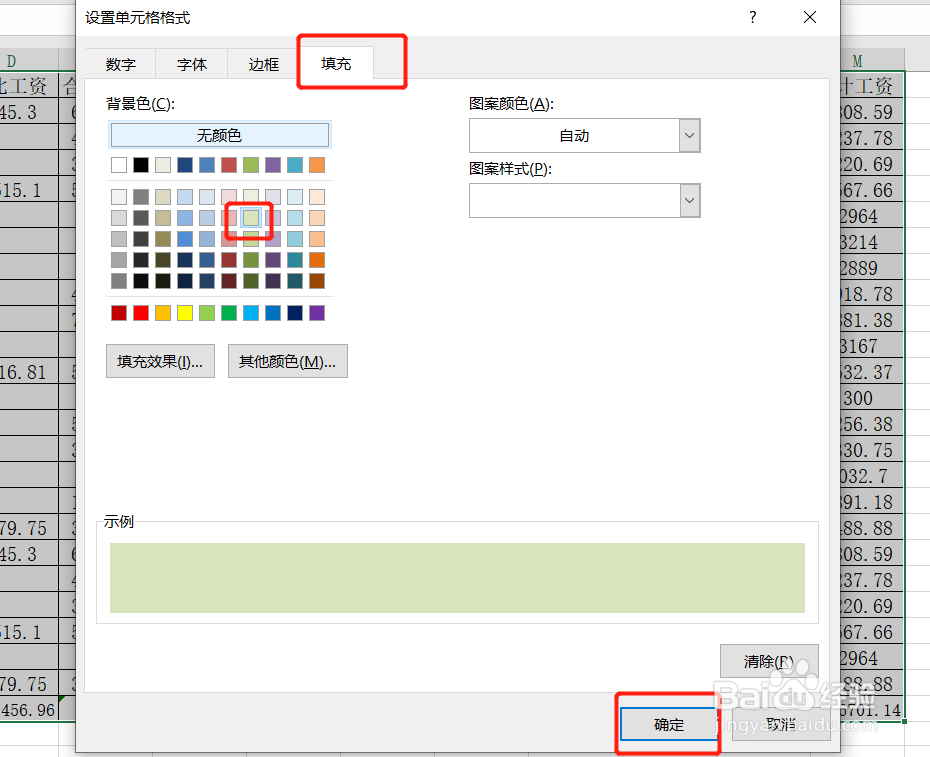
6、确定完成之后,即可将表格中的一些内容高亮显示。如下图

1、如下图,想要设置高亮显示;
2、首先按【CTRL+A】选中全部内容,点击开始菜单里【条件格式】下的【新建规则】;
3、在弹出的对话框内选择最后一项【使用公式确定要设置格式的单元格】;
4、在设置格式栏里输入公式【=OR(CELL("row")=ROW(), CELL("col")=COLUMN())】,并点击右下角【格式】;
5、进入【设置单元格格式】界面,选择【填充】,选择一种颜色,点击【确定】;
6、确定完成之后,即可将表格中的一些内容高亮显示。
