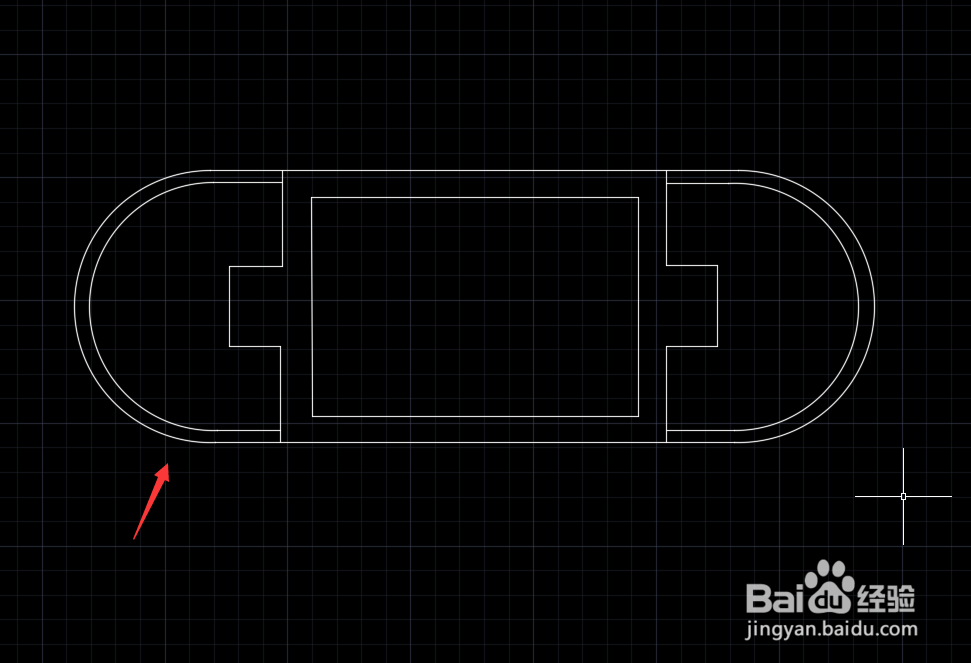
马路花池做法CAD

 时间:2026-02-15 01:17:21

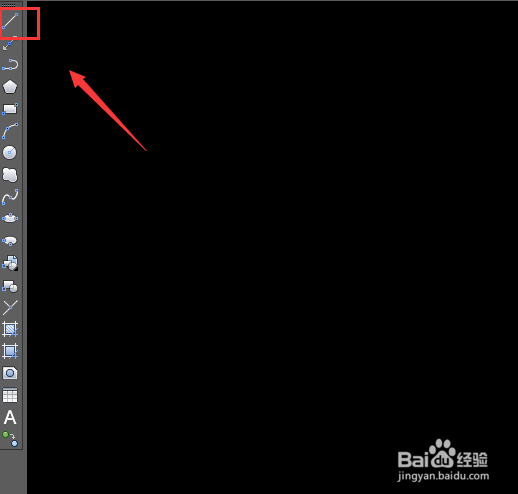
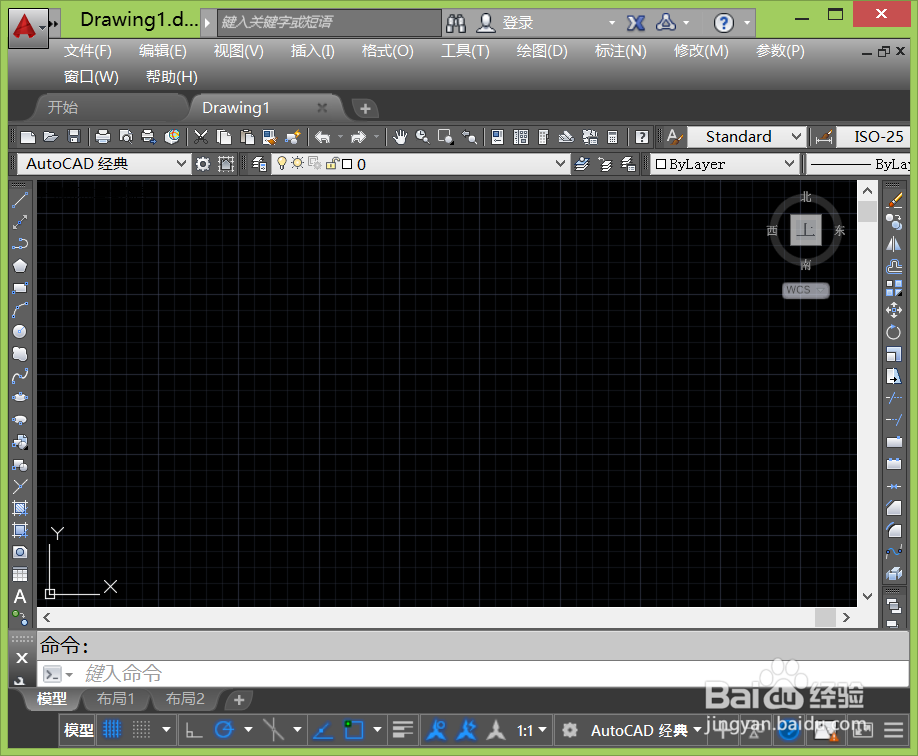
1、打开CAD这款软件,进入到CAD的操作界面,如图所示:
马路花池做法CAD

2、在该界面的左侧找到直线工具,如图所示:

马路花池做法CAD

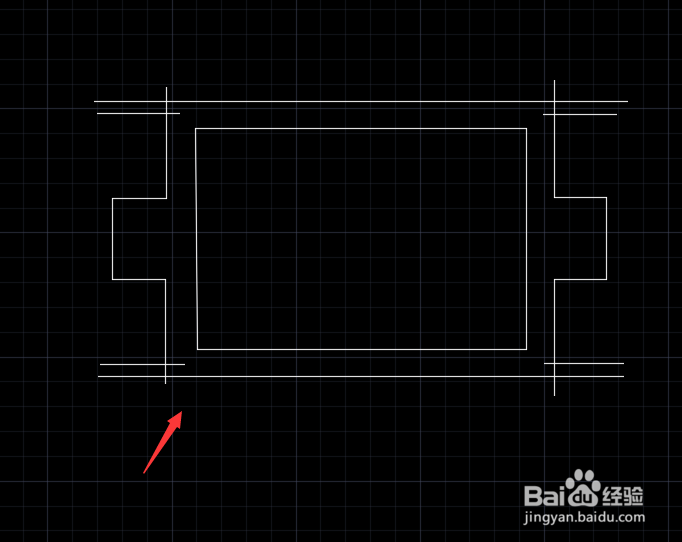
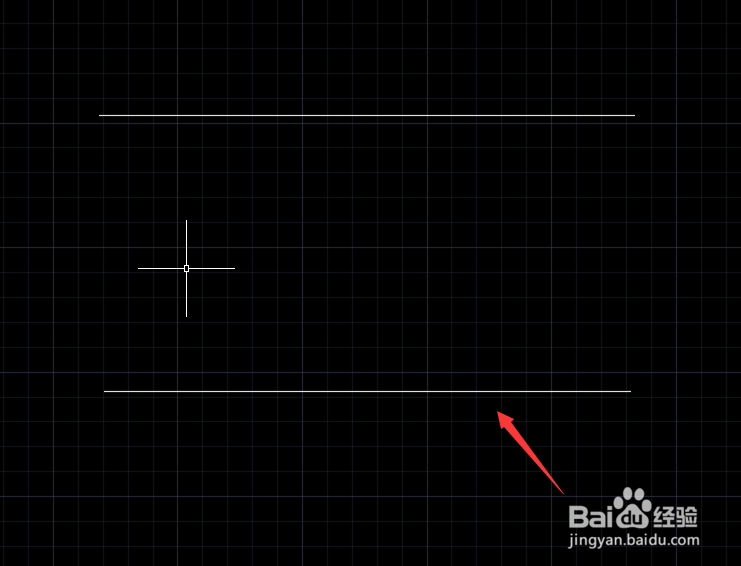
3、使用直线工具在绘图区里绘制两条平行的直线,作为花池的两条边,如图所示:
马路花池做法CAD

4、在使用直线工具画出花池的内部结构,如图所示:

马路花池做法CAD

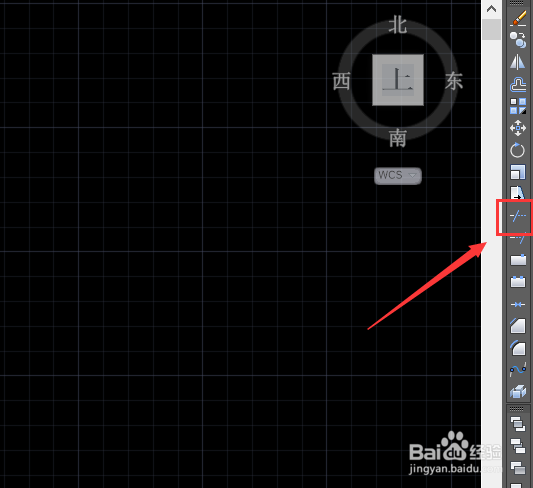
5、再在右侧找到修剪命令,如图所示:

马路花池做法CAD

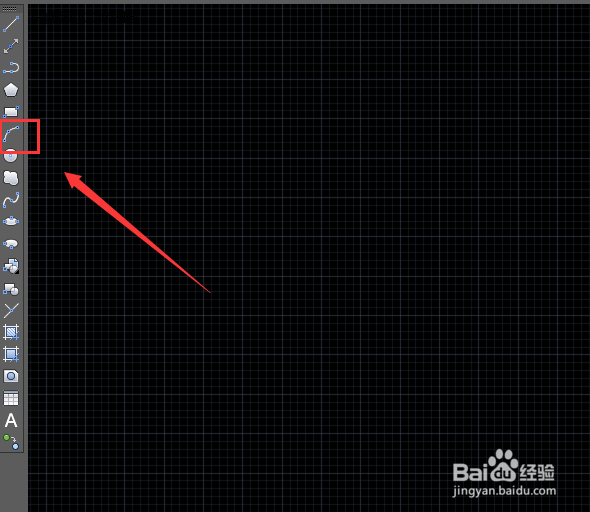
6、选择修剪命令,将多余的线删除,然后在左侧找到圆弧工具,如图所示:

马路花池做法CAD

7、使用圆弧工具在花池的两侧分别画出圆弧,如图所示:

马路花池做法CAD

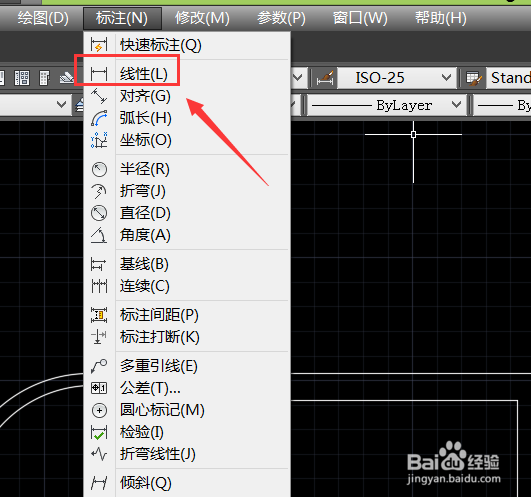
8、再在标注菜单里找到线性标注选项,如图所示:

马路花池做法CAD

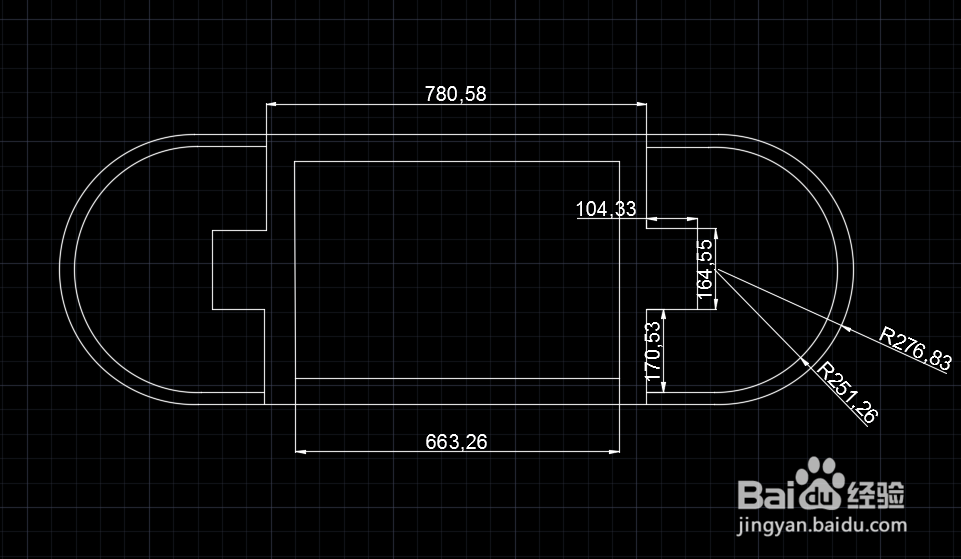
9、使用线性标注对直线部分进行标注,然后再在标注菜单里找到半径标注,使用半径标注对圆弧进行标注,这样我们的马路花池就画好了,如图所示:
马路花池做法CAD

  • cad等高线怎么画
  • cad道路怎么画
  • cad怎样把一个图层里的图形移到另一个图层里
  • CAD如何复制其它文件的图层?
  • cad铁栏杆的平面图画法
  • 热门搜索
    爱牙手抄报 我心目中的英雄手抄报 元旦手抄报内容 扫黑除恶手抄报内容 歌颂祖国手抄报 科学幻想手抄报 厉行节约反对浪费手抄报内容 关于新学期的手抄报 中学生手抄报 爱耳日手抄报